
So schneiden Sie Videos im VLC Media Player: Profi-Tipps & Alternativen

Kann VLC Media Player Videos schneidenDie Antwort lautet: Ja. VLC bietet eine Möglichkeit, Videos mithilfe der Aufnahmefunktion zu kürzen. In dieser Anleitung zeigen wir Ihnen Schritt für Schritt, wie Sie Videos in VLC unter Windows und Mac bearbeiten. Außerdem stellen wir Ihnen einen professionellen Videotrimmer für eine schnellere und komfortablere Videobearbeitung vor.
Guide-Liste
Teil 1: So schneiden Sie Videos mit VLC unter Windows Teil 2: So schneiden Sie Videos mit VLC auf dem Mac Teil 3: Eine leistungsstarke VLC-Alternative zum einfachen Schneiden von Videos Teil 4: Tipps zum Haareschneiden – So schneiden Sie Haarspangen wie ein Profi Teil 5: Häufig gestellte Fragen zum Video-Trimmen mit VLCTeil 1: So schneiden Sie Videos mit VLC unter Windows
Der VLC Media Player ist ein kostenloser Open-Source-Mediaplayer, der weltweit weit verbreitet ist. Neben der Videowiedergabe nutzen ihn viele Anwender auch für grundlegende Bearbeitungsaufgaben, wie das Hinzufügen von Untertiteln oder rotierende Videosweil sie keine zusätzliche Software installieren möchten. VLC bietet jedoch kein spezielles Schneidewerkzeug zum Trimmen von Videos; als Alternative können Sie die Aufnahmefunktionen nutzen.
So schneiden Sie ein Video mit VLC unter Windows:
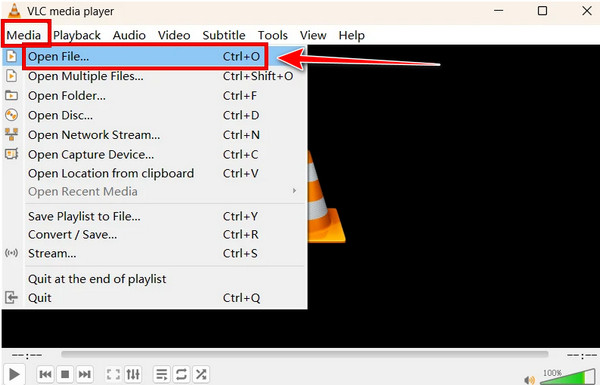
Schritt 1.Starten Sie VLC auf Ihrem Computer. Klicken Sie auf „Medien“ > „Datei öffnen“, um das Video auszuwählen, das Sie kürzen möchten, und klicken Sie auf „Öffnen“.
Schritt 2.Klicken Sie in der oberen Menüleiste auf „Ansicht“ und wählen Sie im Dropdown-Menü „Erweiterte Steuerelemente“ aus. Anschließend wird am unteren Rand des Players eine neue Reihe kleiner Schaltflächen angezeigt.
Schritt 3.Starten Sie die Videowiedergabe und springen Sie zum Startpunkt des Clips, den Sie behalten möchten.
Schritt 4.Klicken Sie auf die rote Aufnahmetaste, um die Aufnahme zu starten. Wenn die Wiedergabe das Ende erreicht hat, klicken Sie erneut auf die Aufnahmetaste, um die Aufnahme zu beenden. Alternativ können Sie auch „Umschalt + R“ drücken, um die Aufnahme zu starten oder zu beenden.
Schritt 5.VLC speichert den zugeschnittenen Clip automatisch im Standardordner „Videos“ Ihres Systems.
Teil 2: So schneiden Sie Videos mit VLC auf dem Mac
Wie die Windows-Version bietet auch der VLC Media Player für Mac keine direkte Funktion zum Schneiden von Videos. Mac-Nutzer können jedoch die Aufnahmefunktion von VLC verwenden, um den gewünschten Videoausschnitt aufzunehmen und als separaten Clip zu speichern.
So schneiden Sie ein Video mit VLC auf dem Mac:
Schritt 1.Öffnen Sie VLC auf Ihrem Mac und klicken Sie in der oberen Menüleiste auf „Datei“ > „Datei öffnen“, um Ihre Videos hochzuladen.
Schritt 2.Klicken Sie in der Menüleiste auf „Wiedergabe“ > „Aufnahme“. Spielen Sie weiter, bis Sie die Aufnahme beenden möchten, und klicken Sie dann erneut auf „Aufnahme“. Alternativ können Sie die Aufnahme auch mit „Option + Befehl + R“ starten oder stoppen.
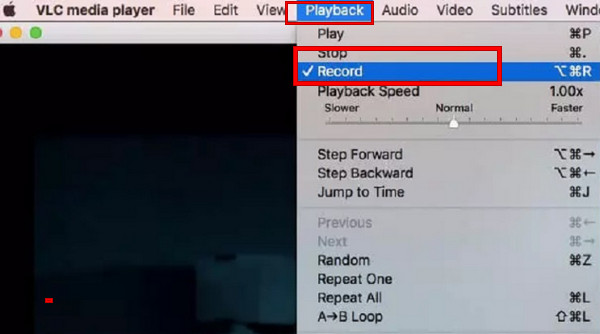
Schritt 3.Ihr zugeschnittenes Video wird automatisch im Ordner „Filme“ Ihres Macs gespeichert.
Teil 3: Eine leistungsstarke VLC-Alternative zum einfachen Schneiden von Videos
Da VLC keine integrierte Schneidefunktion besitzt, können Sie Videos nur schneiden, indem Sie die benötigten Abschnitte aufnehmen. Das Schneiden eines langen Clips kann daher genauso lange dauern wie das Abspielen des gesamten Videos. Sie möchten keine Zeit mit dem Aufnehmen von Videos mit VLC verschwenden? Dann verwenden Sie diesen speziellen Videotrimmer! AnyRec Video Converter Ermöglicht es Ihnen, Start- und Endpunkt eines Clips festzulegen, das Ergebnis in einer Vorschau anzuzeigen und unerwünschte Teile mit nur wenigen Klicks zu entfernen!

Videos und Audiodateien lassen sich mühelos mit einem Klick bearbeiten.
Die ursprüngliche Videoqualität soll nach dem Kürzen erhalten bleiben.
Unterstützt Eingabe- und Ausgabedateien in über 1000 Formaten.
Enthält über 20 integrierte Werkzeuge für eine komfortable Bearbeitung.
Sicherer Download
Sicherer Download
So schneiden Sie Videos mit AnyRec:
Schritt 1.Starten Sie die Software und klicken Sie im oberen Menü auf „Toolbox“. Scrollen Sie anschließend nach unten und wählen Sie „Video Trimmer“.

Schritt 2.Klicken Sie auf die Schaltfläche „Hinzufügen“, um Ihre Audiodatei hochzuladen, oder ziehen Sie Ihre Videodatei per Drag & Drop in das Programm.

Schritt 3.Ziehen Sie die Schieberegler in der Zeitleiste, um den gewünschten Abschnitt auszuwählen. Sie können dem Video auch Ein- und Ausblendeffekte hinzufügen.
Schritt 4.Sehen Sie sich die gekürzte Videosequenz in der Vorschau an, um sicherzustellen, dass alles korrekt aussieht. Wählen Sie ein Ausgabeformat und klicken Sie auf „Exportieren“, um das gekürzte Video zu speichern.
Teil 4: Tipps zum Haareschneiden – So schneiden Sie Haarspangen wie ein Profi
Wie kann man die Qualität von geschnittenen Videos verbessern? Hier sind praktische Tipps, mit denen Sie Ihren Schnitteffekt mühelos optimieren können:
- Vorschau vor dem Zuschneiden: Schauen Sie sich zunächst das gesamte Video an und markieren Sie genau die Stellen, die Sie behalten oder entfernen möchten.
- An präzisen Punkten schneiden: Verwenden Sie Zeitstempel oder Einzelbildsteuerung, um unerwünschte Szenen zu vermeiden und flüssigere Schnitte zu erzielen.
- Die Originalqualität beibehalten: Wählen Sie geeignete Ausgabeeinstellungen, um Qualitätsverluste nach dem Trimmen zu vermeiden.
- Unnötige Teile entfernen: Entfernen Sie Pausen, Fehler und sich wiederholende Inhalte, um Ihre Videos ansprechender zu gestalten.
- Erstellen Sie eine Sicherungskopie: Bewahren Sie vor der Bearbeitung eine Kopie der Originaldatei auf, falls Sie eine andere Version wiederherstellen oder erstellen müssen.
Teil 5: Häufig gestellte Fragen zum Video-Trimmen mit VLC
-
Kann VLC Videos kürzen?
Ja. VLC kann das. Audioeinstellungen anpassen und Videos mithilfe der integrierten Aufnahmefunktion. Allerdings verfügt es über kein spezielles Schneidewerkzeug, sodass es den ausgewählten Abschnitt aufzeichnet, anstatt die Videodatei direkt zu schneiden.
-
Verringert VLC die Videoqualität beim Schneiden?
Ja. Nach dem Schneiden kann es zu einem leichten Qualitätsverlust kommen. VLC zeichnet den geschnittenen Teil auf, daher wird das Video möglicherweise zwischendurch neu codiert. Wenn Sie das stört, können Sie ein spezielles Video-Trimmerprogramm verwenden, um das Video wieder in Originalqualität zu bringen.
-
Was ist die beste Alternative zu VLC zum Videoschneiden?
AnyRec Video Converter ist eine der besten Alternativen zu VLC zum Videoschneiden. Mit diesem Tool können Sie Start- und Endpunkt eines Videos direkt auswählen und unerwünschte Teile schnell herausschneiden. Es unterstützt zudem verschiedene Videoformate und bietet zahlreiche Bearbeitungsfunktionen.
Abschluss
Jetzt wissen Sie, wie es geht. Videos mit VLC schneidenWenn VLC Ihre Ansprüche an hochwertiges Videoschneiden nicht erfüllt, probieren Sie AnyRec Video Converter für ein effizienteres Bearbeitungserlebnis! Mit diesem Tool können Sie mühelos beeindruckende Highlights aus Ihren Vlogs erstellen oder überflüssige Teile aus Videos entfernen!
Sicherer Download
Sicherer Download
Über unseren Autor




