
Beliebt

AnyRec Video Converter
Konvertieren Sie M3U8 in hoher Qualität in MP4.
Sicherer Download
Praktische und dennoch unkomplizierte Wege zur Konvertierung von M3U8 in MP4

Von M3U8 in MP4 konvertierenStreamte Inhalte lassen sich so einfacher offline ansehen, bearbeiten oder plattformübergreifend teilen. Denn als Online-Format erschwert M3U8 die weitere Bearbeitung. Dieser Leitfaden stellt Ihnen praktische Methoden vor – von Desktop-Tools über Kommandozeilenlösungen bis hin zu Online-Konvertern –, damit Sie M3U8 schnell und einfach in MP4 konvertieren können.
Guide-Liste
Warum eine Konvertierung von M3U8 zu MP4 in Betracht ziehen? So verwenden Sie VLC zur Konvertierung von M3U8 in MP4 So laden Sie M3U8-Dateien mit FFmpeg als MP4-Dateien herunter Ein vertrauenswürdiger Online-Konverter von M3U8 zu MP4 [Bonus] So verbessern Sie die Qualität nach der Konvertierung von M3U8 zu MP4Warum eine Konvertierung von M3U8 zu MP4 in Betracht ziehen?
Bevor Sie M3U8 in MP4 konvertieren, ist es wichtig, die wesentlichen Unterschiede zwischen den beiden Formaten zu verstehen, um den Zweck und die Details der Konvertierung zu klären. M3U8 ist kein herkömmliches Videoformat, sondern eine Playlist-Datei, die mehrere Medienclips für HTTP Live Streaming (HLS) enthält. Vereinfacht gesagt: M3U8-Dateien können nur mit einer Internetverbindung geöffnet werden. Dies stellt eine erhebliche Einschränkung im Alltag dar, zumal die Dateien nicht weiter bearbeitet werden können.
Das MP4-Format ist sehr verbreitet und vielen Nutzern wahrscheinlich bereits bekannt. Es lässt sich auf nahezu jedem Gerät abspielen, darunter Mobilgeräte, Smart-TVs und Videobearbeitungssoftware, da diese Geräte in der Regel umfassende Unterstützung für das MP4-Dateiformat bieten. Die Konvertierung von M3U8 in MP4 ermöglicht es Ihnen daher nicht nur, Videos offline anzusehen, sondern sie auch weiter zu bearbeiten, um die gewünschten Effekte zu erzielen.
So verwenden Sie VLC zur Konvertierung von M3U8 in MP4
Auch wenn Sie den VLC Media Player häufig zum Ansehen von Videos verwenden, sind Sie sich vielleicht nicht bewusst, dass er eine Vielzahl an vielseitigen und leistungsstarken Funktionen bietet, die leicht übersehen werden. Eine davon ist die Möglichkeit, M3U8-Dateien zu konvertieren. MP4 Dateien schnell bearbeiten. Falls Sie die genaue Methode nicht kennen, können Sie die folgenden Schritte befolgen, um die Aufgabe zu erledigen:
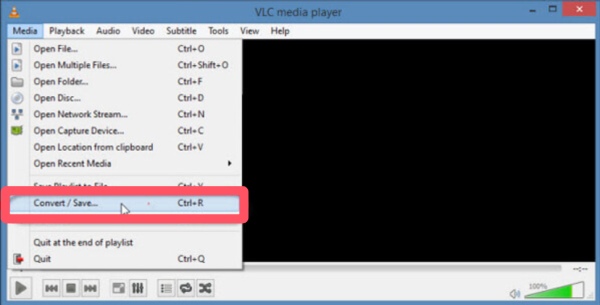
Schritt 1.Starten Sie den VLC Media Player auf Ihrem Gerät und klicken Sie unter dem Reiter „Medien“ auf die Schaltfläche „Konvertieren/Speichern“.
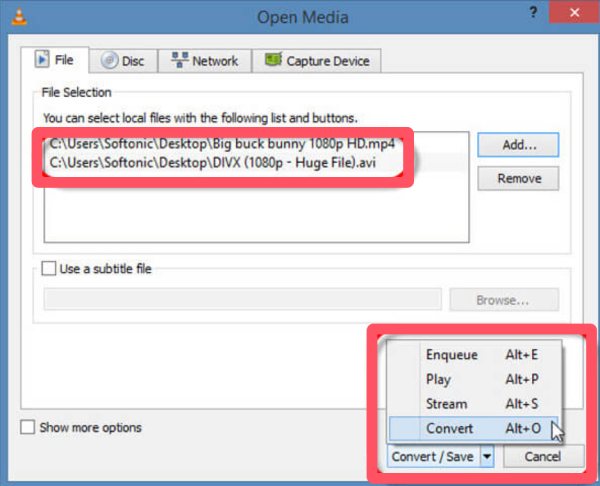
Schritt 2.Klicken Sie unter dem Reiter „Datei“ auf die Schaltfläche „Hinzufügen…“, um Ihre M3U8-Datei zur Konvertierung in MP4 hochzuladen. Klicken Sie anschließend auf die Schaltfläche „Konvertieren“.
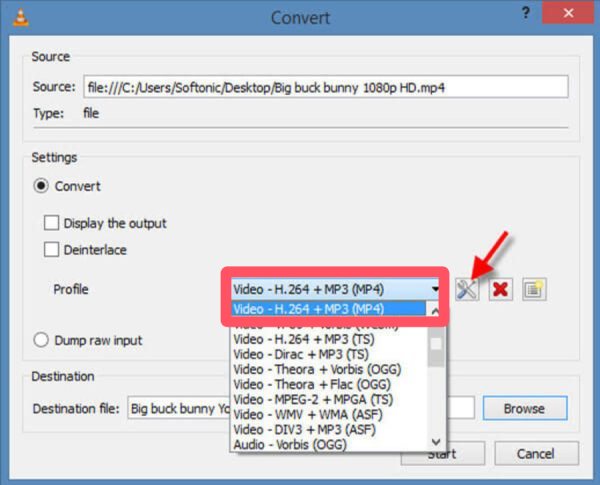
Schritt 3.Klicken Sie im Reiter „Profil“ auf die Schaltfläche „Video – H.264 + MP3 (MP4)“, um MP4 als Ausgabeformat auszuwählen. Klicken Sie anschließend auf „Start“.
So laden Sie M3U8-Dateien mit FFmpeg als MP4-Dateien herunter
Wenn Sie über Programmierkenntnisse verfügen, ist FFmpeg ein praktisches und effizientes Werkzeug, mit dem Sie M3U8 in MP4 konvertieren können. Natürlich können diese Codes für diejenigen, die damit nicht vertraut sind, verwirrend sein. Sie können jedoch diese schnelle Methode ausprobieren, indem Sie die folgenden Schritte befolgen:
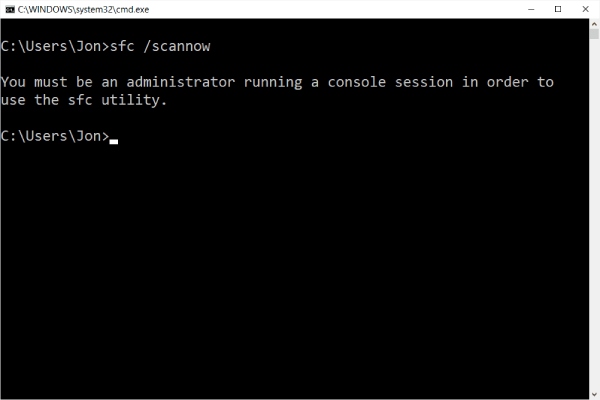
Schritt 1.Sobald Sie die FFmpeg-Umgebung auf Ihrem Gerät installiert und eingerichtet haben, suchen Sie nach „Eingabeaufforderung“ und öffnen Sie diese durch Drücken der Taste „Windows + R“.
Schritt 2.Um den Link Ihrer M3U8-Datei zu überprüfen, drücken Sie die Taste „F12“ in Ihrem Browser. Sie können den M3U8-Link unter dem Tab „Netzwerk“ kopieren.
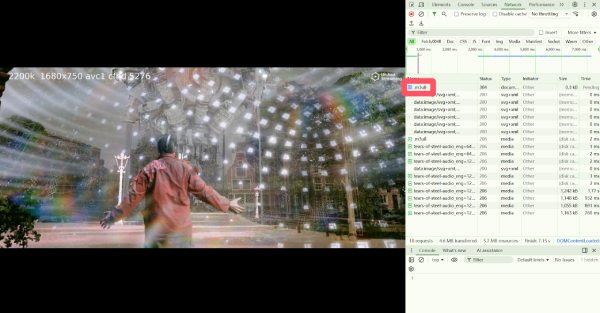
Schritt 3.Geben Sie in der Eingabeaufforderung den unten stehenden Befehl ein und bestätigen Sie ihn. Ersetzen Sie dabei "http://.../playlist.m3u8" durch den kopierten M3U8-Link.
ffmpeg -i http://.../playlist.m3u8 -c copy -bsf:a aac_adtstoasc output.mp4
Tipps
Sie können auch verwenden FFmpeg zum Trimmen, Zuschneiden oder Skalieren von Videos nachdem Sie diese M3U8-Datei im MP4-Format heruntergeladen haben.
Ein vertrauenswürdiger Online-Konverter von M3U8 zu MP4
Wenn Sie keine Desktop-Software installieren möchten, ist ein Online-Konverter eine bequemere Alternative. Rufen Sie einfach AntMod in Ihrem Browser auf, und Sie erhalten eine kostenlose webbasierte Lösung zum Konvertieren von M3U8-Dateien in MP4. Das einzige Problem ist, dass Sie möglicherweise eine Lizenz benötigen. Verbesserung der Videoqualität aufgrund der begrenzten Videoqualität.
Schritt 1.Rufen Sie die offizielle Website von AntMod auf. Fügen Sie den kopierten M3U8-Link in das Feld ein. Klicken Sie auf die Schaltfläche „MP4 konvertieren“.
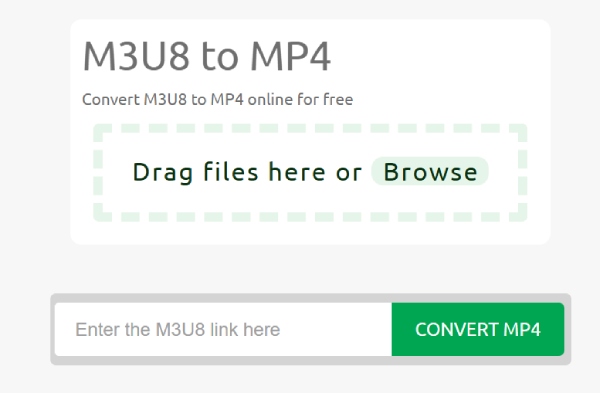
Schritt 2.Der Konvertierungsprozess von M3U8 zu MP4 startet automatisch und kann je nach Videogröße einige Zeit in Anspruch nehmen.
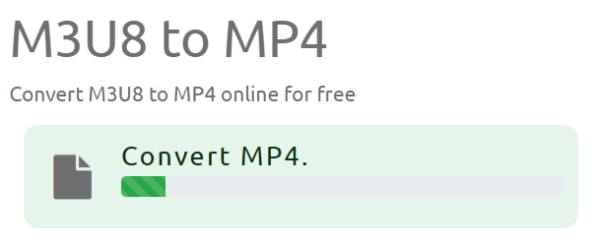
Schritt 3.Nach Abschluss der Konvertierung können Sie die konvertierte MP4-Datei auf Ihrem Gerät speichern.
[Bonus] So verbessern Sie die Qualität nach der Konvertierung von M3U8 zu MP4
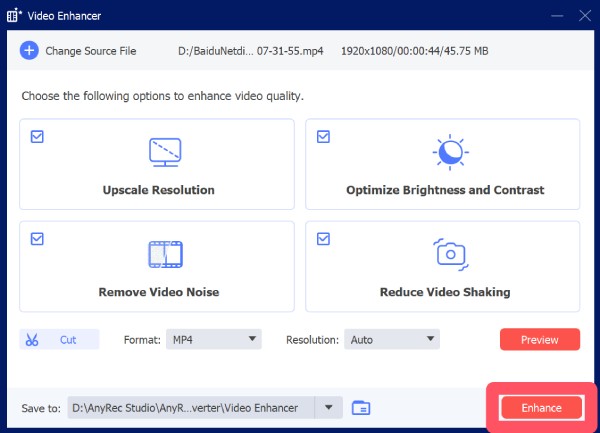
Nach der Konvertierung eines M3U8-Streams in MP4 ist die Videoqualität aufgrund von Bitratenbeschränkungen oder Komprimierung während des Streamings möglicherweise nicht immer optimal. Und genau dann ist es an der Zeit, dass AnyRec Video Converter wird dadurch besonders nützlich. Mit diesem Tool können Sie die Auflösung erhöhen, Helligkeit und Kontrast optimieren, Rauschen reduzieren und das Videomaterial stabilisieren. Befolgen Sie die unten stehenden Schritte, um Ihre konvertierten M3U8-Videos für eine bessere Qualität hochzuskalieren.

Verbessern Sie die Qualität der aus M3U8 konvertierten MP4-Datei.
Unterstützung für die weitere Bearbeitung des erhaltenen MP4-Videos.
Der gesamte Prozess wird den ursprünglichen Inhalt nicht beeinträchtigen.
Vorschau anzeigen, um den Effekt Ihres Videos vor dem Speichern zu sehen.
Sicherer Download
Sicherer Download
Schritt 1.Starten Sie AnyRec Video Converter auf Ihrem Gerät und klicken Sie unter dem Reiter „Toolbox“ auf die Schaltfläche „Video Enhancer“.
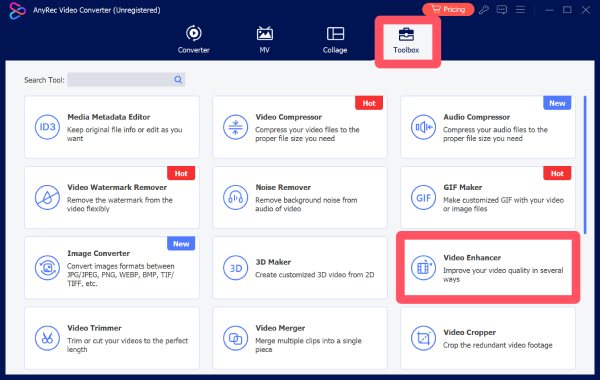
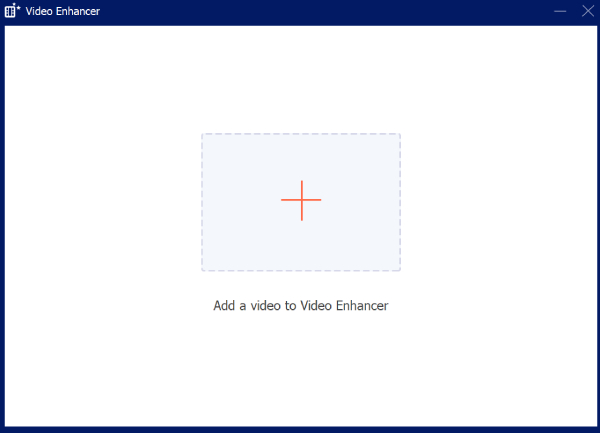
Schritt 2.Es öffnet sich ein neues Fenster, und Sie können die Videodatei, die Sie verbessern möchten, hochladen, indem Sie auf die Schaltfläche „Dateien hinzufügen“ klicken.
Schritt 3.Sie können aus verschiedenen Optionen wählen, um Ihr Video zu vergrößern. Sobald Sie sich entschieden haben, klicken Sie auf die Schaltfläche „Verbessern“.
Abschluss
M3U8 in MP4 umwandeln ist eine effektive Methode, um Streaming-Inhalte in eine stabile, weitgehend kompatible Videodatei umzuwandeln. Es gibt verschiedene praktische Methoden, die von Ihren technischen Kenntnissen und dem jeweiligen Anwendungsfall abhängen. Für Nutzer, die neben einer erfolgreichen Konvertierung auch eine bessere Wiedergabequalität wünschen, bietet sich die Nachbearbeitung mit an. AnyRec Video Converter kann einen deutlichen Unterschied ausmachen.
Sicherer Download
Sicherer Download



