
So komprimieren Sie Videos auf dem iPhone: Eine anfängerfreundliche Anleitung

So komprimieren Sie ein Video auf einem iPhoneDiese Frage beschäftigt viele, besonders beim Teilen von Videos oder beim Speichern von Speicherplatz. Durch Verkleinern der Videogröße wird das Teilen und Speichern deutlich einfacher. Dieser Beitrag stellt Ihnen fünf effektive Methoden vor. Egal, ob Sie nach Standard-, Komfort- oder besonders effizienten Optionen suchen – hier finden Sie den passenden iPhone-Videokomprimierer.
Guide-Liste
iMovie: Ein Standardtool zum einfachen Komprimieren von Videos auf dem iPhone So komprimieren Sie ein Video auf dem iPhone mit der Dateien-App für einfaches Teilen 3 webbasierte Optionen: So komprimieren Sie Videos auf dem iPhone online Eine leistungsstarke Lösung – So komprimieren Sie Videos effizient auf dem iPhoneiMovie: Ein Standardtool zum einfachen Komprimieren von Videos auf dem iPhone
Wenn es darum geht, die Dateigröße eines iPhone-Videos zu reduzieren, bietet Apple eine integrierte Option, um dies schnell zu erledigen. Sie müssen lediglich die vorinstallierte App iMovie auf Ihrem iPhone finden und können sofort loslegen. Obwohl die Anpassungsmöglichkeiten begrenzt sind, bietet iMovie einige Voreinstellungen, mit denen Sie die Dateigröße des Videos durch Ändern der Qualität direkt anpassen können. Befolgen Sie die unten stehenden Schritte, um den Vorgang schnell abzuschließen.
Schritt 1. Öffnen Sie die iMovie-App auf Ihrem iPhone und tippen Sie unter dem Tab „Projekte“ auf das Video, das Sie komprimieren möchten. Falls es nicht angezeigt wird, erstellen Sie ein neues Projekt, um es zu importieren.

Schritt 2. Tippen Sie unten auf dem Bildschirm auf die Schaltfläche „Teilen“ und anschließend auf die Schaltfläche „Video speichern oder teilen“.
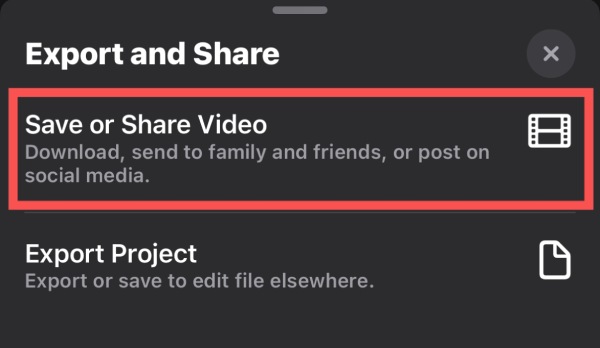
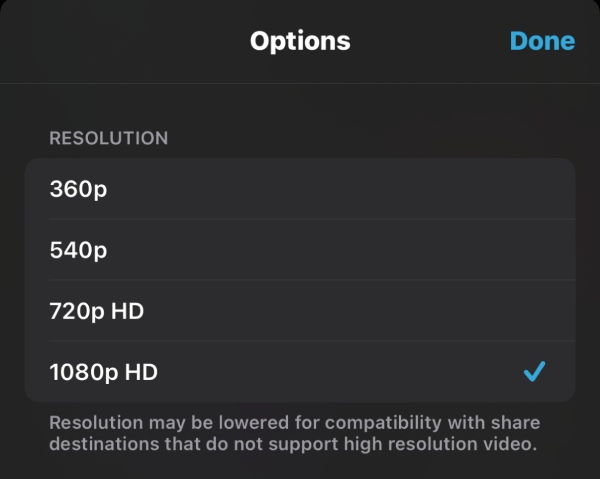
Schritt 3. Tippen Sie im Pop-up-Fenster auf die Schaltfläche „Optionen“, um die Größe der iPhone-Videos zu reduzieren.

Schritt 4. Unter dem Reiter „Optionen“ stehen verschiedene Optionen zur Verfügung, um die Videoqualität anzupassen und die Dateigröße zu reduzieren.
So komprimieren Sie ein Video auf dem iPhone mit der Dateien-App für einfaches Teilen
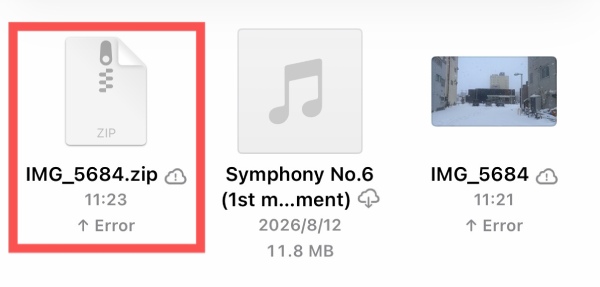
Zum Teilen von Videos ist das Komprimieren in ZIP-Archive üblich. ZIP-Dateien bieten erhebliche Vorteile bei der Dateiübertragung, da sie die Gesamtdateigröße reduzieren und so eine schnellere Übertragung auch bei langsameren Internetverbindungen ermöglichen. Wie komprimiert man also ein Video auf einem iPhone? Das geht schnell und einfach mit der vorinstallierten Dateien-App. Falls Sie nicht wissen, wie das geht, folgen Sie einfach den unten stehenden Schritten.
Schritt 1. Öffne die Dateien-App auf deinem iPhone und navigiere zum Speicherort deiner Videodatei.
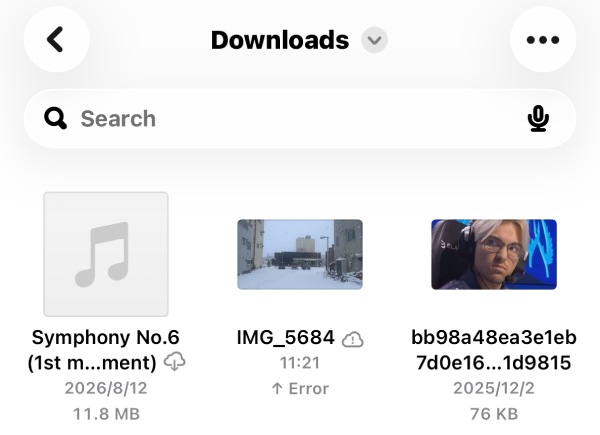
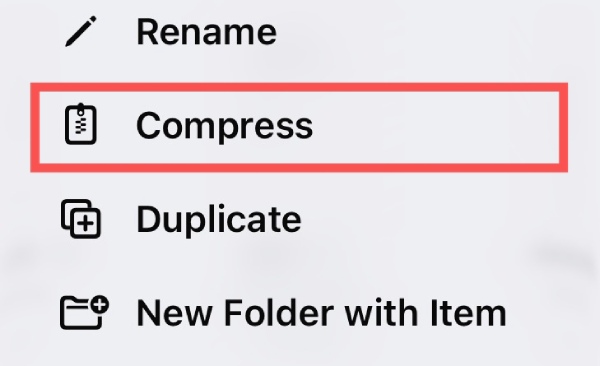
Schritt 2. Halten Sie die Videodatei gedrückt, um weitere Optionen anzuzeigen. Tippen Sie auf die Schaltfläche „Komprimieren“, um ein Video auf dem iPhone zu zippen.
Schritt 3. Im selben Ordner wie das Video wird eine neue ZIP-Datei erstellt. Sie können die ZIP-Datei ohne Qualitätsverlust weitergeben.
3 webbasierte Optionen: So komprimieren Sie Videos auf dem iPhone online
Wenn Sie wissen möchten, wie Sie die Dateigröße von Videos auf Ihrem iPhone reduzieren können, helfen Ihnen die Standardtools zwar schnell weiter. Die angebotenen Optionen sind jedoch sehr begrenzt. Sie können die Größe der Videodatei nur grob anpassen, aber nicht auf eine bestimmte Größe komprimieren. Falls Sie dies benötigen, können Sie Online-Tools in Safari oder anderen Browsern verwenden, anstatt zusätzliche Software herunterzuladen. Apps zur VideokomprimierungIn diesem Abschnitt finden Sie drei zuverlässige Hilfsmittel.
1. AnyRec Free Video Compressor – Für präzise Steuerung
Für Nutzer, die wissen möchten, wie man iPhone-Videos für den E-Mail-Versand komprimiert, ist die genaue Größe der Videodatei der erste wichtige Faktor. Obwohl verschiedene E-Mail-Dienste unterschiedliche Beschränkungen für die Videodateigröße haben, liegen diese üblicherweise zwischen 5 MB und 10 MB. Das bedeutet, dass Sie die Größe der Videodateien genau kontrollieren müssen, um innerhalb der vorgegebenen Grenze zu bleiben. In diesem Fall können Sie Folgendes verwenden: AnyRec Kostenloser Videokompressor Die Videogröße lässt sich präzise steuern, indem man spezifische Anpassungen an detaillierten Parametern vornimmt.
Schritt 1. Rufen Sie auf Ihrem iPhone die offizielle Website von AnyRec Free Video Compressor auf. Tippen Sie auf die Schaltfläche „Video hinzufügen“, um das Video hochzuladen.

Schritt 2. Nach kurzer Bearbeitungszeit öffnet sich ein neues Fenster. Dort können Sie die detaillierten Parameter anpassen oder eine genaue Größe eingeben.
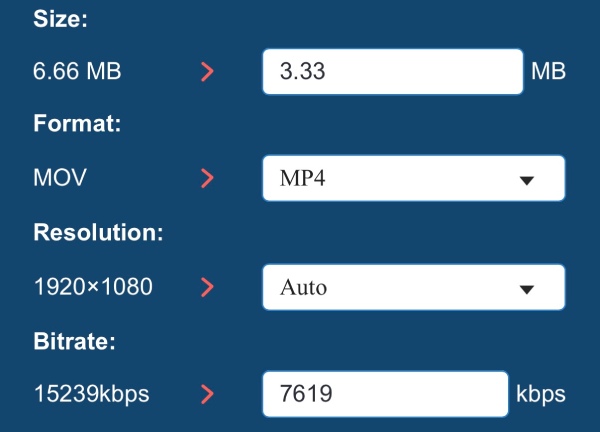
Schritt 3. Tippen Sie abschließend auf die Schaltfläche „Speichern“, um die Videogröße auf Ihrem iPhone zu reduzieren und das Video auf Ihrem iPhone zu speichern.

2. Clideo – Für schnelle Optionen
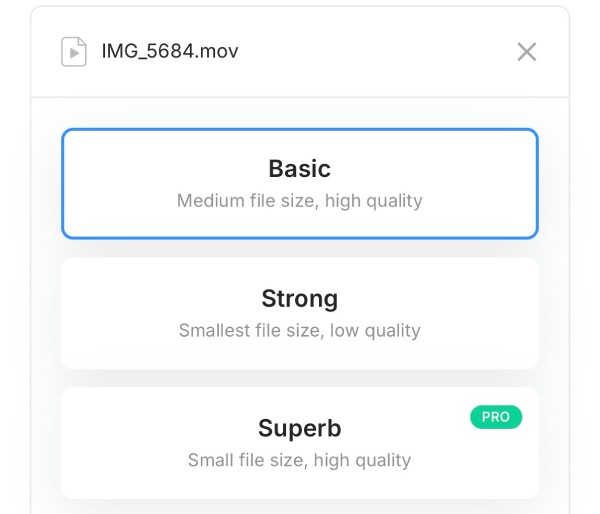
Komfort und Geschwindigkeit sind weitere wichtige Kriterien für einen Online-Videokompressor für iPhones. Ein solches Tool ist nicht nur benutzerfreundlich für Anfänger, sondern spart auch viel Zeit. Clideo ist genau die richtige Wahl für diese Anwendungsfälle. Das Tool bietet drei verschiedene Komprimierungsoptionen für unterschiedliche Zwecke. Obwohl es keine extrem präzisen Dateigrößenanpassungen ermöglicht, überzeugt die intuitive Bedienung viele Nutzer, die Wert auf Effizienz legen.
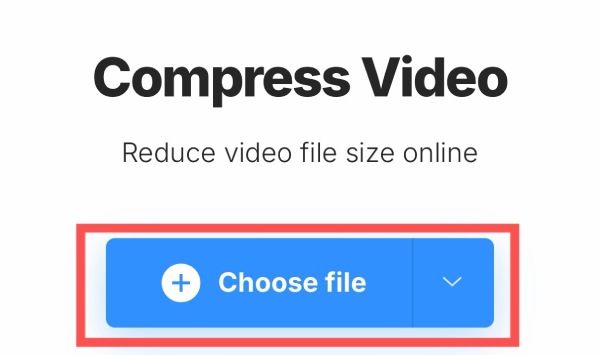
Schritt 1. Rufen Sie die offizielle Clideo-Website auf und tippen Sie auf die Schaltfläche „Datei auswählen“, um das zu komprimierende Video hochzuladen.
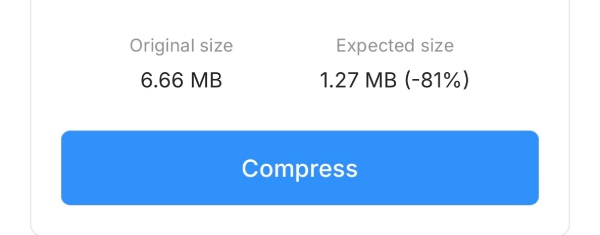
Schritt 2. Tippen Sie, um die Komprimierungseinstellung aus drei Optionen auszuwählen. Die erwartete Dateigröße wird angezeigt.
Schritt 3. Tippen Sie abschließend auf die Schaltfläche „Komprimieren“, um den iPhone-Videokompressor in Ihrem Browser zu starten.
3. FreeConvert – Für große Datenmengen
Viele iPhone-Nutzer speichern nicht nur kurze Videos von wenigen Sekunden Länge. Es gibt auch Videos mit einer Länge von mehreren Minuten und einer Größe von bis zu 500 MB oder sogar 1 GB. Um solche Videos zu verarbeiten, ist ein Online-Tool mit einem relativ großzügigen Dateigrößenlimit erforderlich. Mit FreeConvert können Sie Videodateien bis zu 1 GB hochladen und schnell konvertieren. Komprimiere sie für InstagramEs ist jedoch zu beachten, dass die Videoqualität auch nach der kostenlosen Komprimierung eines Videos mit FreeConvert auf einem iPhone deutlich beeinträchtigt wird.
Schritt 1. Rufen Sie die offizielle FreeConvert-Website auf und tippen Sie auf die Schaltfläche „Dateien auswählen“, um die Videodatei zu importieren.
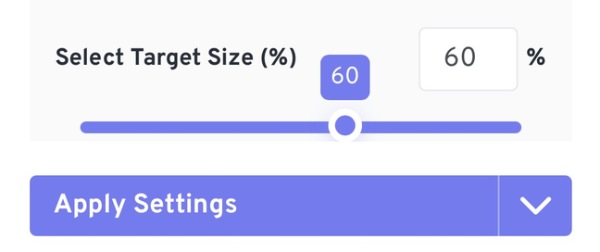
Schritt 2. Geben Sie die Zahl im Reiter „Zielgröße auswählen (%)“ ein, um die Anpassung vorzunehmen.
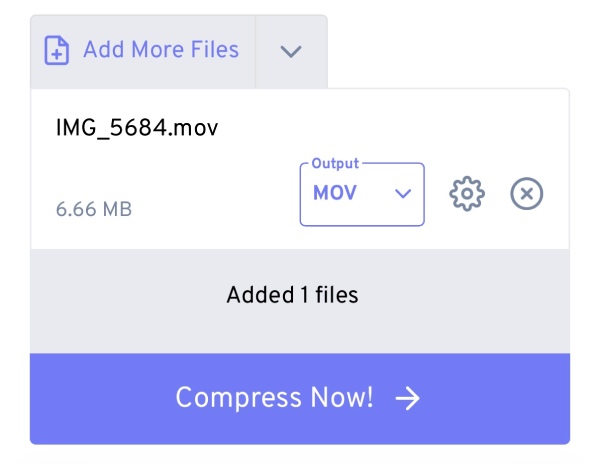
Schritt 3. Tippen Sie abschließend auf die Schaltfläche „Jetzt komprimieren!“, um die Größe eines iPhone-Videos mit FreeConvert zu reduzieren.
Eine leistungsstarke Lösung – So komprimieren Sie Videos effizient auf dem iPhone
Ob Sie die Standardmethode oder ein Online-Tool verwenden, Sie werden feststellen, dass diese bei der Bearbeitung mehrerer Videos und großer Videodateien an ihre Grenzen stoßen. Entweder unterstützen sie nicht die gleichzeitige Komprimierung mehrerer Dateien oder nicht die Komprimierung von Videos mit extrem großer Originalgröße. Daher fragen sich viele iPhone-Nutzer, wie man die Dateigröße mehrerer Videos gleichzeitig reduzieren kann. AnyRec Video Converter wurde speziell für diese Anforderungen entwickelt. Sie können mehrere große Videodateien gleichzeitig komprimieren und dabei ein optimales Verhältnis zwischen Videoqualität und Dateigröße sicherstellen.

Mehrere Videodateien gleichzeitig von Ihrem iPhone komprimieren.
Es gibt keine Beschränkungen hinsichtlich der Verkleinerung von Videodateien.
Bereitstellung von Hardwarebeschleunigung zur Beschleunigung der Videokomprimierung.
Unterstützt mehrere gängige Videoformate für die Komprimierung.
Sicherer Download
Sicherer Download
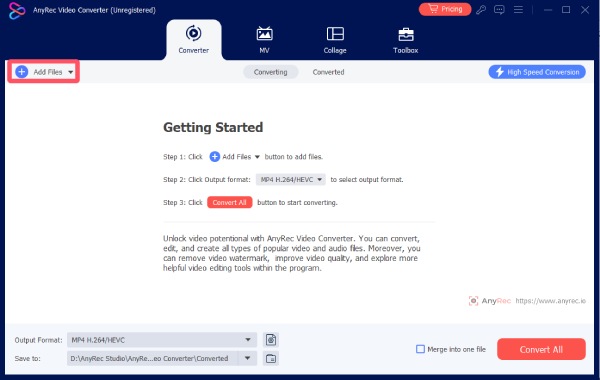
Schritt 1. Starten Sie AnyRec Video Converter auf Ihrem Gerät und klicken Sie auf die Schaltfläche „Dateien hinzufügen“, um die Videodateien von Ihrem iPhone zu importieren.
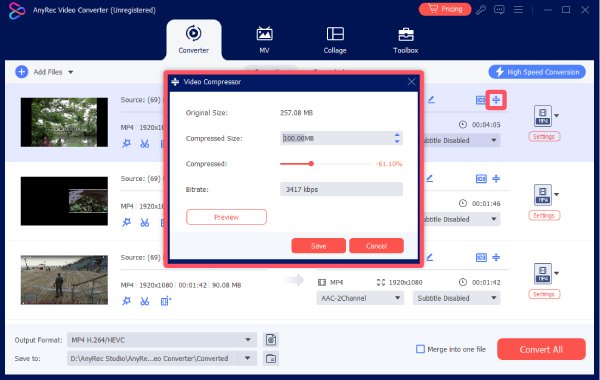
Schritt 2. Klicken Sie auf die Schaltfläche „Komprimieren“ und passen Sie die Videodateigröße nacheinander an.
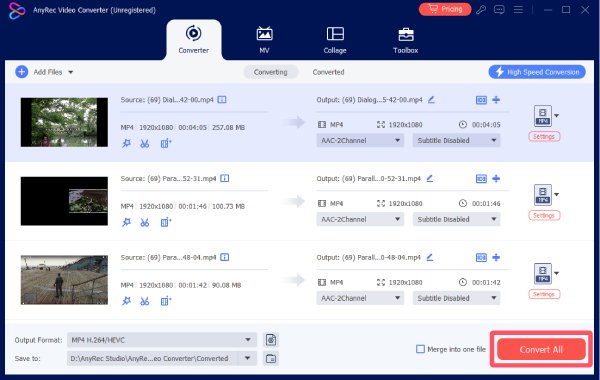
Schritt 3. Klicken Sie abschließend auf die Schaltfläche „Alle konvertieren“, um die Größe der iPhone-Videos stapelweise zu reduzieren.
Abschluss
Jetzt haben Sie es gelernt Wie man die Größe einer Datei auf einem iPhone reduziert auf verschiedene Weise, unter anderem durch Videokomprimierung. Obwohl die Standardmethoden und Online-Tools Ihnen dabei bis zu einem gewissen Grad helfen können, weisen sie dennoch diverse Einschränkungen auf. Wenn Sie mehrere große Videodateien gleichzeitig komprimieren möchten, dann AnyRec Video Converter ist die beste Wahl.
Sicherer Download
Sicherer Download
In Verbindung stehende Artikel:
Über unseren Autor




