
Beliebt

AnyRec Video Converter
Fügen Sie Untertitel zu jedem Video hinzu und löschen Sie sie.
Sicherer Download
So extrahieren Sie Untertitel aus Videos – 4 schnelle und einfache Möglichkeiten

Während Untertitel als Brücke zwischen verschiedenen Sprachen dienen, kann es sinnvoll sein, die Texte zu kopieren, was insbesondere für Menschen mit Hörbeeinträchtigungen sehr wichtig sein kann. Daher Extrahieren der Untertitel aus Videos Das ist eine gute und einfache Methode. Außerdem eignet sich der Inhalt so besser zum Mitschreiben im Unterricht, bei der Arbeit oder einfach zum Ansehen eines Videos ohne Untertitel. In diesem Beitrag stellen wir Ihnen vier Programme vor, die Ihnen Schritt für Schritt erklären, wie Sie Untertitel aus einem Video extrahieren. Lesen Sie die Anleitungen jetzt.
Guide-Liste
Kennen Sie verschiedene Arten von Untertiteln: Softcodiert und Hardcodiert 3 einfache Möglichkeiten, weichcodierte Untertitel aus Videos zu extrahieren Können Sie fest codierte Untertitel aus Videos extrahieren? FAQs zum Entfernen von Untertiteln aus VideosKennen Sie verschiedene Arten von Untertiteln: Softcodiert und Hardcodiert
Bevor Sie tiefer in die Möglichkeiten zum Extrahieren von Untertiteln aus Videos eintauchen, sollten Sie die Grundlagen von Untertiteln kennen. Wenn Sie die Grundlagen kennen, können Sie schnell den besten Untertitelextraktor ermitteln, der Sie beim Extrahieren von Untertiteln aus Videos unterstützt. Es gibt zwei verschiedene Arten von Untertiteln: Softcodiert und Hardcodiert.
Softcodierte Untertitel werden als externe Untertitel bezeichnet, da es sich um einzelne Dateien handelt, die ein Video begleiten, aber nicht dauerhaft in das Video eingebettet sind. Diese Art von Untertiteln kann im SRT-, VTT- oder anderen Format vorliegen. Darüber hinaus bietet es viel Flexibilität beim Ansehen von Videos, da Sie die Untertitel ein- oder ausschalten können.
Hartcodierte UntertitelIm Gegensatz zu Softcoded sind sie dauerhaft in Ihr Video eingebettet. Einfach ausgedrückt sind die Untertitel während der Videowiedergabe immer sichtbar und können nicht deaktiviert oder geändert werden. Da Sie Videos mit fest codierten Untertiteln teilen, müssen Sie außerdem keine zusätzlichen Untertiteldateien teilen. Es ist auch für alle Mediaplayer und Plattformen verfügbar.
Im nächsten Teil erfahren Sie nun endlich, wie Sie Untertitel aus Videos extrahieren.
3 einfache Möglichkeiten, weichcodierte Untertitel aus Videos zu extrahieren
Wie bereits erwähnt, gibt es viele Möglichkeiten, Untertitel aus Videos zu extrahieren, insbesondere für weichcodierte Untertitel. Sie können sie sich ohne Verzögerung jetzt ansehen!
1. VLC
Der VLC Media Player ist zwar ein kostenloser Mediaplayer und eignet sich hervorragend zum Abspielen verschiedener Video- und Audiodateiformate, kann aber auch dabei helfen, Untertitel aus MP4, MKV, AVI und mehr zu extrahieren. Sie können sich auch auf dieses Programm verlassen, wenn es um die Konvertierung von Videos und grundlegende Bearbeitungen geht. Der Vorgang ist einfach und ermöglicht Ihnen, untertitelfreie Videos so schnell wie möglich zu erhalten. Sehen Sie sich die vollständigen Schritte zum Extrahieren von Untertiteln aus Videos mit VLC an:
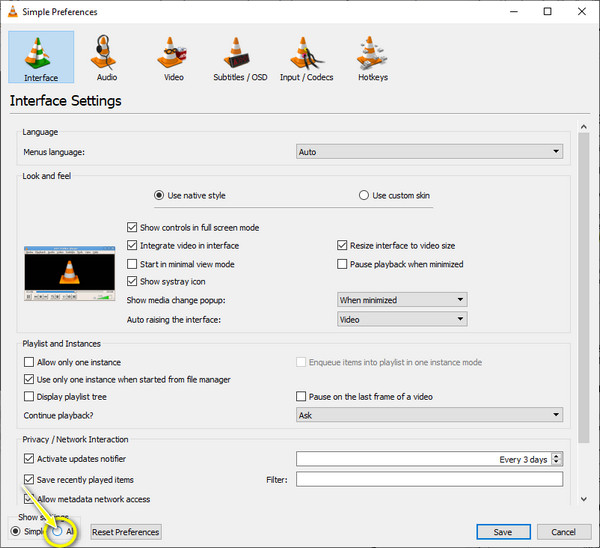
Schritt 1.Nachdem Sie VLC gestartet haben, gehen Sie zu „Extras“ und wählen Sie „VLC-Einstellungen“ aus. Klicken Sie dann unten unter „Einstellungen anzeigen“ auf „Alle“. Klicken Sie anschließend auf der linken Registerkarte auf den Abschnitt „Video“.
Schritt 2.Klicken Sie in der Dropdown-Liste „Video“ auf „Untertitel/OSD“ und stellen Sie dann sicher, dass die Option „Untertiteldateien automatisch erkennen“ deaktiviert ist.
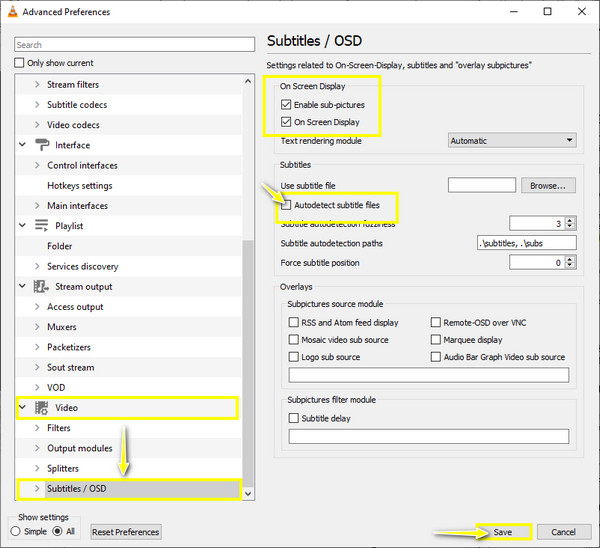
Schritt 3.Aktivieren Sie noch im Fenster die Optionen „Unterbilder aktivieren“ und „Bildschirmanzeige“. Klicken Sie auf „Speichern“, um die Transformationen anzuwenden.
Schritt 4.Um Untertitel aus MP4 zu extrahieren, klicken Sie mit der rechten Maustaste auf Ihr Video und wählen Sie „Video“, „Untertitelspur“ und „Deaktivieren“. Die Untertitel wurden nun vorübergehend aus dem MP4-Video entfernt!
2. UntertitelBearbeiten
Subtitle Edit ist Ihre ideale Option, um völlig kostenlos Untertitel aus Videos zu extrahieren. Es handelt sich um einen Open-Source-Untertitelextraktor für Windows- und Linux-Betriebssysteme, der in über 20 Sprachen funktioniert. Darüber hinaus kann Ihnen diese Software dabei helfen, Untertitel mit Ihren Videos zu synchronisieren, indem sie neben der visuellen Synchronisierung auch die Wellenformsteuerung verwendet. Nachfolgend finden Sie die Schritt-für-Schritt-Anleitung zum Extrahieren von Untertiteln aus Videos:
Schritt 1.Sobald Sie die neueste Version von „SubtitleEdit“ auf GitHub haben, starten Sie sie. Importieren Sie Ihr Video in das Programm, indem Sie auf „Datei“ und dann auf „Öffnen“ klicken.
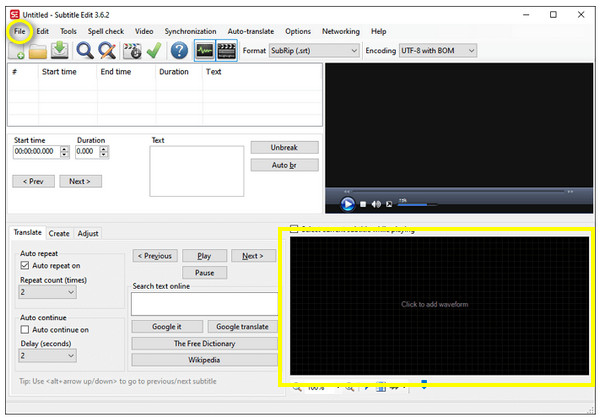
Schritt 2.Ziehen Sie Ihr Video mit Untertiteln per Drag-and-Drop in den Untertitel-Bearbeitungsbereich, um alle in Ihrem Video eingebetteten Untertitel zu scannen. Wählen Sie als Nächstes die Untertitelspur aus, die Sie extrahieren möchten.
Schritt 3.Klicken Sie abschließend auf „Datei“ und „Speichern unter“, um die Untertiteldatei aus Ihrem Video zu extrahieren und zu exportieren. Sie können Ihrer Datei einen Namen geben und neben dem Ziel ein Format auswählen, indem Sie auf „Speichern“ klicken. Dann kannst du Fügen Sie die extrahierten Untertitel zu anderen Videos hinzu.
3. FFmpeg
Wenn Sie Untertitel aus MP4 als separate Datei extrahieren und nicht nur vorübergehend entfernen möchten, dann ist FFmpeg die richtige Wahl! Obwohl es sich nicht um ein benutzerfreundliches Programm für Anfänger handelt, insbesondere für diejenigen, die sich technisch nicht so gut auskennen, können Sie diese Methode dennoch ausprobieren.
Mit diesem Befehl „ffmpeg -i input_file out.srt“ können Sie die Standardbeschriftung abrufen und im SRT-Format exportieren. Wenn Ihr Video jedoch zahlreiche Untertitelspuren enthält, finden Sie heraus, welche Untertitelspur Sie extrahieren möchten. Die Ausgabe wird wie folgt angezeigt:
Stream #0:2 (eng): Untertitel: subrip (Standard)
Metadaten:
Titel: Englisch-SRT
Stream #0:3 (ge): Untertitel: hdmv_pgs_subtitle
Metadaten:
Titel: Deutsch-PGS
Nachdem Sie herausgefunden haben, welche Untertitel aus Videos extrahiert werden, geben Sie den Befehl ffmpeg -i input_file 0:2 put.srt ein. Es wird dann als einzelne Untertitelspurdatei gespeichert.
Können Sie fest codierte Untertitel aus Videos extrahieren?
Andererseits kann das Extrahieren hartcodierter Untertitel im Vergleich zu weichcodierten Untertiteln eine Herausforderung darstellen. Obwohl es möglich ist, Untertitel mit fest codierten Untertiteln aus Videos zu extrahieren, ist der gesamte Vorgang mühsam und zeitaufwändig. Um hartcodierte Untertitel zu extrahieren, können Sie die Bilder des Videos Bild für Bild speichern und den OCR-Algorithmus verwenden, um die Texte zu erfassen.
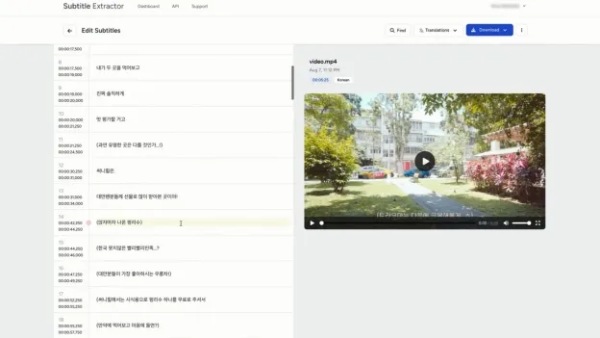
Dank VideoSubFinder können die Untertitel automatisch erkannt und aus dem Video extrahiert werden. Nachdem Sie die Videodatei importiert haben, verwenden Sie den schwarzen Schieberegler, der als Videorahmen erscheint, um nur den Untertitelbereich zu erfassen. Sobald der Vorgang abgeschlossen ist, werden Sie zur Registerkarte „OCR“ weitergeleitet und erhalten klare Bildsequenzen mit Bildunterschriften. Darüber hinaus benötigen Sie nach der Konvertierung in TXT die Hilfe eines beliebigen Texteditors.
Schritt 1.Melden Sie sich bei VideoSubFinder an und laden Sie Ihre Datei per Drag & Drop hoch. Wählen Sie die Untertitelsprache aus oder lassen Sie sie vom System automatisch erkennen.
Schritt 2.Alternativ können Sie die OCR-Technologie zur Untertitelerkennung nutzen oder den Ton der Datei verwenden, um daraus präzise Untertitel zu erstellen.
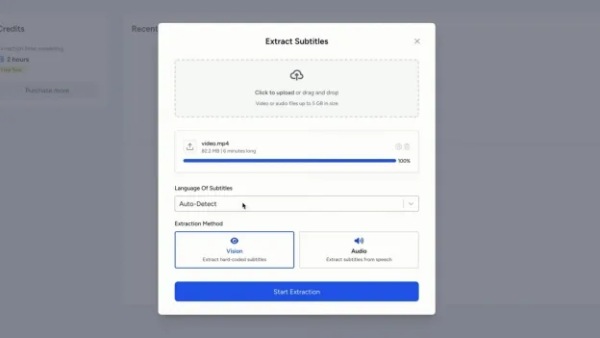
Schritt 3.Klicken Sie auf „Extraktion starten“. Die fest codierten Untertitel werden extrahiert und können anschließend als Untertiteldatei angezeigt und heruntergeladen werden.
| Werkzeug | Extraktionsgeschwindigkeit | Untertitelformate | Ausgabeformate | OCR-Unterstützung | Stapelverarbeitung | GUI | Genauigkeit |
| VLC Media Player | Schnell (~1× Echtzeit) | SRT, ASS, SSA, eingebettete Untertitel | SRT | × | × | √ | Mittel |
| Untertitel bearbeiten | Mittel (langsamer mit OCR) | Mehr als 100 Formate | 20+ (SRT, ASS, TXT) | √ | √ | √ | Hoch (bearbeitbar) |
| FFmpeg | Sehr schnell (5×–20× Echtzeit) | Fast alle Behälter | SRT, ASS, SUB usw. | × | √ | × | Hoch (nicht OCR) |
Bonus-Tipps zum dauerhaften Entfernen von hart/softcodierten Untertiteln aus Videos
Wenn Sie in der Zwischenzeit nur die Untertitel aus Videos durch Extrahieren entfernen möchten, finden Sie hier eine einfache Möglichkeit, sie dauerhaft zu entfernen. Anstatt zu lernen, wie man Untertitel aus Videos extrahiert, verwenden Sie AnyRec Videokonverter um schnell Text aus Ihren Videos wie MP4, MOV, AVI, MKV, GIF usw. zu entfernen. Mit dem Entfernungsrahmen können Sie die Aufgabe im Handumdrehen erledigen und Ihre Videos ohne Untertitel ansehen!

Wählen Sie den Bereich mit der gewünschten Größe aus, um die Beschriftungen frei zu entfernen.
Kann Texte im Handumdrehen entfernen, ohne die Videoqualität zu beeinträchtigen.
Anpassbare Ausgabeeinstellungen wie Auflösung, Bildrate, Qualität und mehr.
Bieten Sie während des gesamten Prozesses zum Entfernen von Untertiteln keine steile Lernkurve.
Sicherer Download
Sicherer Download
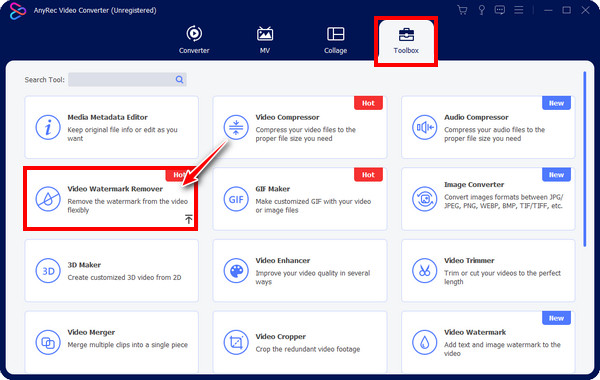
Schritt 1.Gehen Sie beim Öffnen zur Registerkarte „Toolbox“. AnyRec Video Converter. Suchen Sie neben anderen darin enthaltenen Toolkits nach dem „Video-Wasserzeichen-Entferner“.
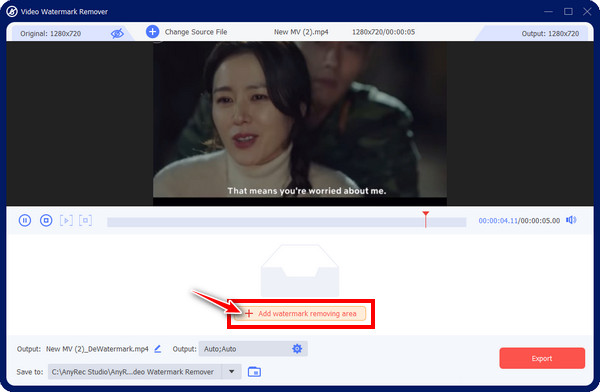
Schritt 2.Importieren Sie Ihre MP4-Datei in das Programm, indem Sie auf die Schaltfläche „Hinzufügen“ klicken. Anschließend gelangen Sie zum Bearbeitungsfenster. Um den Entfernungsvorgang zu starten, klicken Sie auf „Bereich zum Entfernen von Wasserzeichen hinzufügen“, um auf den Entfernungsrahmen zuzugreifen.
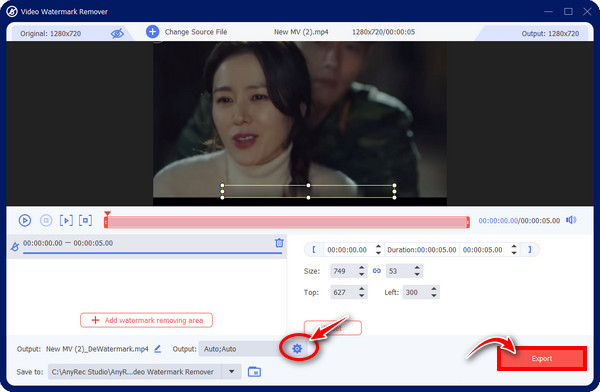
Schritt 3.Ziehen Sie anschließend den „unscharfen Rahmen“ in den Beschriftungsbereich. Sie können die Größe anpassen, indem Sie die Seiten ziehen, um eine bessere Abdeckung zu erzielen. Auf diese Weise können Sie die Untertitel dauerhaft aus Videos extrahieren.
FAQs zum Entfernen von Untertiteln aus Videos
-
Wie kann ich mit dem VLC Media Player eine Untertitelspur als separate Datei speichern?
VLC selbst kann eingebettete Untertitel nicht direkt als eigenständige Datei exportieren. Sie können VLC zwar verwenden, um die Untertitelspur zu identifizieren und auszuwählen, aber zum eigentlichen Extrahieren benötigen Sie Tools wie FFmpeg oder Subtitle Edit.
-
Wie kann man eingebrannte Bildunterschriften in bearbeitbaren Text umwandeln?
Eingebrannte Untertitel sind Teil des Videobildes und müssen daher per OCR konvertiert werden. Tools wie Subtitle Edit (mit Tesseract OCR) oder KI-basierte Dienste können jedes Einzelbild scannen und den Text in bearbeitbare Formate wie SRT umwandeln.
-
Wie kann man Untertitel auf dem Mac kostenlos extrahieren?
Unter macOS können Sie mit FFmpeg über das Terminal schnell und kostenlos digitale Untertitel extrahieren. Alternativ bietet sich Subtitle Edit mit grafischer Benutzeroberfläche an, um Untertitel zu extrahieren und zu konvertieren. Beide Optionen sind kostenlos, wobei FFmpeg schneller und Subtitle Edit für Einsteiger einfacher zu bedienen ist.
-
Welche mobilen Apps helfen mir, hartcodierte Untertitel aus Videos zu entfernen?
Für mobile Geräte benötigen Sie Videobearbeitungsanwendungen wie Inshot, CapCut, KineMaster und andere, um Untertitel aus Videos zu entfernen. Allerdings ist das Zuschneiden oder Unkenntlichmachen von Untertiteln die einzige Möglichkeit, fest codierte Untertitel zu entfernen.
Abschluss
Zusammenfassend stellt dieser Artikel vier Methoden vor, um Untertitel aus Videos extrahiereneinschließlich software- und hardwarebasierter Untertitelentfernung. Obwohl alle Methoden effektiv sind, verfügen nicht alle Benutzer über die notwendigen technischen Kenntnisse. Die Funktion zum Entfernen von Wasserzeichen in AnyRec Video Converter Mit dieser App können Sie Untertitel sicher und schnell dauerhaft entfernen, ohne die Videoqualität zu beeinträchtigen. Jetzt herunterladen und ausprobieren!
Sicherer Download
Sicherer Download
Über unseren Autor




