
So erhellen Sie ein Video, um es in hoher Qualität sichtbar zu machen

Lernen Sie die detaillierten Schritte kennen, um ein Video aufzuhellen und es für das Ansehen klarer zu machen:
- AnyRec Video Converter: Klicken Sie unter „Basiseffekt“ auf „Dateien hinzufügen“ > „Bearbeiten“ > „Effekte und Filter“ > „Helligkeit“ > „OK“ > „Alles konvertieren“.
- Inshot: Tippen Sie auf „Video“ > „Filter“ > „Helligkeit“ ändern > „Speichern“.
- PowerDirector: Tippen Sie auf „Neues Projekt“ > „Helligkeit“ > „Abspielen“ > „Teilen“ > „Produzieren“.
Sicherer Download
Sicherer Download
Dunkle Videos beeinträchtigen das Seherlebnis Ihres Publikums und führen zu weniger Aufrufen. Daher, Aufhellen eines Videos ist für Sie notwendig, obwohl es für einen Amateur eine lästige Sache ist. Tatsächlich gibt es auf dem Markt viele geeignete Apps für Amateure, um ein Video schnell aufzuhellen. Um sicherzustellen, dass Sie ein qualitativ hochwertiges Ergebnis erhalten, stellt dieser Artikel drei effiziente Möglichkeiten unter Windows/Mac/Android/iPhone vor. Lesen Sie weiter und finden Sie sie heraus.
Guide-Liste
Gründe für die geringe Videohelligkeit Effiziente Möglichkeit, ein Video unter Windows/Mac aufzuhellen 2 nützliche Möglichkeiten, Videos auf Android aufzuhellen Dunkle Videos auf dem iPhone mit der Foto-App aufhellen FAQs zum Aufhellen eines Videos auf beliebigen GerätenGründe für die geringe Videohelligkeit
Faktoren der Aufnahmeumgebung
Unzureichende Beleuchtung
Die Szene selbst ist zu dunkel, es fehlen Aufhelllichter, oder die Gegenlichtbeleuchtung verursacht eine insgesamt dunkle Szene.
Gegenlichtaufnahmen
Das Motiv befindet sich vor der Lichtquelle, wodurch die Kamera automatisch die Belichtung reduziert und so das Motiv oder Objekt abgedunkelt wird.
Ursachen für Probleme mit den Kameraeinstellungen
Unterbelichtung
Der Belichtungswert ist zu niedrig oder die Belichtungskompensation ist nicht korrekt eingestellt.
ISO-Wert zu niedrig eingestellt
Die Kamera senkt den ISO-Wert, um das Bildrauschen zu reduzieren, was zu einem dunkleren Bild führt.
Verschlusszeit zu kurz
Eine kurze Verschlusszeit lässt nicht genügend Licht einfallen, wodurch das Bild naturgemäß abgedunkelt wird.
Blendenöffnung zu klein (hohe Blendenzahl)
Wird die Blendenöffnung zu stark geschlossen, verringert sich die Lichtmenge, die in das Objektiv eintritt.
Probleme mit dem Gerät selbst
Schlechte Kamerasensorleistung
Das Telefon oder Gerät hat bei schlechten Lichtverhältnissen systembedingte Einschränkungen.
Verschmutzte, fettige oder beschlagene Linsen
Das Licht wird blockiert oder gestreut, was zu dunkleren Bildern führt.
Energiesparmodus des Telefons
Bestimmte Energiesparmodi reduzieren die Helligkeit und schränken die Verarbeitungsleistung der Kamera ein.
Plattformbedingte Ursachen (Verdunkelung nach dem Hochladen)
Automatische Komprimierung durch soziale Plattformen
Plattformen wie TikTok, Instagram und YouTube reduzieren automatisch den Helligkeitsbereich.
Nicht standardmäßige automatische HDR-Verarbeitung
Manche Plattformen konvertieren HDR-Videos automatisch in SDR, was zu einem matten Erscheinungsbild führt.
Effiziente Möglichkeit, ein Video unter Windows/Mac aufzuhellen
Die Videobearbeitung auf einem Laptop oder Computer bietet Ihnen eine doppelte Portion Funktionen. Aber nur wenige Anwendungen können Ihnen Funktionen bieten, um ein Video aufzuhellen. Das empfohlene Tool, das Sie verwenden können, ist also AnyRec Video Converter, eine multifunktionale Lösung. Die intuitive Benutzeroberfläche bietet Ihnen den einfachsten Weg, auf die Funktionen zuzugreifen, die Sie für die Videobearbeitung benötigen. Außerdem wird das Video nicht verzerrt, wenn es auf dem Gerät gespeichert wird; Stattdessen verwendet es seine KI-Technologie, um verschwommene Teile der Bildqualität zu erkennen und zu korrigieren. Verwenden Sie AnyRec Video Converter, um das Video unter Windows und Mac aufzuhellen.

Optimieren und erhellen Sie eine dunkle Videodatei sorgfältig mit einem Verbesserungstool, um eine qualitativ hochwertige Ausgabe zu erzielen.
Keine Beschränkung der Dateigröße beim Importieren von Dateien zum Konvertieren, Verbessern, Bearbeiten oder Erstellen einer Videocollage.
Stellen Sie andere Videobearbeitungstools wie Geschwindigkeitsregler, Umkehrer, Lautstärkeverstärker und Merger bereit.
Ermöglichen Sie Benutzern, das aufgehellte Video in Ausgabeformaten wie MP4, MOV, AVI, WebM, VOB usw. zu speichern.
Sicherer Download
Sicherer Download
Erhellen Sie ein Video, indem Sie den Filter und die Helligkeit ändern
Schritt 1.Laden Sie AnyRec Video Converter von der offiziellen Website herunter. Öffnen Sie nach der Installation auf Ihrem Gerät die Software, um mit der Aufhellung des Videos zu beginnen. Klicken Sie auf die Schaltfläche „Dateien hinzufügen“, um ein Video aus Ihrem Ordner hinzuzufügen. Sie können Videos auch per Drag & Drop in die Hauptoberfläche ziehen.

Schritt 2.Wenn Sie die gewünschte Datei erfolgreich hochgeladen haben, klicken Sie unter der hochgeladenen Datei auf die Schaltfläche „Bearbeiten“. Klicken Sie dann auf die Schaltfläche „Effekt & Filter“. Mit der Option „Basiseffekt“ können Sie die Beleuchtung des Videos auch ohne Anwendung eines Filters oder Effekts korrigieren.
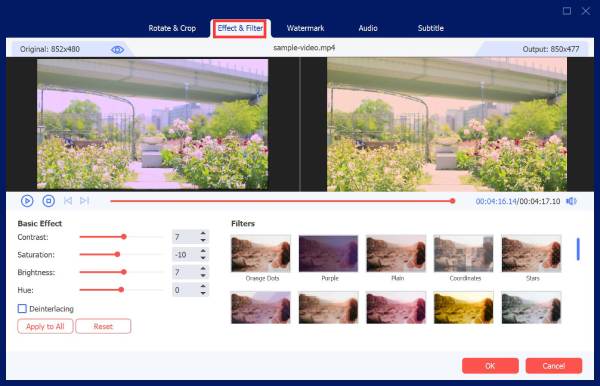
Schritt 3.Sie können mehr bearbeiten, indem Sie auf die Schaltflächen „Wasserzeichen, Audio und Untertitel“ klicken. Klicken Sie auf die Schaltfläche „OK“, um alle Änderungen zu speichern. Klicken Sie auf der Hauptoberfläche auf die Schaltfläche „Speichern unter“ und wählen Sie den gewünschten Ordner aus. Klicken Sie anschließend auf die Schaltfläche „Alle konvertieren“, um die bearbeitete Videodatei zu speichern.

Tipps: Nach erfolgreicher Aufhellung des Videos finden Sie auch ähnliches TikTok-Filter sich auf das Video in bewerben AnyRec Video Converter, was mehr Zuschauer für deine auf TikTok geposteten Videos anziehen könnte.
Sicherer Download
Sicherer Download
2 nützliche Möglichkeiten, Videos auf Android aufzuhellen
Wenn Sie sich fragen, wie Sie Videos auf Android oder iOS aufhellen können, gibt es kostenlose und einfache Apps, mit denen Sie die Beleuchtung Ihres Videos korrigieren können. Glücklicherweise enthält dieser Teil des Handbuchs die besten Apps, die Sie im App Store oder Play Store herunterladen können. Sie können auch die einfachen Schritte zum Aufhellen eines Videos mit jeder App befolgen.
1. Einschuss
Inshot ist ein leistungsstarker HD-Videoeditor, der einzigartige Funktionen bietet. InShot hat nicht nur verschiedene Übergangseffekte, Filter, Musik und Emojis, sondern auch die einfache Bedienung, die es einem Amateur ermöglichen würde, sie anzuwenden beliebte TikTok-Songs schnell zu einem Video oder teilen Sie ein Video in verschiedene Clips auf.
So hellen Sie ein Video mit Inshot auf:
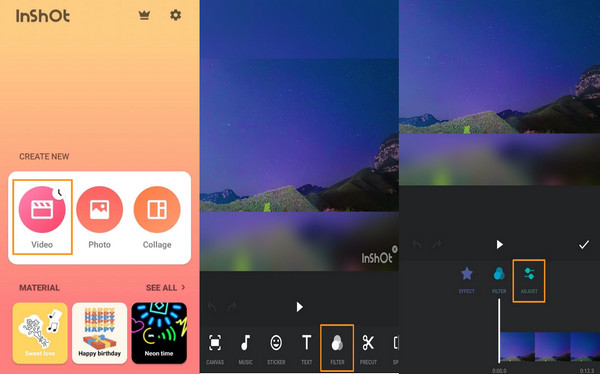
Schritt 1.Laden Sie die Inshot-App herunter und starten Sie sie auf Ihrem Mobilgerät. Tippen Sie auf die Schaltfläche „Video“ und importieren Sie das Video, das Sie bearbeiten möchten.
Schritt 2.Gehen Sie anschließend zur Registerkarte Filter und tippen Sie auf die Schaltfläche Anpassen. Die Helligkeitsoption kann das Video auf die bevorzugte Beleuchtung aufhellen.
Schritt 3.Tippen Sie auf die Schaltfläche „Häkchen“, um alle Änderungen zu speichern. Sehen Sie sich die Änderungen in der Vorschau an und tippen Sie oben rechts auf dem Bildschirm auf die Schaltfläche „Speichern“.
2. PowerDirector
Diese App ist ein bekanntes Tool für die Videobearbeitung auf Android und iOS. Es verfügt über eine Vielzahl von Funktionen, mit denen Sie Videodateien bearbeiten können. Sein Optimierer eignet sich auch zum Anpassen der Helligkeit von Mediendateien. PowerDirector bietet Ihnen die besten Videobearbeitungswerkzeuge, aber auf die meisten einzigartigen Funktionen kann nur zugegriffen werden, wenn Sie die Pro-Version kaufen.
Wie man ein Video mit PowerDirector aufhellt:
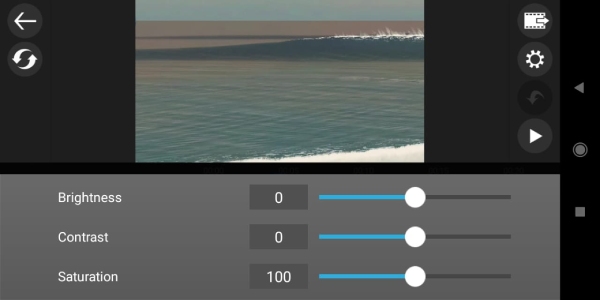
Schritt 1.Gehen Sie zum App Store oder Play Store und laden Sie die App herunter, um mit der Aufhellung eines Videos zu beginnen. Tippen Sie auf die Schaltfläche „Neues Projekt“ und wählen Sie das bevorzugte Seitenverhältnis. Wählen Sie dann in der Galerie die Videodatei aus, die Sie bearbeiten möchten.
Schritt 2.Tippen Sie im Bearbeitungsbildschirm auf das Video auf der Timeline. Scrollen Sie am unteren Bildschirmrand nach links, um die Anpassung zu finden. Tippen Sie dann auf die Schaltfläche „Helligkeit“ und passen Sie die Helligkeit des Videos an. Wenn Sie mit dem Effekt zufrieden sind, tippen Sie auf die Schaltfläche „Wiedergabe“, um die Änderungen zu übernehmen.
Schritt 3.Tippen Sie nach Abschluss des Aufhellungsvorgangs auf die Schaltfläche „Teilen“. Als nächstes müssen Sie einen Speicherort und eine Exportauflösung auswählen. Sobald Sie diese eingerichtet haben, tippen Sie auf die Schaltfläche „Produzieren“, um das Video zu exportieren.
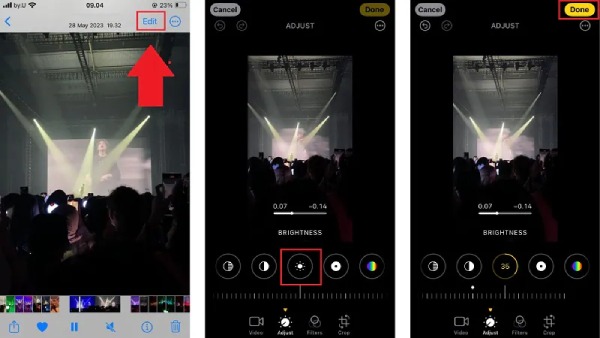
Dunkle Videos auf dem iPhone mit der Foto-App aufhellen
Wenn Sie die Helligkeit und Klarheit von dunklen Videos auf Ihrem iPhone schnell verbessern möchten, ohne zusätzliche Apps herunterzuladen, ist die Nutzung der integrierten Bearbeitungsfunktionen in der Fotos-App die bequemste und kostenlosste Option.
Schritt 1.Öffne die Fotos-App und suche das Foto, das du aufhellen möchtest. Tippe auf die Schaltfläche „Bearbeiten“ in der oberen rechten Ecke des Bildschirms.
Schritt 2.Tippen Sie in der unteren Menüleiste auf das Helligkeitssymbol. Verwenden Sie den Schieberegler unten, um ihn nach rechts zu ziehen und die Helligkeit zu erhöhen.
Schritt 3.Tippen Sie unten rechts auf „Fertig“. Ihr Foto wird mit den neuen Helligkeitseinstellungen gespeichert.
FAQs zum Aufhellen eines Videos auf beliebigen Geräten
-
Wie nehme ich ein Video mit guter Beleuchtung auf?
Wenn Sie beim Aufnehmen eines Videos keinen guten Ort mit guter Beleuchtung finden, können Sie alternativ die Kamerabelichtung anpassen. Stellen Sie dann sicher, dass Sie mit erhöhter Helligkeit filmen.
-
Was ist der Unterschied zwischen Helligkeit und Kontrast?
Helligkeit bedeutet die allgemeine Helligkeit oder Dunkelheit eines Bildes. Wenn Sie es erhöhen, können Sie Ihr Video in jedem Pixel aufhellen. Während Kontrast einen Bereich heller oder dunkler macht, wird der Rahmen viel dunkler.
-
Kann VLC ein Video unter Windows aufhellen?
Ja, Sie können die Helligkeit über VLC frei anpassen. Öffnen Sie die App und klicken Sie auf die Schaltfläche „Medien“. Klicken Sie auf die Schaltfläche „Datei öffnen“, um eine Datei hinzuzufügen. Klicken Sie dann auf die Schaltfläche „Extras“ und dann auf die Schaltfläche „Effekte und Filter“. Passen Sie die Helligkeit des Videos nach Ihren Wünschen an.
Abschluss
Nachdem Sie nun gelernt haben, wie man ein Video unter Windows, Mac, Android und iOS aufhellt, werden Sie nicht mehr von einem zu dunklen Video enttäuscht sein. AnyRec Video Converter ist die professionelle Software zur Erstellung wirkungsvoller Medien und zur effektiveren Videoaufhellung. Testen Sie die kostenlose Probeversion und entdecken Sie die weiteren leistungsstarken Funktionen.
Sicherer Download
Sicherer Download



