
 Alles erfassen. Nichts verpassen. Kristallklar.
Beliebt

AnyRec Screen Recorder
Nehmen Sie beliebige Videos unter Windows und Mac auf und erstellen Sie Screenshots davon.
Sicherer Download
Audioaufnahmen mit Audacity: Methoden und Tipps zur Fehlerbehebung

Die Aufnahme von Computer-Audio mit Audacity klingt zunächst einfach, bis man auf eine stumme Aufnahme oder verwirrende Einstellungen stößt. Audacity kann unter Windows und Mac zur Audioaufnahme verwendet werden, es gibt jedoch einiges zu beachten. Im Folgenden werden drei einfache Methoden vorgestellt. Desktop-Audio mit Audacity aufnehmensowie Lösungen für die häufigsten Probleme, die bei der Aufnahme mit Audacity auftreten.
Guide-Liste
So nehmen Sie Computer-Audio mit Audacity unter Windows auf So nehmen Sie Computer-Audio mit Audacity auf dem Mac auf So nehmen Sie gleichzeitig Computer-Audio und Mikrofon auf Audacity nimmt keinen Computer-Ton auf? Versuchen Sie diese Lösungen.So nehmen Sie Computer-Audio mit Audacity unter Windows auf
Beginnen wir mit der Anleitung, wie Sie mit Audacity unter Windows interne Computeraudioaufnahmen erstellen, darunter Filme, Musik oder Systemaudio. Mit Audacity ist dies sogar ohne Mikrofon möglich. Wählen Sie dazu WASAPI als Host und das entsprechende Wiedergabegerät als Aufnahmequelle aus. Hier finden Sie eine Schritt-für-Schritt-Anleitung:
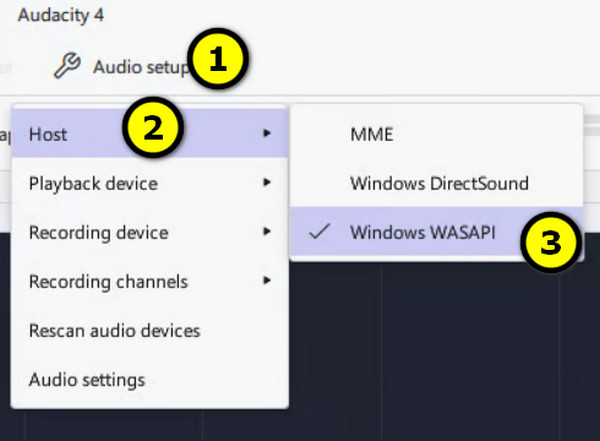
Schritt 1.Starten Sie Audacity auf Ihrem Windows-PC und suchen Sie die „Audioeinstellungen“. Dort können Sie den Audio-Host, das Wiedergabe- und das Aufnahmegerät auswählen. Wählen Sie im Dropdown-Menü „Audio-Host“ die Option „Windows WASAPI“.
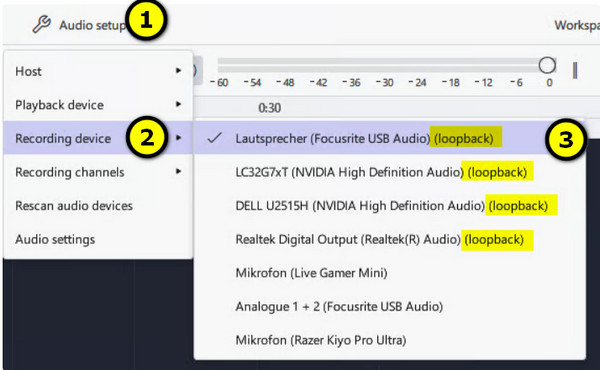
Schritt 2.Wählen Sie im Dropdown-Menü „Aufnahmegerät“ Ihr Gerät mit Loopback-Option aus, um Audio von Ihrem Computer aufzunehmen. Wählen Sie anschließend im Menü „Wiedergabegerät“ die entsprechenden Lautsprecher oder Kopfhörer aus.
Schritt 3.Öffnen Sie nun die Website oder App mit der Audiodatei, die Sie aufnehmen möchten. Klicken Sie auf die Schaltfläche „Aufnahme“ und starten Sie die Audiowiedergabe auf Ihrem Computer. Die Wellenform wird Ihnen während der Aufnahme in Audacity angezeigt.
Schritt 4.Klicken Sie nach der Aufnahme auf „Stopp“. Schneiden Sie überflüssige Abschnitte heraus oder bearbeiten Sie Ihre Audioaufnahme. Anschließend können Sie die Aufnahme über „Datei“ und dann „Audio exportieren“ im gewünschten Format speichern.
So nehmen Sie Computer-Audio mit Audacity auf dem Mac auf
Im Gegensatz zu Windows bietet macOS dies nicht an. Unverfrorenheit Mit einer integrierten Funktion zur Aufnahme von Computer-Audio. Audacity kann zwar vom Mikrofon oder anderen Eingabegeräten aufnehmen, macOS stellt System-Audio jedoch normalerweise nicht als direkte Audioquelle zur Verfügung. Um Computer-Audio mit Audacity aufnehmen zu können, benötigen Sie einen virtuellen Treiber wie BlackHole, der das System-Audio Ihres Macs an Audacity weiterleitet. Nach der Einrichtung können Sie Audio von Apps, Browsern, Websites und anderen Quellen aufnehmen. So geht's:
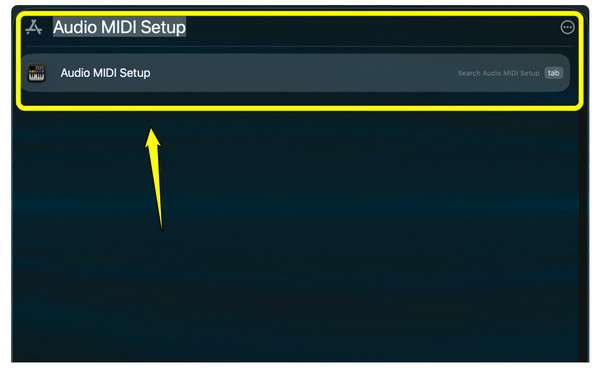
Schritt 1.Installieren Sie BlackHole auf Ihrem Mac, um ein virtuelles Audiogerät für den Systemton Ihres Macs zu erstellen. Drücken Sie anschließend „Befehl + Leertaste“, suchen Sie nach „Audio-MIDI-Setup“ und starten Sie es.
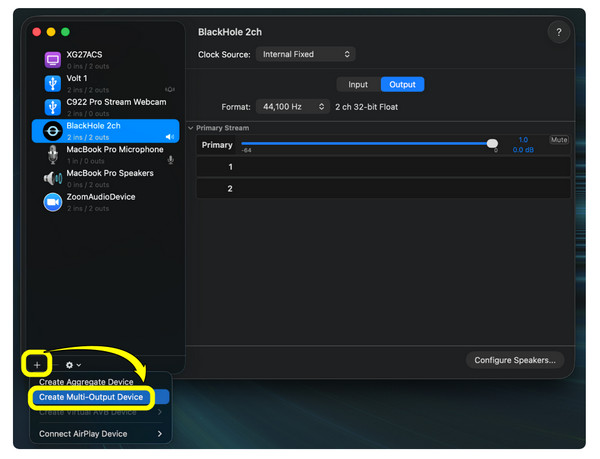
Schritt 2.Klicken Sie in den Audio-MIDI-Einstellungen auf die Schaltfläche „Hinzufügen“ in der Ecke und wählen Sie „Mehrfachausgabegerät erstellen“. Wählen Sie Ihre normalen Lautsprecher/Kopfhörer und „BlackHole“, damit Sie Ihre Audioausgabe fortsetzen können, während das Audiosignal an das virtuelle Gerät gesendet wird.
Schritt 3.Öffnen Sie die „Systemeinstellungen“, dann „Ton“, anschließend „Ausgabe“ und wählen Sie das soeben erstellte Gerät aus. Starten Sie Audacity und öffnen Sie die „Audioeinstellungen“. Stellen Sie Ihren Audio-Host auf „Core Audio“ und wählen Sie „BlackHole“ als Aufnahmegerät.
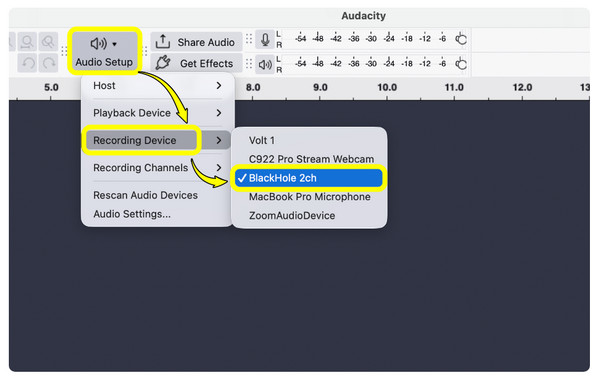
Schritt 4.Öffnen Sie nun Ihr Video oder Ihre App mit dem Ton, den Sie aufnehmen möchten. Klicken Sie auf „Aufnahme“ und anschließend auf „Stopp“. Hören Sie sich die Aufnahme an und bearbeiten Sie sie gegebenenfalls. Wählen Sie „Datei“, dann „Audio exportieren“ und anschließend das gewünschte Format.
So nehmen Sie gleichzeitig Computer-Audio und Mikrofon auf
Sobald Sie wissen, wie man Audacity benutzt, Nehmen Sie Audio von Ihrem Computer aufMöglicherweise möchten Sie auch gleichzeitig Ihr Mikrofon aufnehmen. Wenn Sie Tutorials erstellen oder ein Video vertonen möchten, kann die Aufnahme etwas knifflig werden. In manchen Konfigurationen erkennt Audacity bei gleichzeitiger Aufnahme von Systemaudio und Mikrofon nur eine Eingangsquelle. Unter Windows erfasst WASAPI das Systemaudio, während Ihr Mikrofon als separates Eingabegerät gilt. Unter macOS benötigt die interne Audioausgabe ein virtuelles Audiolaufwerk. Daher funktioniert die gleichzeitige Aufnahme von Computeraudio mit Audacity und die Auswahl des Mikrofons möglicherweise nicht. Sie erhalten dann unter Umständen nur eine einzige Audioaufnahme.
Gängige Workarounds zur Aufnahme von Computer-Audio und Mikrofon
- Nehmen Sie beide Audioquellen separat auf. Nehmen Sie jede Quelle auf einer separaten Spur auf und fügen Sie diese anschließend zusammen. Dadurch haben Sie mehr Kontrolle über Lautstärke, Systemaudio und Timing.
- Verwenden Sie einen virtuellen Audiomixer. Auf Ihrem PC können Sie mit einem virtuellen Audiokabel oder Mixer Ihr Mikrofon und den Systemaudio zu einem einzigen virtuellen Eingang zusammenführen.
- Erstellen Sie ein Gerät mit mehreren Eingabemöglichkeiten auf Ihrem Mac. Mac-Nutzer können mit Audio-MIDI-Setup und einem virtuellen Treiber Audiogeräte kombinieren. Dadurch werden Systemaudio und Mikrofon so konfiguriert, dass Audacity Aufnahmen erstellen kann.
- Verwenden Sie eine spezielle Aufnahmesoftware. Ein Bildschirmrekorder ist oft viel einfacher zu bedienen, wenn man gleichzeitig Bildschirm, Computer-Audio und Mikrofon aufnehmen möchte.
Einfachere Alternative: AnyRec Bildschirmrekorder
Falls Ihnen die Verwendung von Audacity zur Aufnahme von Computer-Audio unnötig kompliziert erscheint, finden Sie hier eine Anleitung. AnyRec Screen Recorder Wir bieten Ihnen eine einfachere Möglichkeit, beide Audioquellen gleichzeitig aufzunehmen. Hier können Sie System- und Mikrofonton vor der Aufnahme aktivieren, die Lautstärke separat anpassen und sogar gleichzeitig Ihren Bildschirm aufnehmen. Das ist besonders nützlich für Tutorials, Meetings, Präsentationen, Gameplay und Voice-Over-Aufnahmen, da Sie Mikrofon- und Systemaudio gleichzeitig aufnehmen können – ganz ohne komplizierte virtuelle Audioeinstellungen.

Nehmen Sie Computer-Audio und Mikrofonstimme gleichzeitig und ganz einfach auf.
Flexible Audiosteuerung, Systemklang und Mikrofon können vor oder während der Aufnahme angepasst werden.
Verbessern Sie Ihre Aufnahmen mit Rauschunterdrückung und Mikrofonoptimierung.
Alles in der Vorschau ansehen, bevor die Konvertierung zu MP3, AAC, WAV usw. abgeschlossen wird.
Sicherer Download
Sicherer Download
Audacity nimmt keinen Computer-Ton auf? Versuchen Sie diese Lösungen.
Selbst wenn man gelernt hat, wie man mit Audacity richtig Audio aufnimmt, kann es vorkommen, dass das Programm die falsche Quelle aufnimmt oder eine schlechte Audioqualität erzeugt. Bevor Sie jedoch aufgeben, sollten Sie die folgenden häufigen Probleme überprüfen und deren schnelle Lösungen ausprobieren:
Das Loopback-Gerät fehlt. Stellen Sie sicher, dass Ihr Computer Audio über Ihr Wiedergabegerät wiedergibt. Starten Sie anschließend Audacity neu und überprüfen Sie die Liste der Aufnahmegeräte. Aktualisieren Sie gegebenenfalls auch Ihre Treiber und vergewissern Sie sich, dass das richtige Wiedergabegerät aktiviert ist.
Stereo-Mix wird nicht angezeigt. Öffnen Sie die „Windows-Soundeinstellungen“, wählen Sie dann „Weitere Soundeinstellungen“ und anschließend „Aufnahme“. Klicken Sie mit der rechten Maustaste auf einen beliebigen Bereich und aktivieren Sie „Deaktivierte Geräte anzeigen“. Falls Stereo Mix nicht verfügbar ist, verwenden Sie stattdessen die Windows WASAPI.
Es wird kein Ton aufgezeichnet. Prüfen Sie, ob das Programm das richtige Aufnahmegerät verwendet und ob Ihr Computer Audio wiedergibt. Stellen Sie sicher, dass die Lautstärke nicht stummgeschaltet ist und dass die Eingabe die Berechtigung zum Zugriff auf Audiogeräte hat.
Audacity nimmt die falsche Audioquelle auf. Überprüfen Sie die „Audioeinstellungen“ erneut und wählen Sie die richtige Eingangsquelle. Wählen Sie auf Ihrem Windows-PC das korrekte WASAPI-Loopback-Gerät. Wenn Sie einen Mac verwenden, stellen Sie sicher, dass der virtuelle Audiotreiber als Aufnahmeeingang ausgewählt ist.
Die Audioqualität ist schlecht. Überprüfen Sie die Abtastrate und die Aufnahmeeinstellungen von Audacity und stellen Sie den Eingangspegel nicht zu hoch ein. Nehmen Sie nach Möglichkeit mit der Original-Audioquelle anstatt mit einem Mikrofon auf.
Abschluss
Mit Audacity Computer-Audio aufnehmen Es ist einfacher, sobald man die richtigen Einstellungen kennt. Windows-Nutzer verwenden den WSAPI-Loopback, während Mac-Nutzer einen virtuellen Audiotreiber benötigen. Mit ein paar kurzen Überprüfungen lassen sich häufige Aufnahmeprobleme mit Audacity beheben. Wer jedoch eine einfachere Möglichkeit sucht, sowohl Audioquellen als auch den Bildschirm aufzunehmen, sollte Folgendes versuchen: AnyRec Screen RecorderLaden Sie es noch heute von der offiziellen Website herunter und nehmen Sie Ihren Computer-Audio ohne jeglichen Einrichtungsaufwand auf.
Sicherer Download
Sicherer Download
In Verbindung stehende Artikel
Über unseren Autor




