
Wie erstellt man Diashows auf Facebook? (Schritt-für-Schritt-Anleitung plus Tipps)

Vielleicht möchten Sie eine Geschichte auf Facebook erzählen, und ein einzelnes Bild reicht dafür nicht aus. Von Produktfotos bis hin zu Erinnerungen an einen Wochenendausflug – Sie können Erstelle eine Diashow auf FacebookIndem Sie Ihre Bilder in eine bewegende Geschichte verwandeln, können Sie Ihre Social-Media-Interaktionen steigern. Wie erstellt man eine Diashow auf Facebook? Neben der Anleitung selbst erfahren Sie in diesem Beitrag mehr über die Vorteile dieses Formats und erhalten Tipps für ein professionelles Endergebnis. Lesen Sie weiter!
Guide-Liste
So erstellen Sie eine Diashow mithilfe der Facebook-Funktionen So erstellen Sie eine Diashow für Facebook online Vorteile der Erstellung von Diashows auf Facebook Bonus-Tipps: Materialien mit praktischen Bearbeitungswerkzeugen bearbeitenSo erstellen Sie eine Diashow mithilfe der Facebook-Funktionen
Facebook hat seine Funktionen aktualisiert und priorisiert nun Kurzvideos. Dadurch sind Reels die effektivste Möglichkeit, direkt eine Facebook-Diashow zu erstellen. Mit diesem integrierten Tool können Sie Ihre Lieblingsfotos ganz einfach mit angesagter Musik synchronisieren – ohne zusätzliche Software. So teilen Sie mühelos Neuigkeiten und Highlights aus Ihrem Leben und stellen gleichzeitig sicher, dass Ihre Inhalte perfekt in Ihren mobilen Newsfeed passen.
Hier ist eine Kurzanleitung, wie man eine Diashow erstellt und sie über die Reels-Funktion auf Facebook veröffentlicht:
Schritt 1.Öffne die Facebook-App auf deinem Mobilgerät, tippe oben auf den Tab „Reels“ oder auf die Schaltfläche „Hinzufügen“ und wähle dann „Reel“ aus.
Schritt 2.Wählen Sie bis zu 20 Fotos aus, die Sie einfügen möchten, indem Sie auf das Kamerasymbol und anschließend auf „Mehrere auswählen“ tippen. Tippen Sie dann auf „Weiter“. Die App schlägt Ihnen automatisch Audio vor; tippen Sie auf das Musiksymbol, um einen bestimmten Titel auszuwählen. (Siehe Schritte) Musik zu Facebook-Story-Videos hinzufügen im Bedarfsfall.)
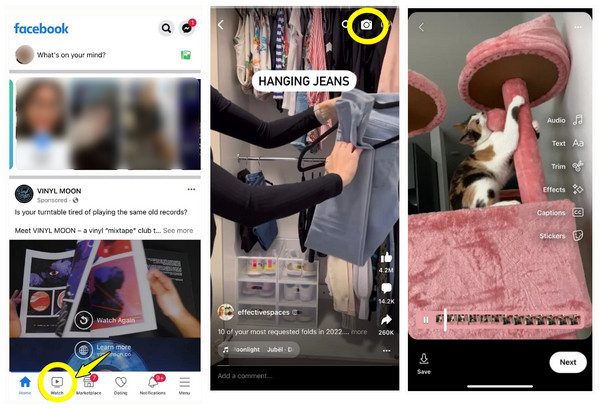
Schritt 3.Anschließend können Sie Ihre Diashows über das Menü „Bearbeiten“ anpassen, um die Länge der einzelnen Folien zu ändern oder Texteinblendungen hinzuzufügen. Tippen Sie auf „Weiter“, um Ihre Bildunterschrift zu verfassen, und anschließend auf „Jetzt teilen“.
So erstellen Sie eine Diashow für Facebook online
Während die mobile App perfekt für die Erstellung von Facebook-Diashows geeignet ist, bietet die Verlagerung des Workflows auf einen Desktop-Computer mehr kreative Freiheit. AnyRec Video ConverterSie können die MV-Funktion nutzen. Diese wurde speziell für die Erstellung hochwertiger Diashows mit filmreifen Übergängen entwickelt. Per Drag & Drop fügen Sie Ihre Bilder hinzu und wählen aus einer Vielzahl vorgefertigter Designs, darunter die Layouts „Fröhlich“, „Romantisch“ und „Professionell“. Im Gegensatz zu anderen Programmen bietet Ihnen diese Software detaillierte Kontrolle über Auflösung, Bildrate und weitere Parameter, damit Ihre Videos auch auf größeren Bildschirmen gestochen scharf aussehen.

MV Maker bietet stilisierte Designs mit einer Vielzahl von Übergängen und Filtern.
Ermöglicht es Ihnen, Ihre Diashow zu drehen, zuzuschneiden, Text hinzuzufügen und vieles mehr.
Exportieren Sie Ihre Diashow direkt in die Formate MP4, MOV oder andere Facebook-kompatible Formate.
Unterstützt die Ausgabe Ihrer Diashow in 4K- oder 1080p-Auflösung.
Sicherer Download
Sicherer Download
Schritt 1.Öffnen Sie AnyRec Video Converter auf Ihrem Desktop und klicken Sie in der Menüleiste auf den Tab „MV“. Klicken Sie auf „Hinzufügen“, um die Bilder hochzuladen, die Sie für Ihre Diashow verwenden möchten.
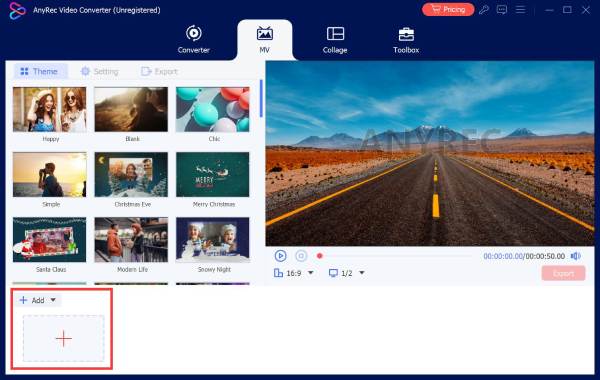
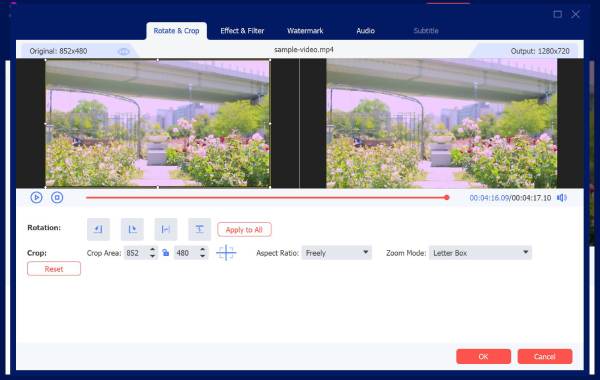
Schritt 2.Bewegen Sie den Mauszeiger über ein beliebiges Foto in der Chronik und klicken Sie auf „Bearbeiten“, um Effekte anzuwenden, das Bild zu drehen oder zuzuschneiden, damit es den Facebook-Vorgaben entspricht. Klicken Sie anschließend auf „OK“, um die Änderungen zu übernehmen.
Schritt 3.Gehen Sie zurück zum Bereich „Design“, stöbern Sie in den Optionen, wählen Sie eines aus und sehen Sie sich eine Echtzeit-Vorschau an, wie Ihre Fotos in Ihrer Facebook-Diashow dargestellt werden. Anschließend können Sie unter „Einstellungen“ bei Bedarf Hintergrundmusik hinzufügen.
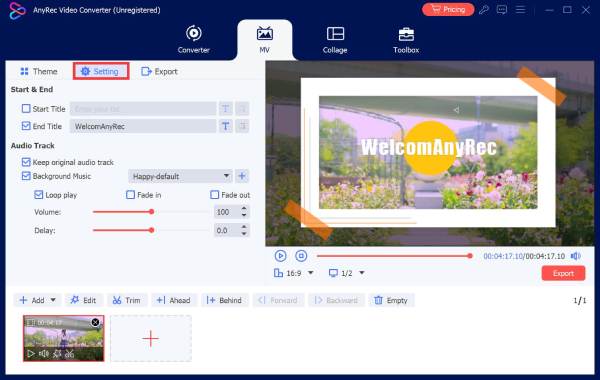
Für ein noch sanfteres Hörerlebnis können Sie auch die Optionen „Wiedergabe in der Schleife“ oder „Ein-/Ausblenden“ aktivieren.
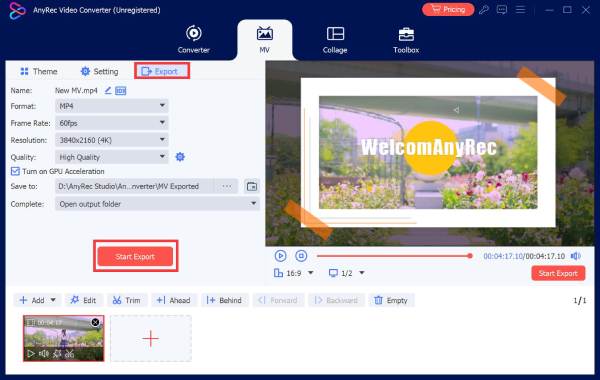
Schritt 4.Klicken Sie anschließend auf den Tab „Exportieren“, wählen Sie „MP4“ als Format und legen Sie dann die Auflösung und weitere Einstellungen fest. Klicken Sie auf „Export starten“, um die Diashow für Facebook zu speichern.
Sicherer Download
Sicherer Download
Vorteile der Erstellung von Diashows auf Facebook
Wie Sie gesehen haben, ist eine Diashow auf Facebook ein wirkungsvolles visuelles Mittel, um die Aufmerksamkeit der Betrachter zu fesseln und sie vom Scrollen abzuhalten. Mit diesem Ansatz lassen sich statische Bilder und Videos kombinieren, sodass Sie verschiedene Informationsebenen präsentieren können, ohne die Zuschauer zu überfordern. Durch die effektive Nutzung dieses Formats können Sie Ihre Facebook-Präsenz so gestalten, dass sie zu sinnvoller Interaktion anregt.
Nachfolgend sind weitere Vorteile aufgeführt, die Sie durch das Erstellen einer Diashow auf Facebook erzielen können:
- • Gesteigertes Engagement. Bewegte Bilder sind in der Regel ansprechender als statische und führen zu mehr Likes, Kommentaren und Shares. Du kannst GIFs auf Facebook hinzufügen, um mehr Likes zu bekommen.
- • Schnellere Ladezeiten. Facebook-Diashows verbrauchen weniger Daten als herkömmliche Geräte und gewährleisten so eine reibungslose Wiedergabe.
- • Erhöhte Reichweite. Da der Algorithmus der Plattform tendenziell videobasierte Inhalte bevorzugt, erscheint eine Diashow mit größerer Wahrscheinlichkeit ganz oben im Newsfeed Ihrer Follower.
- • Narrative Kontinuität. Mit einer Diashow können Sie Vorher-Nachher-Vergleiche, eine Schritt-für-Schritt-Anleitung oder chronologische Ereignisse in einer klaren Abfolge präsentieren.
- • Professionelle Politur. Mit minimalem Aufwand verleiht eine Facebook-Diashow Ihrer persönlichen Seite eine anspruchsvollere und stimmigere Ästhetik als ein herkömmliches Fotoalbum.
Bonus-Tipps: Materialien mit praktischen Bearbeitungswerkzeugen bearbeiten
Nachdem Sie die Schritte zum Erstellen einer Facebook-Diashow befolgt haben, stellen Sie sicher, dass Ihre Inhalte gut vorbereitet sind. Nehmen Sie sich die Zeit, Ihre Bilder und Audiodateien zu bearbeiten, damit das Endergebnis professionell wirkt und nicht nur wie eine Sammlung von Schnappschüssen.
Hier sind einige praktische Bearbeitungstipps, mit denen Sie die visuelle Wirkung Ihrer Facebook-Diashow verbessern können:
- • Farbkonsistenz. Verwenden Sie einen einheitlichen Filter oder passen Sie den Weißabgleich für alle Fotos in der Diashow an, damit sie wie eine einheitliche Serie aussehen.
- • Gleiches Seitenverhältnis. Bevor Sie alle Fotos importieren, stellen Sie sicher, dass sie auf das gleiche Seitenverhältnis zugeschnitten sind, um schwarze Balken und unschöne Kästchen bei Übergängen zu vermeiden.
- • Transparente Textüberlagerungen. Wenn Sie Bildunterschriften hinzufügen, achten Sie darauf, dass die Schriftart fett und kontrastreich ist, damit sie auch auf kleinen Bildschirmen gut lesbar bleibt.
- • Strategische Audioauswahl. Wählen Sie eine Hintergrundmusik, die zu den Bildübergängen passt.
- • Hochwertige Quelldateien. Beginnen Sie immer mit Bildern in höchster Auflösung; die Komprimierung eines Bildes von geringer Qualität führt nur zu einem unscharfen Ergebnis.
- • Schneiden Sie jede Folie zu. Jede Folie sollte 2 bis 4 Sekunden lang sichtbar sein; bei längerer Anzeigedauer könnte das Interesse des Betrachters nachlassen, bei kürzerer Anzeigedauer kann er das Bild nicht richtig verarbeiten.
Abschluss
Eine professionell gestaltete Facebook-Diashow hilft Ihnen dabei, Ihre neuesten Reiseberichte oder Produktwerbungstrends schnell bekannt zu machen! Nutzen Sie die besprochenen Methoden und Tipps – von der schnellen Bearbeitung mit Facebook-Tools bis hin zu einer detaillierten Anleitung für … eine Facebook-Diashow erstellen Mithilfe eines Desktop-Tools können Sie Ihre Reichweite und Wirkung schnell steigern. Um für all Ihre Projekte optimale und hochauflösende Ergebnisse zu erzielen, sollten Sie Folgendes beachten: AnyRec Video Converter Probieren Sie es aus. Dank seiner intuitiven Funktionen und filmreifen Designs ist es die erste Wahl, um Ihre Lieblingsfotos in Facebook-taugliche Videos zu verwandeln.
Sicherer Download
Sicherer Download
Über unseren Autor




