
YouTube-Videogröße: Größenänderung, Komprimierung und Upload im Jahr 2026

Nach stundenlangem Bearbeiten von YouTube-Inhalten verliert man nicht nur an Qualität, sondern auch an Zuschauern, wenn man die spezifischen Vorgaben für jedes Format nicht beachtet. Egal ob Kurzvideos oder Landschaftsvideos auf YouTube – die richtigen Formate zu kennen, ist entscheidend. YouTube-Videogröße ist der erste Schritt zu einem professionell wirkenden Kanal. Dieser Leitfaden erklärt die wichtigsten Größenanforderungen für YouTube-Videos für jeden Inhaltstyp und vieles mehr! Stellen Sie sicher, dass Ihre Inhalte auf jedem Gerät optimal aussehen.
Guide-Liste
YouTube-Videogrößenanforderungen für verschiedene Inhaltstypen Die besten YouTube-Videoabmessungen und -auflösungen YouTube-Videos ohne Qualitätsverlust skalieren Wie man die Größe von YouTube-Videos online komprimiertYouTube-Videogrößenanforderungen für verschiedene Inhaltstypen
Es ist unerlässlich, die untenstehende Liste zu überprüfen, um die besten YouTube-Videodimensionen und -auflösungen für verschiedene Inhaltstypen zu ermitteln.
- • Standardmäßige YouTube-Videos. Der Goldstandard hierfür ist ein 16:9-Seitenverhältnis, und um als HD zu gelten, sollten Sie mindestens 1920 x 1080 anstreben.
- • YouTube Shorts. Da diese Inhalte vertikal ausgerichtet sind, müssen sie ein Seitenverhältnis von 9:16 aufweisen, und die ideale Auflösung beträgt 1080 × 1920 für eine perfekte Darstellung auf mobilen Geräten.
- • YouTube-Anzeigen. Die meisten Anzeigen folgen dem 16:9-Format, aber für mobile Kampagnen werden manchmal auch quadratische und vertikale Optionen verwendet.
Unterdessen gilt für Kanal-Assets: 1280 × 720 Pixel wird für Vorschaubilder verwendet, 2560 × 1440 Pixel für Kanalbanner und 800 × 800 Pixel für Profilbilder.
Die besten YouTube-Videoabmessungen und -auflösungen
Die Wahl der richtigen YouTube-Videogröße erfordert ein optimales Gleichgewicht zwischen Bildqualität und Upload-Geschwindigkeit. YouTube bietet zwar Auflösungen von 240p bis 8K an, doch die höchste Auflösung ist nicht immer die beste Wahl für jeden Content-Ersteller.
Hier ist eine kurze Tabelle mit den optimalen Abmessungen für YouTube-Videos:
| Qualität | Maße | Seitenverhältnis |
| 4K Ultra HD | 3840 × 2160 | 16:9 |
| 2K QHD | 2560 × 1440 | 16:9 |
| Full-HD | 1920 × 1080 | 16:9 |
| Shorts HD | 1080 × 1920 | 9:16 |
YouTube-Videos ohne Qualitätsverlust skalieren
Wenn Sie die Größe Ihres YouTube-Videos ändern müssen, verwenden Sie AnyRec Video Converter ist eine zuverlässige Methode, um die Schärfe Ihrer Videos zu erhalten. Mit dem integrierten Video-Cropper können Sie horizontale Aufnahmen in vertikale Formate für YouTube Shorts umwandeln. Alternativ können Sie die Dateien verkleinern und dabei alle Details beibehalten. Dank der intelligenten Bildverarbeitungs-Engine wird sichergestellt, dass Ihr skaliertes YouTube-Video weder unscharf noch verzerrt aussieht. So erzielen Sie professionelle Ergebnisse ohne großen Lernaufwand.

Fortschrittliche Algorithmen zur Skalierung von Videos bis zu 4K ohne Detailverlust.
Passen Sie die Größe mehrerer Videos an, um Zeit in Ihrem Arbeitsablauf zu sparen.
Nutzt Hardwarebeschleunigung, um den Größenänderungsprozess zu beschleunigen.
Unterstützt mehr als 1000 Formate, darunter MP4, MOV, AVI usw.
Sicherer Download
Sicherer Download
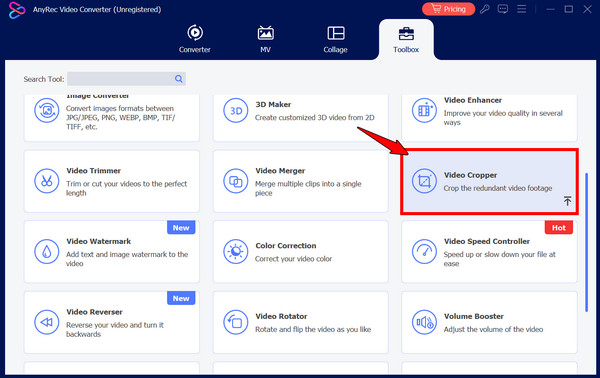
Schritt 1.Nach dem Start von AnyRec Video Converter navigieren Sie im oberen Menü zum Abschnitt „Toolbox“ und wählen das Toolkit „Video Cropper“ aus.
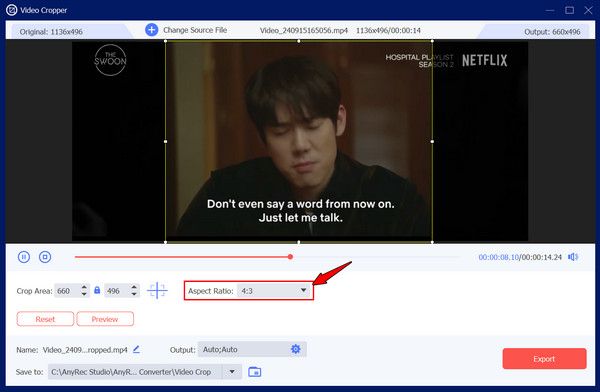
Schritt 2.Klicken Sie auf „Hinzufügen“, um das gewünschte YouTube-Video für Ihren Kanal auszuwählen. Suchen Sie das Menü „Seitenverhältnis“ und wählen Sie die passenden Einstellungen, z. B. 16:9 für Standardvideos oder 9:16 für Kurzvideos.
Schritt 3.Als Nächstes können Sie den Bildausschnitt feinabstimmen, indem Sie den Beschnittrahmen manuell anpassen, um sicherzustellen, dass Sie die besten Teile Ihres Videos hervorheben, oder indem Sie eine benutzerdefinierte Größe im Feld "Beschnittbereich" eingeben.
Schritt 4.Überprüfen Sie die angewendeten Einstellungen in der „Vorschau“ und klicken Sie dann auf die Schaltfläche „Exportieren“, um Ihr verkleinertes Video zu speichern.
Sicherer Download
Sicherer Download
Wie man die Größe von YouTube-Videos online komprimiert
Manchmal ist ein YouTube-Video zu groß für einen schnellen Upload, insbesondere bei 4K-Material. Online-Kompressoren bieten hier eine schnelle und installationsfreie Möglichkeit, die Videogröße zu reduzieren und gleichzeitig die Bildqualität zu erhalten. Mit FreeConvert haben Sie die volle Kontrolle über die Zielgröße. So finden Sie das optimale Verhältnis zwischen Dateigröße und Qualität, indem Sie den gewünschten Komprimierungsgrad festlegen.
Die Verwendung von FreeConvert Video Compress umfasst folgende grundlegende Schritte:
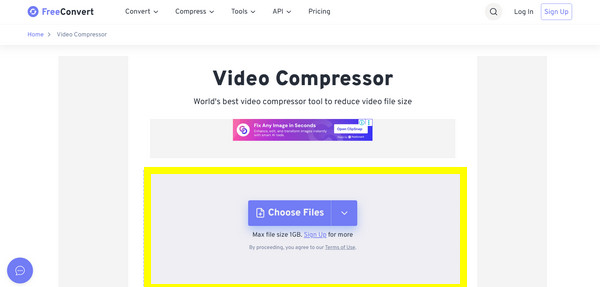
Schritt 1.Besuchen Sie die Website von FreeConvert Video Compressor und klicken Sie auf die Schaltfläche „Dateien auswählen“, um Ihr Video von Ihrem Gerät oder aus Ihrem Cloud-Speicher hochzuladen.
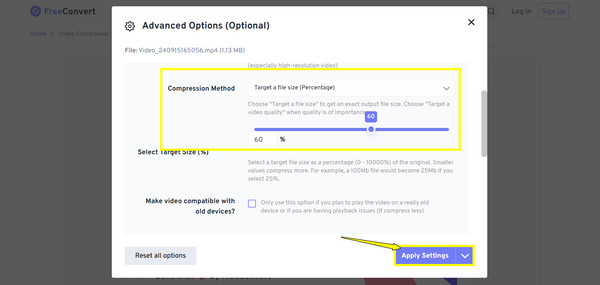
Schritt 2.Klicken Sie auf die Schaltfläche „Einstellungen“, um erweiterte Optionen anzuzeigen. Wählen Sie „Zieldateigröße festlegen“ und verschieben Sie den Schieberegler auf den gewünschten Prozentsatz. Wählen Sie anschließend einen Codec wie „H.265“ für die nächste Komprimierungsstufe mit der höchsten Qualität.
Schritt 3.Klicken Sie anschließend auf „Einstellungen anwenden“ und dann auf „Jetzt komprimieren!“. Laden Sie nach Abschluss des Vorgangs das Video herunter, um Ihre optimierte Datei zu speichern.
Abschluss
Das Richtige finden Seitenverhältnis von YouTube-Videos Das Anpassen der Größe eines YouTube-Videos ist mehr als nur eine lästige Pflicht; es ist der letzte Schritt, um Ihrem Publikum das beste Seherlebnis zu bieten. Indem Sie die YouTube-Vorgaben befolgen und Tools zum Anpassen der Größe und Komprimierung verwenden, stellen Sie sicher, dass Ihre Inhalte nicht in Pixeln verloren gehen oder als unschöner schwarzer Kasten dargestellt werden. Das Anpassen der Größe eines YouTube-Videos erfordert keine technischen Kenntnisse. AnyRec Video ConverterSie können Videos ganz einfach in der Größe anpassen und sicherstellen, dass jeder Upload den höchsten Ansprüchen genügt, die Ihre Abonnenten verdienen.
Sicherer Download
Sicherer Download
Über unseren Autor




