
[100% Free] 4 Möglichkeiten, RAW in Sekunden online in JPG zu konvertieren

RAW ist eine hochauflösende Originalbilddatei, die von einer Digitalkamera aufgenommen wurde, aber aufgrund von Kompatibilitätsproblemen nicht auf jeder Plattform geöffnet werden kann. Konvertierung RAW in JPG Die einfachste Methode, das Problem zu beheben, ist die Konvertierung von RAW- in JPG-Dateien. Diese Dateien tragen dazu bei, die ursprüngliche Qualität der RAW-Dateien zu erhalten und sind sehr kompatibel. Hier finden Sie die vier neuesten RAW-zu-JPG-Konverter – alle kostenlos und online verfügbar. Wählen Sie den für Ihre Bedürfnisse und Vorlieben besten aus.
Teil 1: 4 beste Methoden zum Konvertieren von RAW in JPG
Methode 1: AnyRec Free Image Converter Online
Gibt es einen hochwertigen RAW-zu-JPG-Konverter ohne Wasserzeichen? AnyRec Kostenloser Online-Bildkonverter ist das perfekte Werkzeug, das Sie nicht verpassen dürfen. Neben der Konvertierung von RAW kann dieses hervorragende Tool auch jedes Bildformat ohne Wasserzeichen in JPG, PNG und GIF konvertieren. Außerdem können Sie mehrere RAW-Dateien gleichzeitig in JPG konvertieren, was viel Zeit sparen kann. Lesen Sie weiter, um mehr über AnyRec Free Image Converter Online und seine Verwendung zu erfahren.
- Konvertieren Sie RAW in JPG ohne Wasserzeichen und Qualitätsverlust.
- Unterstützt die Stapelkonvertierung, um verschiedene RAW-Dateien gleichzeitig in JPG zu konvertieren.
- Ein-Klick-Download aller konvertierten Dateien mit hoher Geschwindigkeit.
- 100% kostenlos und sicher, um RAW-Bilder in JPG umzuwandeln.
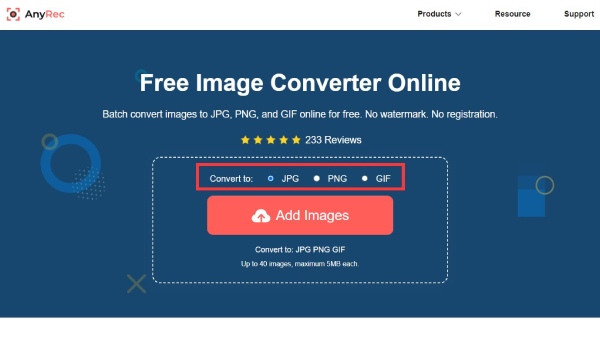
Schritt 1.Starten Sie den AnyRec Free Image Converter Online in einem beliebigen Browser, indem Sie diesen Link kopieren: https://www.anyrec.io/free-online-image-converter/. Anschließend müssen Sie „JPG“ als Ausgabeformat auswählen, indem Sie die Option „JPG“ auswählen.
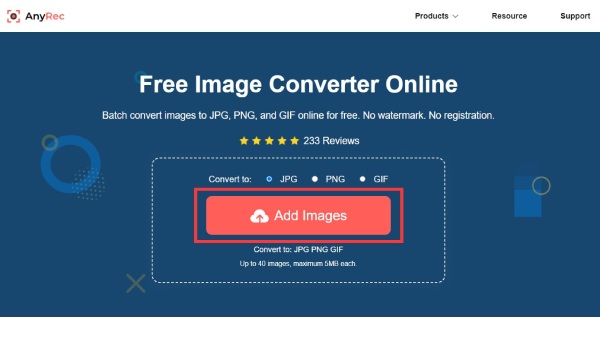
Schritt 2.Danach sollten Sie auf der Hauptoberfläche auf die Schaltfläche „Bilder hinzufügen“ klicken, um Ihre RAW-Dateien hochzuladen. Sie können mehrere Dateien gleichzeitig importieren.
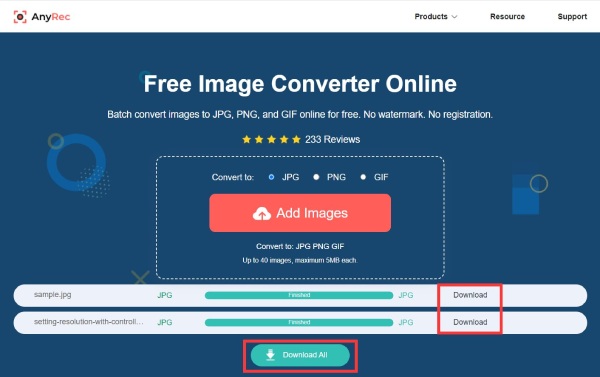
Schritt 3.Sobald die Datei hochgeladen ist, konvertiert dieses Tool RAW automatisch in JPG. Anschließend können Sie auf die Schaltfläche „Herunterladen“ klicken, um Ihre JPG-Datei zu speichern. Wenn Sie alle Dateien auf einmal speichern möchten, können Sie unten auf die Schaltfläche „Alle herunterladen“ klicken.
Methode 2: Zamzar
Zamzar ist auch ein beliebter Online-Konverter, der die Konvertierung von Bildern, Videos, Audio und Dokumenten unterstützt. Dieses Tool kann RAW in JPG konvertieren, ohne Software herunterzuladen. Es hat eine unkomplizierte Benutzeroberfläche, die selbst Anfänger schnell erlernen können. Die maximale Dateigröße beträgt jedoch 50 MB und die Konvertierungsgeschwindigkeit ist langsam. Hier sind die spezifischen Schritte zum Konvertieren von RAW in JPG mit Zamzar.
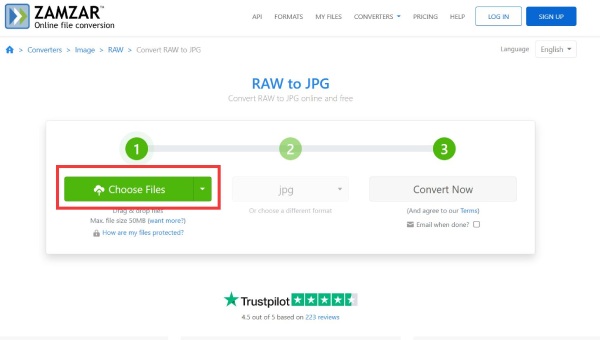
Schritt 1.Durchsuchen Sie Zamzar im Browser und öffnen Sie die offizielle Website. Klicken Sie dann auf die Schaltfläche „Datei auswählen“, um Ihre RAW-Datei vom Computer, der URL, der Box, Google Drive und One Drive zu importieren.
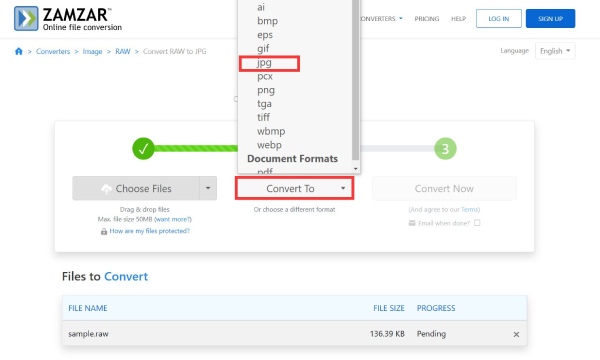
Schritt 2.Nach erfolgreichem Hochladen können Sie die Größe und den Namen der Datei sehen. Sie müssen auf die Schaltfläche „Konvertieren in“ klicken, um „JPG“ als Ausgabeformat aus der Liste auszuwählen.
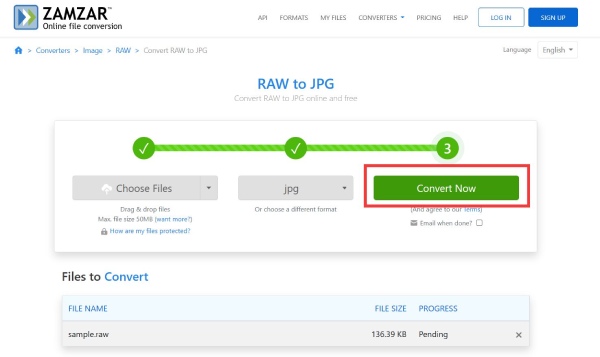
Schritt 3.Klicken Sie auf die Schaltfläche „Jetzt konvertieren“, um RAW in JPG zu konvertieren. Anschließend können Sie auf die Schaltfläche „Herunterladen“ klicken, um Ihre Datei zu speichern.
Methode 3: CloudConvert
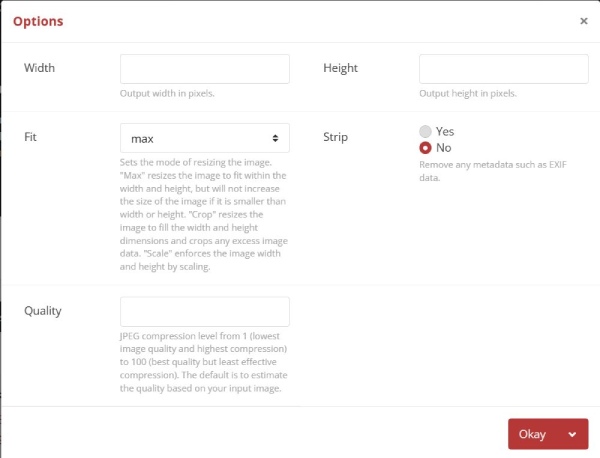
Wenn Sie einen RAW-zu-JPG-Konverter mit erweiterten Optionen erhalten möchten, CloudConvert ist eine gute Wahl, die Sie in Betracht ziehen können. Mit diesem Online-Tool können Sie die Breite und Höhe frei anpassen. Sie können auch den Modus zum Ändern der Bildgröße festlegen, z. B. Max, Zuschneiden und Skalieren. Darüber hinaus bietet dieser RAW-zu-JPG-Online-Konverter einen Kompressor zum Komprimieren von Bildern. Unter dem kostenlosen Konto können Sie nur bis zu 5 Batch-Konvertierungen konvertieren.
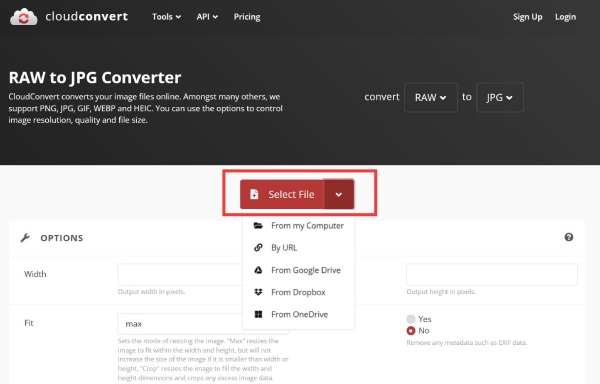
Schritt 1.Öffnen Sie die offizielle Website von CloudConvert im Browser. Klicken Sie dann auf die Schaltfläche „Datei auswählen“, um Ihre RAW-Datei zu importieren. Sie können Dateien von mehreren Kanälen hochladen, einschließlich Computer, URL, Google Drive, Dropbox und One Drive.
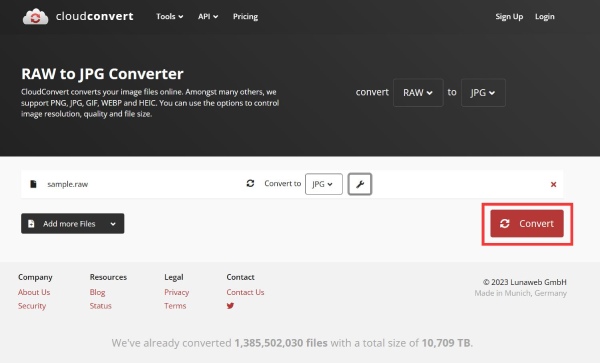
Schritt 2.Sie können auf die Schaltfläche „Weitere Dateien hinzufügen“ klicken, um weitere RAW-Dateien zum Konvertieren hochzuladen. Wählen Sie dann im Menü das Ausgabeformat „JPG“ aus.
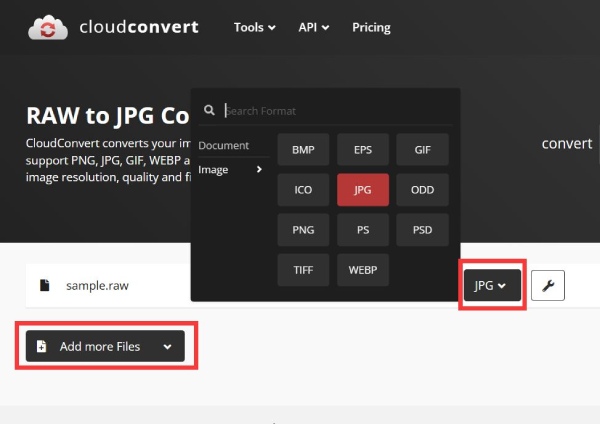
Schritt 3.Wenn Sie die Breite und Höhe des Bildes anpassen möchten, können Sie auf die Schaltfläche Einstellungen mit einem Schraubenschlüssel-Symbol klicken. Sie können auch die Qualität der Bilder ändern.
Schritt 4.Konvertieren Sie RAW in JPG, indem Sie auf die Schaltfläche „Konvertieren“ klicken. Danach können Sie eine Vorschau des Bildes anzeigen und auf die Schaltfläche „Herunterladen“ klicken, um Ihre Datei zu speichern.
Methode 4: FreeConvert
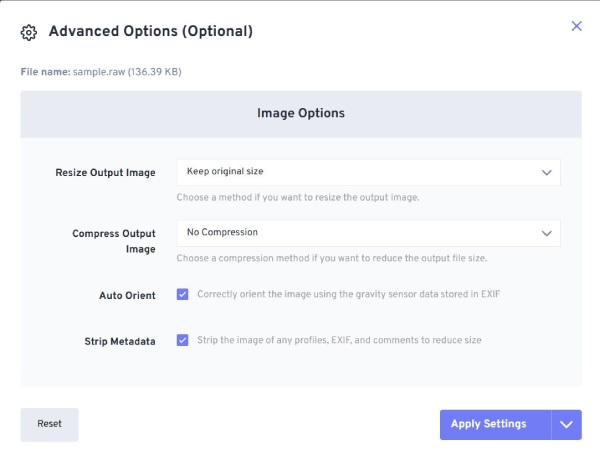
FreeConvert ist ein hervorragender Online-RAW-zu-JPG-Konverter, der die Stapelverarbeitung unterstützt, um mehrere Dateien gleichzeitig zu konvertieren. Dieser Online-Konverter bietet außerdem erweiterte Einstellungen. JPG-Bilder online komprimierenEs ermöglicht das Hochladen von Dateien mit einer Größe von bis zu 1 GB. Der Nachteil besteht darin, dass auf der Webseite Werbung eingeblendet wird.
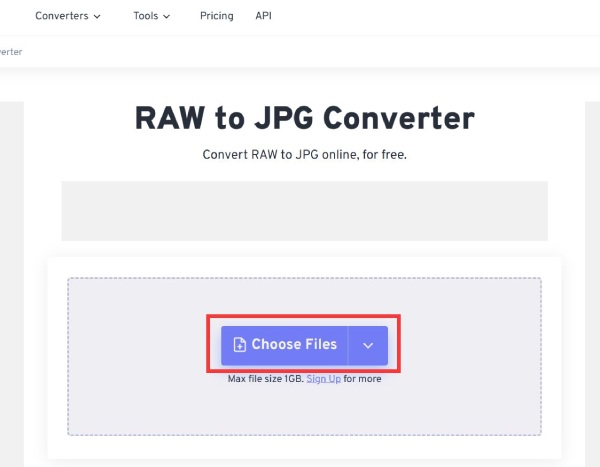
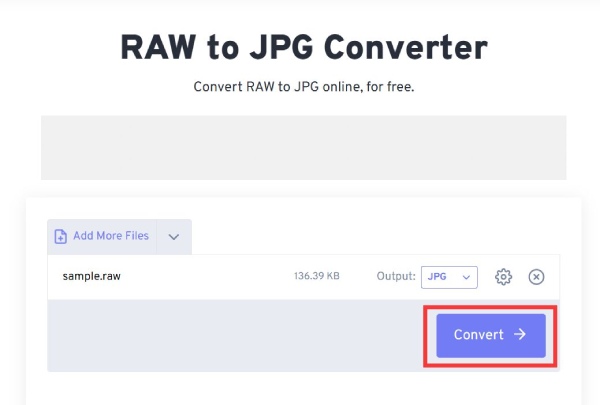
Schritt 1.Klicken Sie auf der Hauptoberfläche auf die Schaltfläche „Dateien auswählen“, um Ihre RAW-Datei hochzuladen.
Schritt 2.Sie können links auf die Schaltfläche „Weitere Dateien hinzufügen“ klicken, um weitere Dateien zum Konvertieren hochzuladen. Wählen Sie dann das JPG-Format aus, indem Sie auf die Schaltfläche „Konvertierungsausgabe auswählen“ klicken.
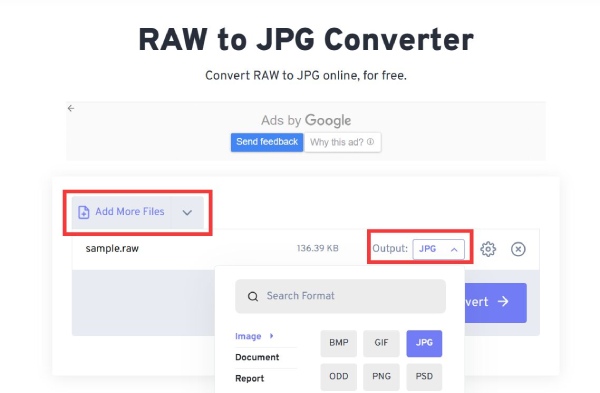
Schritt 3.Anschließend können Sie auf die Schaltfläche „Erweiterte Einstellungen“ mit einem Zahnradsymbol klicken, um das Bild entsprechend Ihren Anforderungen zu komprimieren und in der Größe zu ändern.
Schritt 4.Abschließend können Sie RAW in JPG konvertieren, indem Sie auf die Schaltfläche „Konvertieren“ klicken. Klicken Sie dann auf die Schaltfläche „Herunterladen“, um die Datei zu speichern.
Teil 2: FAQs zu RAW zu JPG
-
1. Wie öffne ich RAW-Dateien direkt?
Wenn Sie Photoshop Raw-Dateien haben, können Sie diese nur direkt über einige Befehlszeilen-Bildverarbeitungssoftware-Tools verwenden. Für das RAW-Format von Kameradaten können Sie einige Tools verwenden, um sie direkt zu öffnen, und sie sind kostenlos, wie Photopea, Windows Photos und GIMP.
-
2. Kann ich mit Photoshop RAW in JPG konvertieren?
Ja, du kannst. Sie müssen nur die RAW-Datei in Photoshop öffnen und dann auf die Schaltfläche Datei klicken, um die Option Speichern aus dem Menü auszuwählen, um die RAW-Datei in JPG, PNG und andere Bildformate zu konvertieren.
-
3. Wie konvertiere ich RAW in JPG, indem ich die Dateierweiterung ändere?
Suchen Sie die RAW-Datei auf dem Desktop des Computers und klicken Sie mit der rechten Maustaste darauf, um die Option Umbenennen aus der Liste auszuwählen. Dann sollten Sie die Erweiterung raw ändern. zu jpg. um RAW in JPG umzuwandeln.
Abschluss
Wenn Sie RAW-Dateien gespeichert haben und diese nicht auf Ihrem Media-Player oder Gerät abspielen können, können Sie RAW mithilfe dieser Anleitung in JPG konvertieren. Wir haben mehrere effektive RAW-Konverter zusammengestellt, die Ihnen bei der Konvertierung helfen, und alle Optionen sind einen Blick wert. RAW-Bilder in JPG konvertieren Ohne Qualitätsverlust und ohne Wasserzeichen ist AnyRec Free Image Converter Online die beste Methode.
In Verbindung stehende Artikel:
Über unseren Autor




