
Sådan trimmer du videoer på iPhone/Android? 3 måder og mere

Intet ødelægger en skarp video hurtigere end en ustabil start, når du trykker på eksportknappen. Eller endnu værre, din telefon gemte videoen og efterlod dig i et akavet rod. Her er, når du har brug for det. Beskær videoer på iPhone eller Android, og det burde tage fem sekunder. Det kræver ikke komplekse redigeringsevner at få en ren redigering. Her er tre nemme måder at forkorte en video på iPhone og Android, sammen med enkle løsninger på redigeringsfejl undervejs.
Vejledningsliste
Sådan trimmer du en video på iPhone Sådan trimmer du en video på Android Sådan trimmer du store iPhone- og Android-videoer Almindelige problemer med videobeskæringSådan trimmer du en video på iPhone
Når du hurtigt skal trimme en video på iPhone, behøver du ikke at downloade ekstra tredjepartssoftware. iOS har en indbygget medieredigeringsfunktion i systemets Fotos-app, der giver dig mulighed for at finjustere dine videoer med blot et par hurtige tryk. Så overgangen fra at optage optagelser til Gør en video kortere på iPhone har aldrig været glattere.
Trin 1.Åbn Fotos-appen på din iPhone, og tryk på den video, du vil redigere. Tryk på knappen "Rediger" i hjørnet for at begynde.
Trin 2.Find billedfremviseren nederst; tryk og hold på et af håndtagene, indtil de bliver gule, og træk derefter skyderne for at indstille start- og slutpunkter. Tryk på knappen "Afspil" for at gennemgå dit redigerede klip.
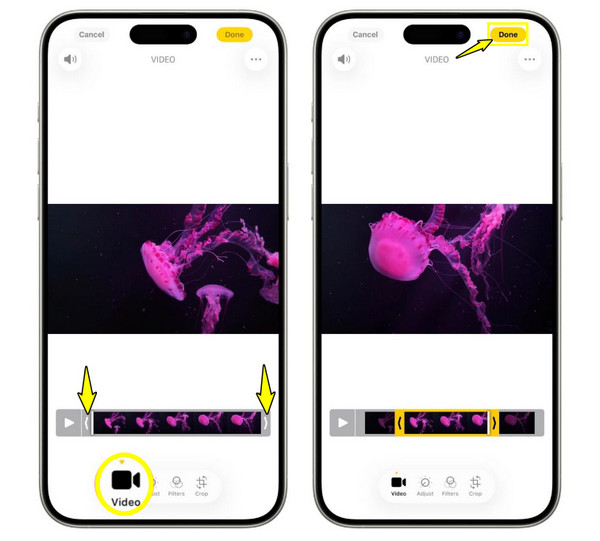
Trin 3.Hvis du ikke har klippet noget vigtigt væk, skal du trykke på knappen "Udført". Du vil blive bedt om at vælge enten "Gem video" eller "Gem video som nyt klip".
Bedst til: Hurtige klip fra sociale medier, fjern utilsigtede optagelser og lav mindre klip uden ekstra udstyr gratis video trimmere.
Begrænsninger: Ingen billedpræcision til komplicerede klip; kan ikke opdele flere klip og kan fryse, når filer i høj opløsning gemmes.
Sådan trimmer du en video på Android
Dernæst er det lige så nemt at trimme videoer på Android, når du bruger din telefons galleri. De fleste Android-enheder tilbyder hurtige og pålidelige justeringer direkte i deres galleri. Du kan nemt trimme en video på Android uden at brænde dine mobildata eller bruge en tredjepartsdownload. Problemfri gennemgang af denne indbyggede metode gør din Android-redigeringsworkflow meget ubesværet.
Trin 1.Åbn standardappen Galleri på din Android-telefon, og vælg den video, du vil beskære. Tryk på knappen "Rediger" (blyant-/saksikonet) for at åbne editoren.
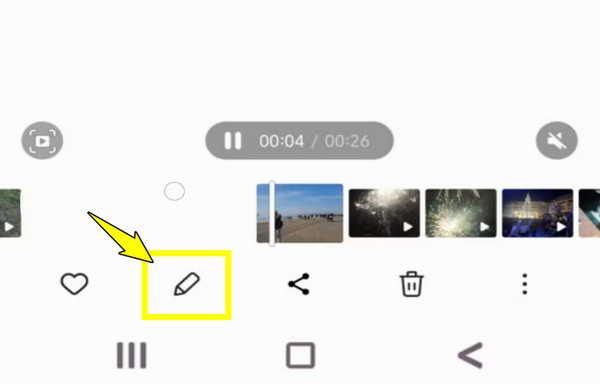
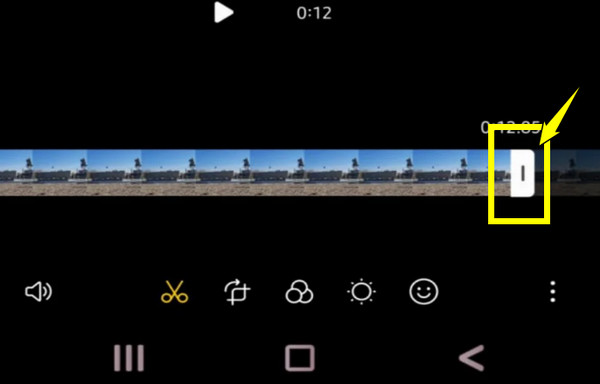
Trin 2.Tryk og træk i venstre skyder for at vælge et nyt startpunkt, og træk i højre skyder for at indstille dit slutpunkt.
Trin 3.Gennemgå din redigering ved at trykke på knappen "Afspil" for at sikre, at dit klip er korrekt placeret. Tryk derefter på knappen "Gem" eller "Gem kopi".
Bedst til: Hurtige mobilredigeringer på farten; grundlæggende reduktion af filstørrelse før afsendelse via besked, og orden i din lagerplads.
Begrænsninger: Simpelthen indbyggede værktøjer og ingen flerspors lydredigering eller kompleks flersegmentsbeskæring.
Sådan trimmer du store iPhone- og Android-videoer
Det lyder simpelt nok at trimme store videofiler direkte på din iPhone eller Android, ikke før din indbyggede app fryser din 4K-video eller ikke gemmer filen. Når dette sker, er det en god idé at opgradere til et desktopværktøj som f.eks. AnyRec Video Converter ændrer trimningsverdenen. Selvom den er berømt for sin hurtige konvertering, fungerer den også som en hurtig, tabsfri videoredigeringsprogram, der nemt kan trimme store iPhone- og Android-videoer uden forsinkelse eller komprimeringstab. Vil du trimme, beskære, forstærke lyd eller endda opskalere optagelser? Uanset hvad du gør, tilbyder denne desktop-software en fejlfri, let løsning til at polere dine videoer og få dem tilbage til din telefon eller uploade dem hvor som helst på få sekunder.

Kan nemt trimme akavede pauser, langsomme starter eller andet fra dine store videoer.
Opdel store, lange videoer i små klip til deling på iPhone/Android.
Beskær telefonklip i widescreen-format til klare lodrette formater, roter, tilføj effekter osv.
Tabsfri kvalitet under hele processen med beskæring af store iPhone- og Android-billeder.
Sikker download
Sikker download
Trin 1.Start AnyRec Video Converter på din stationære computer. Importer dine rå iPhone- eller Android-klip ved at klikke på knappen "Tilføj filer". Eller træk og slip blot dine store filer ind i hovedvinduet.

Trin 2.Gå til redigeringsvinduet ved at klikke på knappen "Rediger" for at beskære dit klip, justere rotation, anvende filtre, vandmærker eller finjustere videoeffekter.
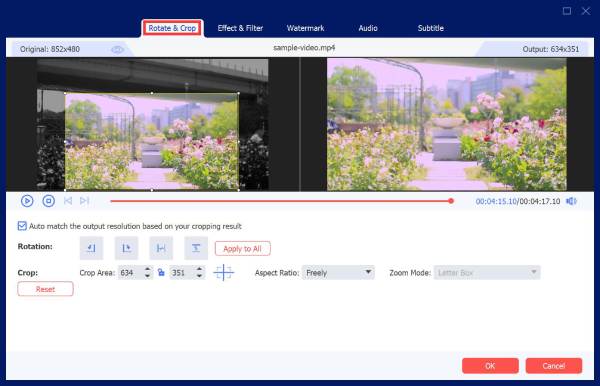
Klik derefter på knappen "Beskær" for at åbne beskæringsvinduet. For at isolere de bedste dele skal du trække tidslinjeskyderne indad eller anvende præcise start- og sluttidsstempler for at beskære dine store filer med præcision.
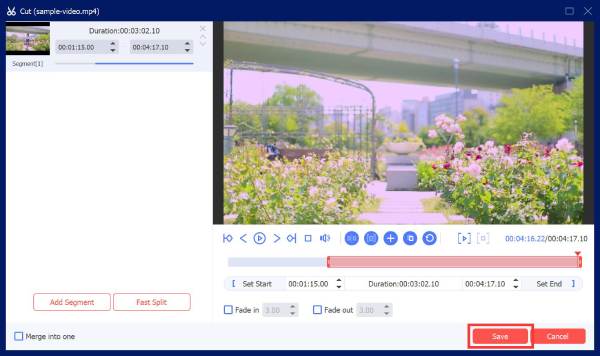
Trin 3.Når du har færdiggjort dine redigeringer, skal du gå til rullemenuen "Konverter alle" og vælge en profil under fanen "Video". Til sidst skal du angive din outputmappe og klikke på knappen "Konverter alle" for at eksportere din perfekt trimmede video og flytte den tilbage til din telefon.
Almindelige problemer med videobeskæring
Selvom det burde være nemt at reducere videolængder på iPhone og Android, er native værktøjer ikke sikre mod uventede fejl. Før disse genstridige problemer forstyrrer din redigeringsproces for meget, er her de mest almindelige beskæringsproblemer og enkle løsninger, du kan følge.
- 1. Beskåret video har lavere kvalitet. Tjek din telefons kameraindstillinger og eksportpræferencer for at sikre, at "Høj effektivitet" eller original opløsning er aktiveret. Ellers kan du overføre råfilen til et skrivebordsredigeringsprogram for at beskære uden komprimering.
- 2. Videoen tager for lang tid at behandle. Når dette sker, skal du lukke alle baggrundsapps, rydde cachen i din galleriapp og genstarte din telefon. Hvis du behandler store filer, skal du trimme videoen på en computer med en kraftig processor.
- 3. Kan ikke trimme et bestemt videoformat. Da mobiltelefoner har streng understøttelse af native formater, kan du prøve at konvertere ikke-understøttede formater til en standard MP4-fil. Eller brug en desktop-konverter til at beskære og omkode filen.
- 4. Lyd bliver ude af synkronisering efter beskæring. Billedhastighedsoptagelser optaget af moderne kameraer forårsager ofte synkronisering under native trimninger. Konverter videoen til en konstant billedhastighed, eller gem det originale klip igen.
- 5. Fejl ved manglende lagring af video. Denne fejl skyldes næsten altid utilstrækkelig lagerplads, så frigør din lagerplads og deaktiver cloud-synkronisering, før du gemmer din redigering midlertidigt.
Konklusion
Nu hvor du ved, hvordan du trim videolængde på iPhone og Android, det vil ikke længere føles som at løse en kompleks gåde. Du har også set her, hvordan du omgår disse gemmefejl, kvalitetsfald, frosne billeder og andre almindelige problemer; du kan redigere med fuld tillid. Leder du efter en alt-i-en-løsning til dine store iPhone- og Android-videoer? Prøv det. AnyRec Video Converter i dag. Det er et hurtigt og pålideligt desktopværktøj, der trimmer store videoer i høj opløsning, retter vanskelige formater og eksporterer klip uden at miste en eneste pixel i kvalitet.
Sikker download
Sikker download
Yderligere læsning
Om vores forfatter




