
Læs ScreenRec-anmeldelse 2026: Fordele, ulemper og det bedste alternativ

At finde en gratis skærmoptager, der virker, føles som at navigere i en verden af skjulte vandmærker og tidsbegrænsninger. Så her er... ScreenRec for dig. Men leverer den op til forventningerne, eller er der en hage? I denne dybdegående ScreenRec-anmeldelse vil du kende dens ydeevne i den virkelige verden, fordele og ulemper, og du vil tackle det store spørgsmål: er den sikker at bruge? Fra de mest almindelige brugerklager til at finde det bedste alternativ, er her alt, hvad du behøver at vide, før du downloader ScreenRec-skærmoptageren.
Vejledningsliste
ScreenRec-ydeevne Fordele og ulemper ved ScreenRec Er ScreenRec sikkert Hvem ScreenRec egentlig er rigtig for Almindelige brugerklager over ScreenRec ScreenRec vs. AnyRec skærmoptager: Hvilken er bedreScreenRec-ydeevne
Når du vælger en skærmoptager, skal du sørge for at se ud over funktionslisten på dens hjemmeside. Den virkelige test sker, når du starter den. For at se om ScreenRec rent faktisk holder under pres, er her brugerfeedback fra den virkelige verden om, hvordan den præsterer:
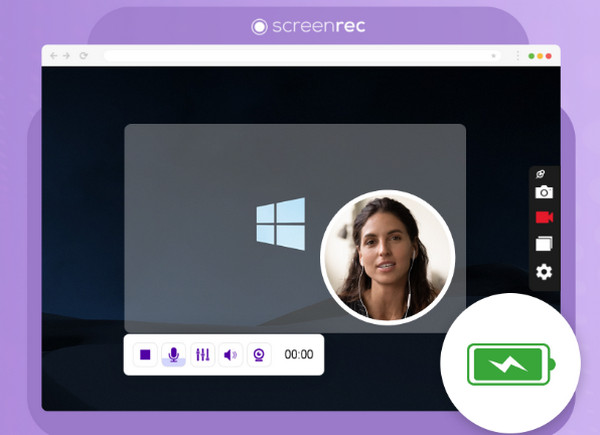
Den er utrolig let
En af de mest konsekvente komplimenter ScreenRec får, er, at det er så let på din CPU og skånsomt på din RAM. I modsætning til anden kraftig software arbejder dette værktøj stille i baggrunden, perfekt til bærbare computere i lav- til mellemklassen.
Hurtig cloud-upload
Så snart du stopper optagelsen, genereres der et delingslink med det samme. Det betyder, at du ikke behøver at vente så længe på, at dine filer gengives, downloades og uploades.
Lyd- og webcam-synkronisering
Den optager din computers systemlyd, ekstern mikrofonindgang og dit webcam på samme tid, hvilket gør det nemt at tale under en præsentation.
Skærmbilledeannotationer
Hvis du har brug for hurtige annotationer, kan du bruge ScreenRecs indbyggede annotationsværktøjslinje til at tegne linjer, lægge former oven på hinanden og tilføje tekstbokse for at fremhæve det, du skal vise på din skærm.
Galleriadministration
Appen har et rent dashboardgalleri, der sporer din optagelseshistorik. Du kan sortere, dele og administrere dine klip og skærmbilleder.
Fordele og ulemper ved ScreenRec
Næste skridt i ScreenRec-anmeldelsen er at se på dens fordele og ulemper. Hvis du prøver at beslutte, om du skal downloade den, vil det at se dens styrker op mod dens begrænsninger gøre valget indlysende.
Fordele ved ScreenRec:
- • Ingen vandmærker: I modsætning til andre gratis værktøjer har appen intet grimt logo efter eksporten.
- • Generering af hurtige links: Når du er færdig med at optage, kopieres et privat delingslink til dit udklipsholder, som du kan indsætte og sende med det samme.
- • Kører problemfrit: Den starter uden at forårsage forsinkelse eller forvandle din computer til en jetmotor.
- • Ingen tidsbegrænsninger: Efter tilmelding kan du få adgang til ubegrænsede optagelseslængder.
Ulemper ved ScreenRec:
- • Streng grænse for gratis lagerplads: Din gratis cloud-lagerplads er begrænset til 2 GB.
- • Små eksportmuligheder. Det er næsten bygget op omkring MP4-formatet.
- • Ingen videoredigering: Appen har ikke en trimmer, merging eller cropper til at hjælpe dig med at finjustere efteroptagelse.
Er ScreenRec sikkert
Det er tid til at se på sikkerhedssiden af tingene, før man downloader noget. Er ScreenRec sikker?
Du tvivler måske på det, når det står fuldstændigt gratis optagelse uden vandmærkerMen det korte svar er ja, ScreenRec er sikkert at bruge. Installationspakken er ren og fri for alle medfølgende uønskede programmer og består antivirusscanninger.
ScreenRec gør et fantastisk stykke arbejde med at beskytte alle dine optagelser. Alle optagelser er beskyttet med AES 256-kryptering. Derudover får du frihed til at kontrollere, hvem der ser dine links, og du kan endda spore præcis, hvem der har åbnet dine delte links.
Hvem ScreenRec egentlig er rigtig for
Nu hvor du har set sikkerhedsstandarderne, så bliv klogere på, hvem ScreenRec i praksis er lavet til. Værktøjet er ikke bygget til at være en universel løsning, men det rammer det perfekte sted for folk, der ønsker hastighed frem for filmproduktion.
Du vil elske ScreenRec, hvis du er en af følgende:
- • Fjernteams. Hvis du finder dig selv i at skrive lange e-mails eller planlægge møder på grund af en simpel fejl, kan ScreenRec hjælpe med at optage og slippe et link med det samme.
- • Kundesupportmedarbejdere. Giver dig mulighed for hurtigt at optage personlige gennemgange for klienter, der oplever tekniske problemer, uden at overfylde dit lokale drev.
- • Lærere og elever. Den er ideel til optagelse af undervisningsvideoer, præsentationer og træningsvideoer uden en stejl læringskurve.
Almindelige brugerklager over ScreenRec
Igen er ScreenRec ikke perfekt. Selvom det er et solidt valg til hurtige klip, vil du stadig bemærke, at der er ting, der driver nogle brugere til vanvid. Her er de mest almindelige klager, som brugerne har, når ScreenRec ikke lever op til deres forventninger:
- 1. Begrænset redigering efter optagelse. Den største skuffelse er nok manglen på redigeringsværktøjer. Brugere klager over, at man ikke kan trimme akavede dele væk i starten eller beskære en rodet baggrund væk. Så for en grundlæggende videooprydning skal du stadig downloade videofilen og få et ekstra redigeringsprogram.
- 2. Manglende avancerede optagelsesmuligheder. ScreenRecs indstillingsmenu tilbyder ikke megen fleksibilitet. Du kan ikke justere billedhastigheder, vælge eksportformater eller finjustere lydinput i dybden. Manglen på realtidstegning gør det heller ikke godt til præsentationer og vejledninger.
- 3. Ikke ideel til lange optagelsessessioner. Den er ikke kun bygget til lange sessioner. ScreenRec giver dig en streng grænse på 2 GB, og brugerne bemærker, at appens automatiske cloud-synkronisering kan være ustabil under lange optagelser, hvilket resulterer i forsinkelser, ødelagte eksporter og mistede filer.
ScreenRec vs. AnyRec skærmoptager: Hvilken er bedre
Efter ScreenRec-gennemgangen kan du prøve at sammenligne den med et kraftfuldt desktop-computerprogram. AnyRec skærmoptager. Det er en fuldt udstyret desktop-optager designet til video- og lydoptagelse i høj kvalitet uden systemforsinkelse. Den giver dig fleksibiliteten til at optage fuldskærmsvisning, brugerdefinerede områder eller specifikke appvinduer og endda telefonskærme. I modsætning til basale gratis værktøjer understøtter denne software krystalklar optagelse i 4K-opløsning og et jævnt output på 60 FPS. Den er bygget til skabere, gamere og professionelle brugere, der har brug for fuld kontrol over deres endelige video.
Se de fremragende funktioner, der gør AnyRec Screen Recorder til et kæmpe skridt fremad:
- • Tilpasning på professionelt niveau. Nyd krystalklare og jævne optagelser, hvilket gør den ideel til hurtige spil og præsentationer.
- • Understøttelse af massive formater. Gem og eksporter dine optagelser til MP4, MOV, WMV, AVI og endda GIF'er.
- • Indbyggede redigeringsværktøjer. Beskær din videoramme, trim fejl, tilføj tekst og meget mere efter optagelse.
- • Avanceret lyd- og musesporing. Styr dine præsentationer med smarte fremhævningsfunktioner, brugerdefinerede klik og mikrofonstøjreduktion, der fjerner baggrundsstøj, mens du taler.
- • Planlagte optagelsesopgaver. Du kan indstille softwaren til at starte og stoppe optagelse af et onlinemøde, webinar eller Teams på et bestemt tidspunkt, du ønsker.
Sikker download
Sikker download
Konklusion
ScreenRec er et fantastisk værktøj til at tage et hurtigt optagelse og gøre det klar til deling med det samme. Det er sikkert og let, og det vil ikke sætte vandmærker på dit arbejde. Men hvis du ønsker polerede tutorials, problemfri gameplay-optagelser eller redigeringer efter optagelse, som du har set i dette ... ScreenRec-anmeldelse, dens begrænsninger vil sandsynligvis efterlade dig frustreret. Så stress ikke, og brug det alternative værktøj, som er AnyRec Screen RecorderNyd 4K-kvaliteten, lagringsfriheden og de spændende værktøjer, som ScreenRec efterlader.
Sikker download
Sikker download
Om vores forfatter




