
4 måder at reducere videofilstørrelsen i høj kvalitet (GB til MB)

Uanset om du deler en video på WhatsApp, uploader en video til YouTube eller vedhæfter en video som en e-mailvedhæftning, skal du finde ud af filstørrelsesgrænsen og reducer videofilstørrelsen korrekt. Ellers kan du risikere at mislykkes eller sidde fast i videooverførselsprocessen. Det er nemt at komprimere videoer. Du kan bruge en videokompressor, konvertere til MP4 (eller et andet format med tab) og mindske videoopløsningen for at gøre videoen lille nok. Følg nedenstående trin for at komprimere en video, mens du bevarer kvaliteten.
Vejledningsliste
Hvorfor er videoer så store 2 måder at komprimere videoer for at reducere filstørrelsen [Windows/Mac/Online/iPhone/Android] Skift videoformat for at reducere videofilstørrelsen Juster videoindstillinger for at gøre video mindreHvorfor er videoer så store
Tjek følgende faktorer, der gør din video for stor til deling, upload eller lagring. Så du kan reducere videofilstørrelsen uden at miste kvalitet på forskellige måder.
- • Løsning: Høj opløsning gør din videofil stor. Hvis du f.eks. opskalere en 1080p-video til 4K, vil dens filstørrelse være 4 gange større end før.
- • Bitrate: Højere bitrate giver højere videokvalitet. Videofilstørrelsen vil dog også være meget større. Så tjek om du optager videoer med standard høj bitrate.
- • FPS: En video med 120 FPS ser mere jævn ud end en video med 60 FPS. Men videofilstørrelsen vil være dobbelt eller endda tredobbelt.
- • Codec: hvis du konverter H.264 til H.265/HEVC, kan du reducere videofilstørrelsen med 40% til 60% med lignende visuel kvalitet.
- • Lydindstillinger: Ukomprimeret lyd eller lyd med høj bitrate kan tilføje ekstra størrelse til din video.
- • Videolængde: Jo længere din video er, desto større bliver dens filstørrelse. En video på 10 minutter er bestemt større end en video på 1 minut.
- • RAW- eller uredigeret optagelseProfessionelle kameraer optager RAW-videoer med alle detaljer i en enorm filstørrelse.
2 måder at komprimere videoer for at reducere filstørrelsen [Windows/Mac/Online]
Der er to typiske måder at reducere videofilstørrelsen på uden at beskære eller gå på kompromis med kvaliteten. Du kan indstille en ønsket filstørrelse eller et kvalitetsniveau i procent. Ved at gøre det kan du hurtigt komprimere en video på 1 GB til 10 MB eller endnu mindre.
Komprimer en stor video på Windows og Mac [fra 4 GB til 10 MB]
AnyRec Video Converter giver flere muligheder for videokomprimering. Du kan gå til Værktøjskassen for at få den indbyggede videokomprimering. Derudover kan du justere videoindstillinger, ændre videoformat, beskære uønskede videoklip og foretage flere ændringer for at reducere den store videofilstørrelse.

Komprimer 4K-videoer fra GB til MB efter procentdel eller en bestemt filstørrelse.
Lavere videoopløsning, bitrate, FPS, codec og mere fleksibel brug af forudindstillinger.
Batchkonverter videoer til tabsgivende formater med 120 gange hurtigere hastighed.
Trim, beskær, fjern støj, reducer rystelser og rediger videoer.
Sikker download
Sikker download
1. Åbn AnyRec Video Converter. Klik på knappen "Værktøjskasse" øverst. Klik derefter på knappen "Videokompressor".
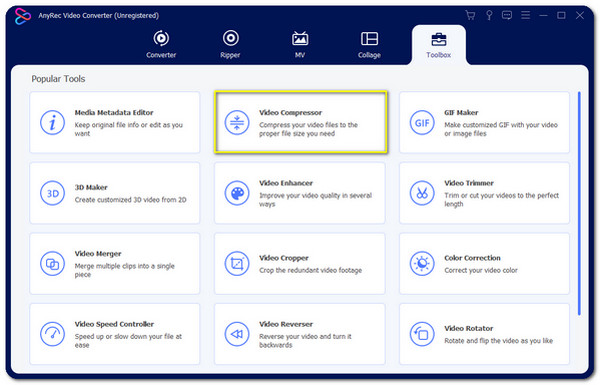
2. Upload din video. Du kan indtaste den ønskede filstørrelse ud for "Størrelse". Eller du kan flytte skyderen for at justere videokomprimeringsprocenten.
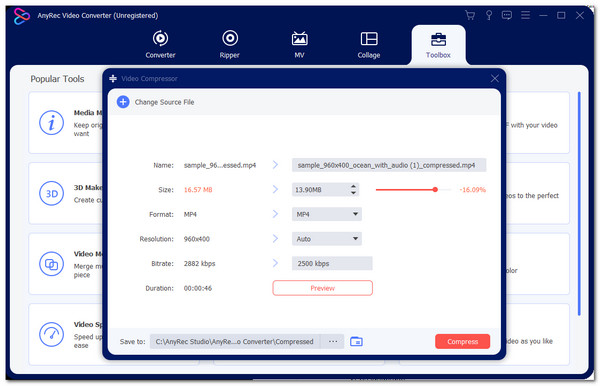
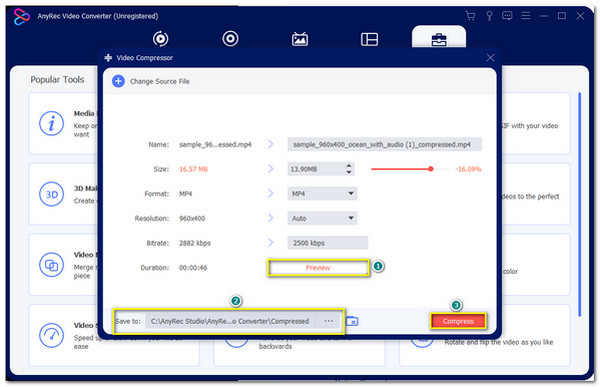
3. Skift videoformatet, reducer videoopløsningen og bithastigheden om nødvendigt. Du kan forhåndsvise og indstille destinationsmappen her. Klik senere på knappen "Komprimer" for at formindske videofilstørrelsen.
Reducer videostørrelse online gratis [op til 50 MB]
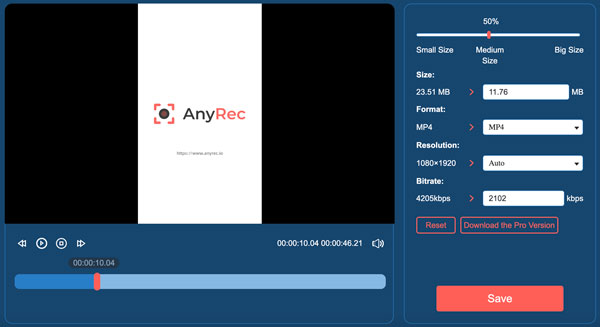
AnyRec gratis videokompressor online kan komprimere video online uden tab af visuel kvalitet. Du skal blot uploade din video. Senere kan online videokomprimeringsprogrammet registrere og vise relaterede muligheder for at reducere videostørrelsen på få sekunder. Det er gratis at reducere op til 10 videofiler om dagen. Hver video skal være mindre end 50 MB. Hvis du vil komprimere videoer til e-mails på iPhone og Android er det det smarte valg.
- 1. Klik på knappen "Upload fil" for at tilføje din video.
- 2. Flyt skyderen for at justere videoen til en lille størrelse. Eller du kan indtaste filstørrelsen specifikt.
- 3. Indstil MP4 som outputvideoformat (foreslået for bedre videokomprimering).
- 4. Reducer videoopløsning og bitrate.
- 5. Klik på knappen "Gem" for at komprimere video online gratis.
Skift videoformat for at reducere videofilstørrelsen
Som nævnt ovenfor kan du konvertere video til MP4-format for en mindre filstørrelse, nem deling og bedre kompatibilitet. Desuden kan et skift til et moderne video-codec reducere videofilstørrelsen med 40% til 80%. Her er nogle anbefalinger.
- • Konvertér til MP4 (H.265): Den vil være 40% til 60% mindre end H.264 med lignende kvalitet.
- • Brug AV1-format: AV1 kan gemme filer i en endnu mindre størrelse. Sørg blot for, at din enhed understøtter AV1-videoer. Hvis ikke, kan du konverter AV1 til MP4 for at løse problemet med inkompatibilitet.
Hvis du bare vil ændre videoformatet fra tabsfrit til tabsfrit format online, kan du bruge dette gratis videokonverterDen kan håndtere alle konverteringer fra video til MP4.
Juster videoindstillinger for at gøre video mindre
Efter at have brugt videostørrelsesjusteringer kan du justere videoparametrene for at kontrollere videofilstørrelsen. Disse små ændringer kan også effektivt reducere videostørrelsen. Du kan i øvrigt betragte disse som nyttige tips til at lave videoer, der ikke er så store i fremtiden.
- • Lavere videoopløsning: Nedskalering af 4K til 1080p kan reducere filstørrelsen med op til 70%. 4K-videoer er i store filstørrelser. Du kan konvertere 4K til 1080p, 720p og endda 480p for at reducere videostørrelsen.
- • Reducer bithastigheden: Juster fra en høj bitrate til en lav bitrate for at få mindre videofiler. Videokvaliteten kan stadig være god.
- • Sænk billedfrekvensen: 60FPS-videoer er mere jævne end 30FPS-videoer. Filstørrelsen er også meget større end 30FPS. I de fleste tilfælde er 30FPS et populært valg som videobilledhastighed. Du kan konvertere 60FPS til 30FPS for at reducere videostørrelsen med cirka 50%. Selvfølgelig kan det komprimere videostørrelsen bedre i konverteringen fra 120FPS til 60FPS eller endda 30FPS.
Konklusion
Med en pålidelig videokompressor og de korrekte komprimeringsindstillinger kan du formindske videofilstørrelsen til e-mail, cloudlagring, sociale medier og mere. Brug AnyRec Video Converter for at reducere MP4-videostørrelsen uden at miste kvalitet. Derudover kan du redigere og konvertere videoer med trendy forudindstillinger. For eksempel kan du gøre en video mindre og eksportere den i et iPhone-kompatibelt format på én gang. Bare upload din video og minimer videofilstørrelsen til iPhone, Android og flere enheder.
Sikker download
Sikker download



