
Sådan optager du video fra webstedet på pc/Mac/iPhone/Android

Optag webstedsvideo fra alle kilder. Gratis download og brug videooptageren eller vinduesoptageren til at hente online video og lyd til 1:1 offline afspilning.
Sikker download
Sikker download
Med hensyn til optagelse af videoer fra almindelige websteder, vil du måske gøre det til offline visning af filmene online eller senere gennemgå den online undervisning, du deltager i. Men uanset årsagerne, er situationen, at du ikke ved, hvordan man optager video fra hjemmesiden. Heldigvis er der flere procedurer tilgængelige, afhængigt af hvilken enhed du bruger. Sørg for at respektere ophavsretten og servicevilkårene for det websted, du optager. Del eller videresælg ikke disse optagede videoer uden tilladelse. Det er kun til personlig visning.
Vejledningsliste
Optag webstedsvideo med AnyRec Screen Recorder Skærm Optag video fra websted ved hjælp af OBS Brug gratis online skærmoptager Sådan optager du videoer fra webstedet på Android/iPhone Kan du ikke optage video fra webstedet? Brug disse rettelser! Ofte stillede spørgsmål om webstedsvideooptagelse| Browser skærmoptager | Hvorfor vælge | Hvorfor ikke vælge | Understøttet OS |
|---|---|---|---|
| AnyRec Screen Recorder | Let og nem at bruge. Du kan optage hele skærmen, browservinduet eller brugerdefineret område fleksibelt. | Skal opgradere den fulde version for at få adgang til den avancerede editor. | Windows, Mac |
| OBS | Understøtte optagelse med flere kilder med tilpassede layout og værktøjer. | Højt CPU-forbrug. Low-end computer kan ofte gå ned under optagelse. | Windows, Mac, Linux |
| Gratis online skærmoptager | Ingen ekstra installation. 100% gratis til at optage online video fra bowsere. | Den maksimale billedhastighed er 24 fps. | Online |
| iOS-skærmoptager | Indbygget med alle iPhones. Du kan starte hurtig optagelse via kontrolcenteret. | Optag kun video til MOV-format. | iPhone (iOS 11 og nyere) |
| AZ skærmoptager | Understøtter intern lydoptagelse uden rooting. | Den gratis version indeholder annoncer. | Android, iPhone |
Sådan optager du videoer fra webstedet [Windows/Mac]
AnyRec Screen Recorder giver den ultimative måde at optage video fra hjemmeside blandt de fem måder. Dette værktøj er let, men kraftfuldt optagesoftware til alle. Du kan bruge det til at optage online, opkald, møder, gameplay, klasser og fra websiteøjeblikke. For ikke at nævne, at det også er fri for vandmærke, dette offline-værktøj er også meget let og vil ikke bruge internettet eller optage for meget behandlingslagring, hvilket garanterer en jævn optagelse af videoer fra websteder. Desuden kan du vælge et område til at optage videoer fra webstedet, uanset om det er fuld skærm, valgt vindue eller tilpasse enhver del. Ved at bruge denne brugervenlige optager kan du nemt fange specielle øjeblikke, redigere og gemme din video i dine ønskede formater.

Lav videooptagelse på alle websteder uden popup.
Optag browserlyd og mikrofonstemme fleksibelt.
Få avanceret videotrimmer, kompressor og flere værktøjer.
Intet vandmærke, tidsbegrænsning eller kvalitetstab af videooptagelse på webstedet.
Sikker download
Sikker download
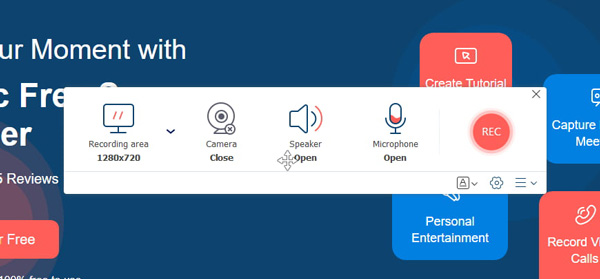
Trin 1.Kort efter lanceringen AnyRec Screen Recorder, klik på knappen "Videooptager". Sørg for, at den video, du vil optage på hjemmesiden, er klar.
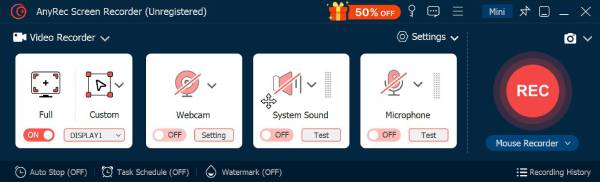
Trin 2.Fortsæt derefter med at vælge et ønsket område at optage, uanset om det er "Fuld" eller "Brugerdefineret". Antag, at du vælger "Brugerdefineret", kan du nemt tilpasse området eller vælge det aktive vindue.
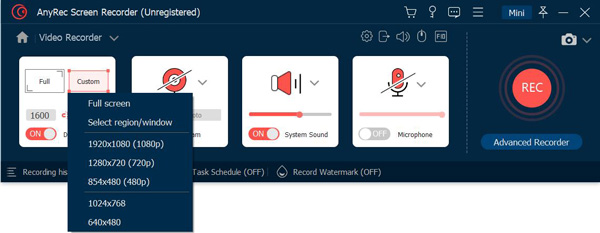
Trin 3.Aktiver lydindstillinger såsom "Systemlyd" for at optage computerlyden og "Mikrofon"-indstillingen for at lave en fortælleoptagelse. Klik senere på knappen "REC" for at starte.
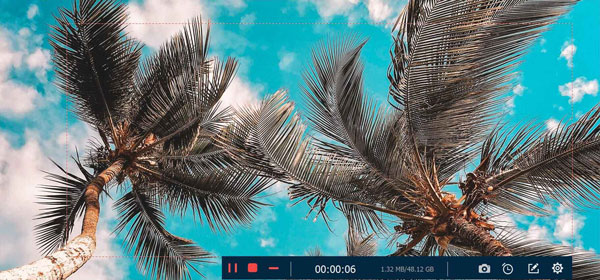
Trin 4.Når du er færdig, skal du klikke på knappen "Stop" for at gå til vinduet "Preview", se videoen og kontrollere, om der er behov for beskæringer. Klik på knappen "Udført" for at gemme de optagede videoer fra webstedet.

Sikker download
Sikker download
Sådan bruger du OBS til at optage videoer fra websteder
OBS' anbefalede minimumsspecifikationer for optagelse (ikke spil):
- CPU: Intel Core i5 eller AMD Ryzen 5 (til x264-softwarekodning).
- GPU: Enhver dedikeret GPU med NVENC/AMF-understøttelse (reducerer CPU-belastningen betydeligt).
- RAM: Minimum 8 GB.
- Kun til grundlæggende skærmoptagelse (ingen spil): Intel Core i3 med QuickSync fungerer acceptabelt.
En anden værdifuld måde at optage video fra webstedet er gennem OBS Studio. Det tilbyder en gratis og open source-optagelse til Windows, Mac og Linux-operativsystemer. Med den kan du nemt optage videoer på din computer, livestreaming og endda video med et webcam for at inkludere din reaktion. Sådan bruger du OBS Studio til at optage video fra internettet:
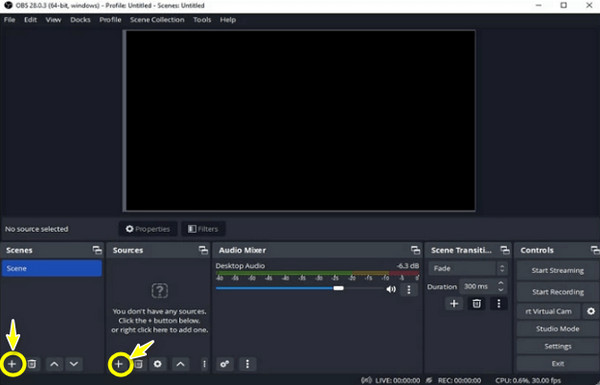
Trin 1.Forbered din video, og start derefter OBS Studio. Klik på knappen "Tilføj" i venstre hjørne for at tilføje en ny scene. Klik derefter på knappen "Tilføj" under afsnittet "Kilder" for at tilføje "Lydinput", "Outputoptagelse" og "Browser".
Du kan også vælge "Display Capture" og "Window Capture" for at optage videoer efter dine forhold.
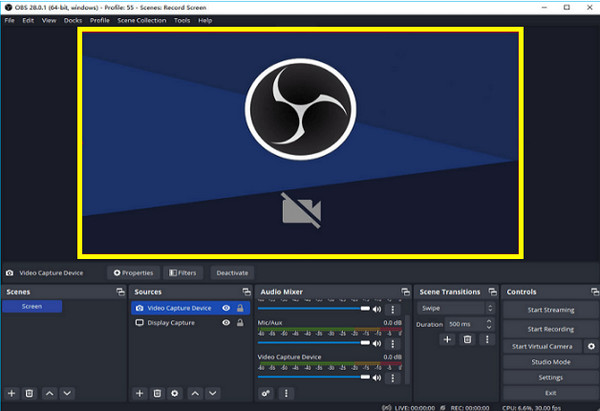
Trin 2.Hvis du ønsker at optage video fra webstedet med dit webcam, så glem ikke at tilføje "Video Capture Device". Indsæt senere "URL'en" i browseren, og den vil blive vist i scenen; du kan justere positionen og størrelsen.
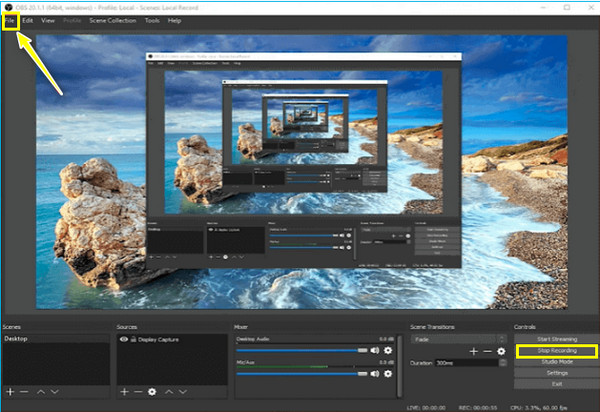
Trin 3.Når alt er besluttet, skal du klikke på knappen "Start optagelse" for at afspille videoen; klik på knappen "Stop optagelse", når du er færdig. For at se optagelsen skal du klikke på knappen "Filer" og vælge "Vis optagelse".
OBS kan optage en sort skærm, når der optages ophavsretligt beskyttede videoer på grund af DRM eller HDCP. Platforme som Netflix, Hulu og Disney+ bruger disse teknologier til at forhindre brugere i at kopiere eller distribuere beskyttet indhold. Du kan deaktivere hardwareacceleration i både din browser og OBS Studio. Brug senere Display Capture til at starte optagelsen.
Online måde at optage video fra webstedet til MP4 gratis
PlatformEnhver browser (Chrome, Firefox, Edge, Safari)PrisHelt gratis, ingen registreringTidsgrænseIngenDownload påkrævetEn lille launcher (~2 MB) er påkrævet ved første brugBedste brugsscenarieHurtige engangsoptagelser af ikke-DRM-indhold. God til tutorials, webinarer og webdemonstrationer.
Efter alle de programmer, der skal installeres til at optage video fra hjemmesiden, hvis du ønsker en hyggelig måde at optage video fra en hjemmeside uden at installere noget, AnyRec gratis skærmoptager er lavet til dig! At være et online skærmoptagelsesværktøj er ikke en hindring for at præstere godt, da det er i stand til gratis at optage videoopkald, videoer, gameplay og mere!
- Optag videoer fra websteder med eller uden lyd gratis.
- Bevar dine optagelser, og lad dig organisere dem på historiklisten.
- Tilbyder videoer og lyd af høj kvalitet i ethvert scenarie.
- Tilføjelse af tegninger og anmærkninger kan ske under optagelse.
Trin 1.Besøg AnyRec gratis skærmoptager Officielle side. Klik senere på knappen "Optag nu", og vælg derefter optageområdet og lydindstillinger. Bemærk venligst, at videoen fra hjemmesiden skulle være klar.
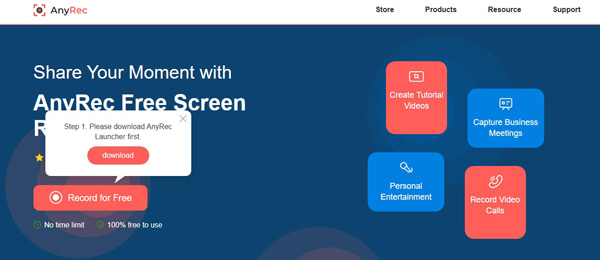
Trin 2.Når du har afgjort alt, skal du klikke på knappen "Rec" for at begynde. Når det slutter, skal du klikke på "Stop"-knappen og beslutte, om du vil bruge "WMV"- eller "MP4"-format til eksport.
Sådan optager du videoer fra webstedet på Android/iPhone
Nok med computere, og begynd at tale om at optage video fra hjemmesider på dine mobile enheder, såsom Android og iPhone. Begge tilbyder en nem, hurtig og unik måde at optage video fra websteder på; for flere detaljer, læs videre for at se, hvilket optageværktøj du vil bruge på din mobiltelefon.
Optag video fra onlinewebsteder på iPhone med standardoptager
Tilgængelig sideniOS 11 (2017)Fundet iIndstillinger > Kontrolcenter > tilføj skærmoptagelseOutputformatKun MOVOpbevaringGemmer i kamerarulleBegrænsningOutputtet er kun MOV. Du kan ikke optage en film på Netflix, Amazon Prime Video og de fleste andre større streamingapps på grund af DRM-begrænsninger.
Takket være den indbyggede iPhone-optager kan du ubesværet optage video fra webstedet uden at stå over for bekymringer såsom vandmærker, begrænsninger og andre. Funktionen blev introduceret i iOS 11 og senere versioner, og den er blevet en af de mest værdifulde funktioner på iPhone. Men forvent ikke så meget af det, da det måske ikke lever op til dine kvalitetsforventninger. Anyways, for at lave grundlæggende optagelse, se den detaljerede tutorial for at optage en browservideo:
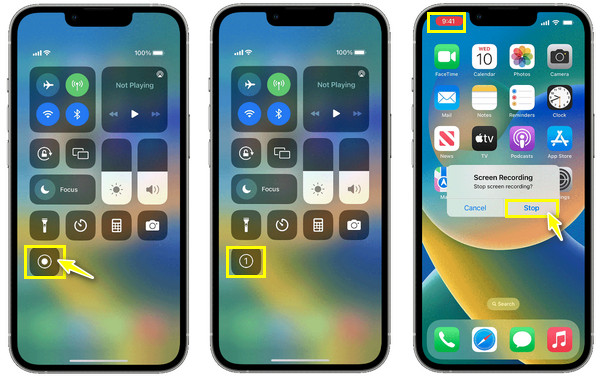
Trin 1.Åbn den webstedsvideo, du vil optage. Se derefter "Skærmoptageren" i "Kontrolcenteret" ved at stryge opad for iPhones med en Hjem-knap, mens "stryge ned" fra øverste højre hjørne for dem uden en Hjem-knap vil gøre det.
Trin 2.I kontrolcenteret skal du trykke på "Skærmoptagelse" eller knappen "Cirkel" for at starte nedtællingen på 3 sekunder.
Trin 3.Når videoen er færdig, skal du trykke på den flydende "Røde" optageknap ovenfor eller åbne "Kontrolcenter" for at stoppe optagelsen af videoer fra webstedet. Den optagede video kan derefter ses på "Fotos"-appen.
Optag onlinevideoer fra websteder på Android med AZ Screen Recorder
PlatformAndroid (4.4+). Også tilgængelig på iPhone. Men AZ Screen Recorder til iPhone-versionen har betydelige begrænsninger sammenlignet med Android-versionen.PrisGratis med annoncer; Pro-versionen fjerner annoncer.Root krævesNej. Intern lydoptagelse fungerer uden root på Android 10+.
Hvad angår Android, er der masser af optager-apps, der kan hjælpe med at optage video fra websteder; en af de bedste er AZ skærmoptager. På samme måde som den indbyggede record fungerer, understøtter appen optagelse af skærmvideoer, opkald, gameplay og livestreaming. Android-brugere kan også nyde at bruge det til at lave grundlæggende redigering af deres optagede videoer. For at finde ud af, hvordan du optager video fra et websted, skal du læse videre for omfattende trin.
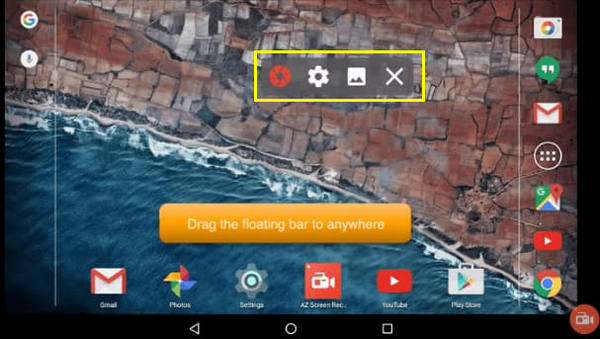
Trin 1.Når AZ Screen Recorder er installeret på din Android-enhed, skal du starte den. Du vil straks se en "bjælke" på din skærm.
Trin 2.Inde i applikationen skal du trykke på knappen "Optag" for at begynde at optage videoer fra webstedet og vente på tre sekunders nedtælling.
Fejlfinding af webstedsvideooptagelsesfejl
Du kan støde på scenarier, hvor video bliver tom eller sort under optagelse. Det er fordi hjemmesiden registrerer skærmoptagelse og blokerer den. Problemer med ustabile netværk og browserkompatibilitet forårsager også denne optagelsesfejl. Men det skal du ikke bekymre dig om. Du kan bruge følgende løsninger til at omgå problemet med skærmoptagelsen, der ikke fungerer.
- Opdater din browser og skærmoptagersoftware til den nyeste version.
- Forøg videooptagelseskvaliteten, øg eller sænk billedhastigheden og skift skærmoptagelsesområdet.
- Test internethastigheden for at se, om den får din video til at halte, holde pause eller gå ned.
- Afslut baggrundsprogrammer for at omgå softwarekonflikter.
- Tjek, om der er nok lagerplads til din videooptagelse.
- Brug en anden telefon eller et andet kamera til at optage videoer.
Ofte stillede spørgsmål om webstedsvideooptagelse
-
Hvorfor viser min optagelse en sort skærm, hvor videoen var?
Det er DRM-beskyttelsen, der blokerer for skærmoptagelse. Deaktiver hardwareacceleration i din browser (se ovenfor), og prøv derefter at optage i browseren i stedet for appen.
-
Er det lovligt at optage streamingvideo?
Ja. Optagelse til personlig offline-visning er lovligt i mange jurisdiktioner i henhold til principperne om fair use eller time-shifting. Det er dog ulovligt at videredistribuere ophavsretligt beskyttet indhold, dele optagelser offentligt, uploade til YouTube eller sælge. Tjek altid lovgivningen i din jurisdiktion.
-
Påvirker optagelse videokvaliteten?
Skærmoptagelse optager det, der vises på skærmen, hvilket allerede er komprimeret af streamingplatformen. Den resulterende fil er en omkodet kopi af en komprimeret video. Så videokvaliteten vil være lavere end kilden. Du kan bruge en høj bitrate i din optager for at bevare det, der vises på skærmen, men du kan ikke gendanne den kvalitet, der er gået tabt i platformens egen komprimering.
Konklusion
Så nemt er det at optage video fra hjemmesiden! Som du kan se, er det meget nemmere, hvis du har det rigtige skærmoptagelsesværktøj i tankerne, såsom OBS Studio, indbygget på iPhones, AZ Screen Recorder til Android osv. Så du kan gemme en video, der ikke er tilgængelig til download, men som kan ses. Selvom videolinket ikke kan kopieres, kan du stadig lave en digital kopi ved at optage dets video og lyd. Kort sagt, AnyRec Screen Recorder er go-to-softwaren til en mere praktisk optagemetode! Udover at optage videoer fra webstedet, kan du redigere og nyde flere optagemuligheder. Kraftfulde funktioner og resultater af høj kvalitet venter på dig her!
Sikker download
Sikker download
relaterede artikler
Om vores forfatter




