
Populær

AnyRec Screen Recorder
Fang hvert øjeblik. Optag som en professionel.
Sikker download
3 måder at optage 3DS-gameplay på (med eller uden optagekort)

I modsætning til moderne konsoller, der har praktiske dele-knapper, er det svært at optage 3DS-gameplay, da Nintendo ikke har gjort det nemt for dig at dele dine eventyr. Faktisk, hvis du har brugt tid på at lede efter, hvordan du ... optag 3DS-gameplay, du har måske stået over for nogle dyre forslag. For at hjælpe dig, gennemgår dagens indlæg de tre bedste måder at skærmoptage dit Nintendo 3DS-spil på. Undervejs får du tips og almindelige løsninger til at få den perfekte optagelse.
Vejledningsliste
Optag 3DS-gameplay med fysisk optagekort Optag 3DS-gameplay på en pc [uden et optagekort] Optag 3DS-gameplay med eksternt kamera eller telefon Tips til bedre 3DS-gameplayoptagelser Almindelige problemer og løsninger vedrørende 3DS-gameplay-optagelseOptag 3DS-gameplay med fysisk optagekort
For at få hakkenfri 3DS-gameplay skal du bruge et fysisk capture-kort. Denne tilgang giver dig mulighed for at have en fejlfri HD-video af begge skærme direkte på din pc. I stedet for at rette et kamera mod din konsol, vil et capture-kort opfange videosignalet fra 3DS-hardwaren.
Sådan optager du 3DS-gameplay med et capture-kort:
Trin 1. Få installeret et internt optagekort som Loopy mods. Tilslut derefter konsollen til en ledig USB-port på din computer ved hjælp af en USB- eller USB-C-port på bagsiden af din 3DS.
Trin 2. Installer derefter den specifikke viewer-software fra producenten af optagekortet for at afkode signalet og vise de to skærme på din skærm. Start den, og tænd din 3DS.
Trin 3. Nu skulle begge skærme blive vist. Brug softwarens indstillinger til at justere layoutet. De fleste 3DS-optagelseskort overfører video via USB, men har brug for et separat kabel til lyd, så før din lyd ved hjælp af et 3,5 mm hjælpekabel til din computers port.
Trin 4. Start din ønskede optagelsessoftware, f.eks. OBS Studio. Tilføj en ny "Window Capture"-kilde, og vælg din 3DS-fremvisersoftware. Juster rammen, og klik på knappen "Start optagelse".
Optag 3DS-gameplay på en pc [uden et optagekort]
Var det for ekstremt for dig? Nå, du kan stadig optage 3DS-gameplay uden et optagekort. Du kan bruge en langt mere tilgængelig metode på din pc, og du har brug for en forsinkelsesfri skærmoptager til at optage handlingen. Til dette, AnyRec Screen Recorder anbefales. Det er et meget let, professionelt værktøj, der håndterer gameplay i fart uden at påvirke din pc's ydeevne. Uanset om du optager en 3DS-emulatorkørsel eller to skærme spejlet fra din fysiske konsol, er denne software en pålidelig digital videobåndoptager.

Lås dig fast på dit aktive vindue, og optag med jævne 60 FPS i 1080p eller 4K.
Optag din interne systemlyd og mikrofon på én gang med nul tabssynkronisering af lyd.
Brugerdefineret områdevalg, perfekt optagelse af begge skærme, eller blot fokus på én.
Se en forhåndsvisning og trim videoen for at fjerne ekstra dele, før du eksporterer.
Sikker download
Sikker download
Trin 1. Start din 3DS-emulator, eller åbn dit trådløse streamingvindue. Start derefter AnyRec Screen Recorder på din computer. Vælg knappen "Game Recorder" i hovedmenuen.

Trin 2. Brug rullemenuen "Vælg spillet" til at vælge den emulator eller det vindue, der kører dit 3DS-spil. Slå "Systemlyd" til for spillets lyd, og aktiver "Mikrofon", hvis du vil tilføje din egen kommentar.
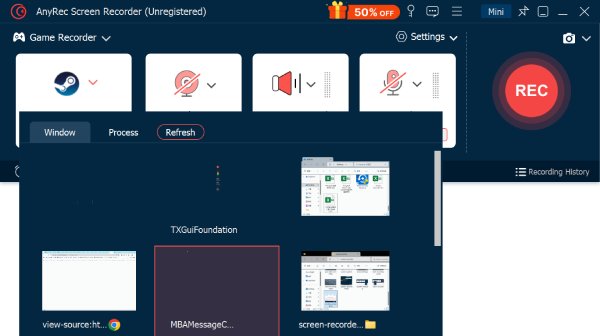
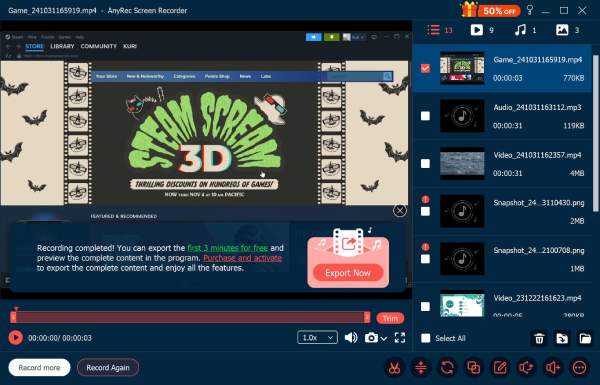
Trin 3. Klik på knappen "OPTAG", når du er klar. Spil dit spil, som du plejer. Klik senere på knappen "Stop", se din video og fjern de akavede dele. Klik på knappen "Gem" for at eksportere din fil i høj kvalitet.
Optag 3DS-gameplay med eksternt kamera eller telefon
Du kan med fordel holde tingene ukomplicerede, når du optager 3DS-gameplay. Så prøv at bruge et eksternt kamera eller en telefonopsætning. Før du tænker på en sløret video, er et omhyggeligt kamera en overraskende god måde at nyde og dele dit gameplay på. (Eller du kan manuelt gøre en sløret video klar med tredjepartsværktøjer.) Sådan får du den reneste optagelse som muligt:
Trin 1. Monter din smartphone eller dit kamera på et stativ, og placer det over eller foran din konsol. Fastgør derefter din 3DS ved at placere en måtte under din konsol eller bruge noget, der forhindrer den i at glide rundt.
Trin 2. Dernæst skal du kontrollere din belysning for at undgå refleksioner. Åbn derefter din telefons kamera, og sørg for, at det er fokuseret på din 3DS-skærm.
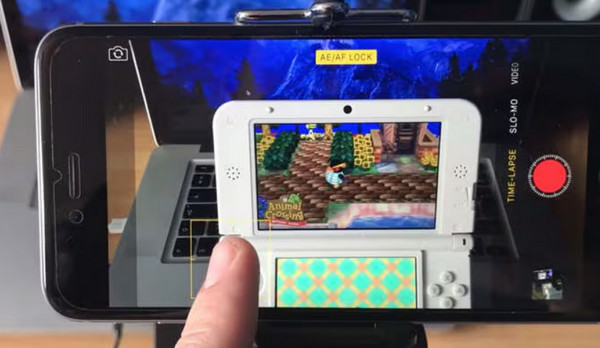
Trin 3. Når alt er klar, skal du klikke på knappen "Optag" på dit kamera og spille dit spil! Sørg for, at lyden i spillet kan høres meget tydeligt på din optagelse.
Tips til bedre 3DS-gameplayoptagelser
Nu hvor du ved, hvordan du optager 3DS-gameplay, kan du lære, hvordan du får det til at se bedre ud og lyde bedre. Selv med de bedste værktøjer kan indstillinger nogle gange gøre din optagelse langsom. Prøv følgende tips for at sikre, at dine 3DS-optagelser er bedre at se på.
- Optag kun spilvinduet. Indstil altid din optagelsessoftware til at optage dit specifikke spilvindue eller din app i stedet for hele skærmen.
- Luk sultne baggrundsprogrammer. Luk alle ressourcekrævende baggrundsapps, da streaming af en 3DS kræver flere systemressourcer, end du måske tror. Frigørelse af din RAM og CPU vil give plads til, at din optager kan optage et stabilt gameplay.
- Balancer dit spil og mikrofonlyd. Juster dine lydniveauer, både mikrofonen og spillets interne lyd. Sørg for, at din stemme skinner, med spilmusikken som baggrund.
- Kør en 10-sekunders testoptagelse. Før du begynder at spille, skal du optage et hurtigt klip på 10 sekunder. Spil dit spil, tal ind i din mikrofon, og se afspilningen for at undgå at opdage, at din mikrofon var slået fra, eller at din video var en sort skærm, når optagelsen er færdig.
Almindelige problemer og løsninger vedrørende 3DS-gameplay-optagelse
3DS-optagelse kan nogle gange give anledning til irriterende problemer. Lag, manglende lyd og dårlig videokvalitet er almindelige problemer. Den gode nyhed er, at små ændringer i indstillinger ofte kan hjælpe.
1. Gameplayet er laggy. Din Wi-Fi-router har muligvis svært ved at håndtere en kraftig strøm af videodata.
For at løse dette skal du flytte din 3DS tættere på din router eller tilslutte din pc direkte til den for at frigøre trådløs båndbredde. Slå QTM fra i dine NTR-indstillinger fra din streamingklient, f.eks. Snickerstream, for at give tipskærmen mere processorkraft.
2. Ingen spillyd. Du optager sandsynligvis ved hjælp af en USB- eller trådløs stream, som kun transmitterer videosignaler.
For at løse dette skal du bruge et 3,5 mm AUX-kabel fra hovedtelefonstikket på dit 3DS til computerens port. I din optagelsessoftware skal du indstille din lydindgang til at lytte til den specifikke port.
3. Videoen er sløret eller pixeleret. 3DS'ens native opløsning er meget lav, hvilket ser sløret ud, når det strækkes til en moderne skærm.
For at løse dette skal du gå til dine grafikindstillinger og øge opløsningen. Hvis du har et fysisk kamera, skal du låse kameraets fokus på 3DS-skærmen.
4. Optagelsesappen taber billeder. Din optagesoftware kæmper for mange opgaver om CPU-kraft.
For at løse dette skal du gå til dine optagerindstillinger og skifte dit format til MP4 og sørge for, at hardwareacceleration er aktiveret. For en emulator skal du deaktivere V-Sync i dens indstillinger og tvinge det gennem din GPU's kontrolpanel.
Konklusion
Det handler om at vælge 3DS-gameplay-optagelse metode, der passer til dit budget, komfortniveau og hvor meget tålmodighed du har med kabler! Det kan føles komplekst i starten, men med den rigtige lysbalance og korrekt dirigeret lyd kan du optage 3DS-spil med succes. Og for at springe alle problemerne med optagekort over, skal du bruge AnyRec Screen RecorderDownload det fra dets officielle hjemmeside, og optag dit spilvindue og krystalklar lyd uden besvær.
Sikker download
Sikker download
Relaterede artikler:
Om vores forfatter




