
Podcastredigering: Den 6-trins arbejdsgang, der virker (med tips)

Du har lige afsluttet din bedste episode til dato. Men gode podcasts bliver ikke lavet bag mikrofonen; de bliver skabt i den måde, du behandler dem på. podcastredigeringHvis din nuværende proces involverer tilfældige udskæringer eller gætværk i indstillinger, så gør det meget bedre med en mere robust arbejdsgang. Læs videre og følg den komplette arbejdsgang til podcast-lydredigering nedenfor med nogle tips til, hvordan du opgraderer din podcast. Se, hvordan du får dit podcast-show til at se ud, som om det har et dedikeret udstyr bag sig.
Vejledningsliste
Hvad podcastredigering rent faktisk indebærer Podcastredigeringsproces (trin for trin) Sådan forbedrer du podcast-lydkvalitetenHvad podcastredigering rent faktisk indebærer
Lige før du overhovedet begynder at redigere en podcast, ville det hjælpe at undgå at behandle trinnene som en uoverskuelig pligt. Processen involverer blot to forskellige jobs, der er blandet sammen, og at opdele dem er det første skridt til at få en effektiv arbejdsgang.
- 1. Indholdsredigering. Din historie former samtalen, så den skal flyde naturligt og holde lytterens opmærksomhed. Fjern alle fyldord som hms, uhs og likes, gentagne sætninger, irrelevante afvigelser, akavede tavsheder og andre distraherende åndedrag.
- 2. Teknisk lydredigering. Det er her, poleringen sker. Gør din episode ren og let at lytte til. støjreduktion i lyd, equalisering, kompression, balancere lydstyrke, tilføje musik og udføre endelig loudness-normalisering.
Podcastredigeringsproces (trin for trin)
At vide, hvad der skal til i din podcastredigering, og hvornår du skal udføre hver opgave, vil spare dig tid. For at undgå at spilde kræfter på trin, brug en ren og pålidelig arbejdsgang med AnyRec Video Converter til din podcastredigering.
Det er et alt-i-et desktopværktøj til konvertering, komprimering og redigering af video- og lydfiler. Det inkluderer indbyggede værktøjer med funktioner som lydstyrkeforstærkning, AI-støjfjerning, lydtrimning og meget mere. For podcastere og indholdsskabere er det din lette, tidsbesparende ledsager, der forenkler den samlede forberedelse og endelige levering af podcasts uden kompleksiteten ved studiesoftware.
1000+ formater understøttes med forudindstillinger til at lave podcast-klare filer.
Finjuster den præcise encoder, kanaler, samplefrekvens og andre indstillinger.
GPU-accelereret batchbehandling for at gemme flere episoder.
Indbygget værktøjskasse til hurtig redigering uden at genåbne dit hovedprojekt.
Sikker download
Sikker download
Trin 1: Lyt til hele optagelsen først
Før du foretager et enkelt klip, skal du forhåndsvise din råoptagelse og notere tidsstemplerne for eventuelle unødvendige dele.
Trin 2: Fjern lange tavsheder
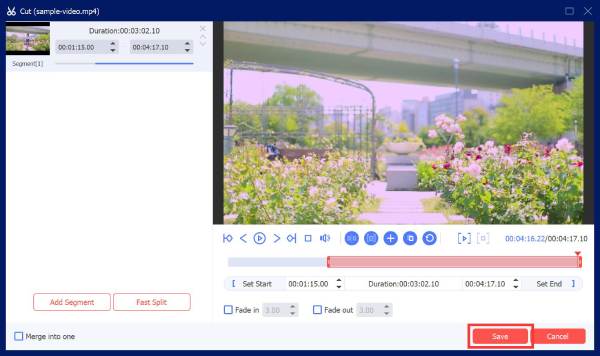
Når din fil er inde, skal du fjerne de lange pauser. Så samtalen flyder uden at føles forhastet. Klik på knappen "Trim", og flyt derefter de to håndtag, så de sidder omkring den del, du ønsker. Det, der er imellem dem, bliver, og resten fjernes.
Trin 3: Klip fyldord
Gå derefter igennem fyldord som øhm, øh, du ved, og andre gentagne ord. Fjern kun dem, der distraherer lytteren fra dit indhold.
Trin 4: Fjern irrelevante diskussioner
Drop de tre minutters drillerier om diskussioner irrelevante emner. Hvis afsnittet ikke oplyser, underholder eller bringer podcast-episoden fremad, så lad være.
Trin 5: Forbedr episodeflowet
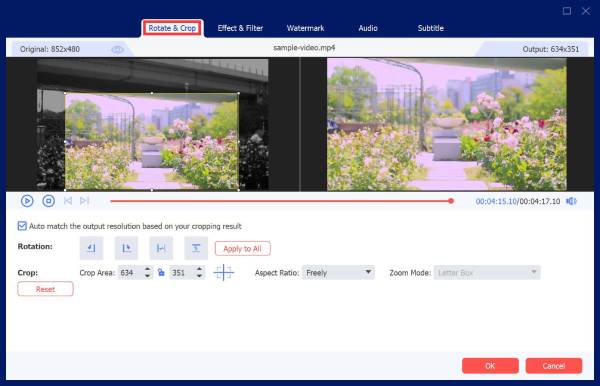
Nu hvor det eneste vigtige materiale er tilbage, skal du udglatte overgangene ved at trimme unødvendige dele. Tilføj din intro-, outro- og overgangsmusik, og balancer alle højttalervolumener, så hele videoen føles jævn fra start til slut. Du kan gøre alt i knappen "Rediger" i AnyRec Video Converter, hvor du kan se faner til rotation, anvendelse af effekter, tilføjelse af musik osv.
Trin 6: Eksporter den sidste episode
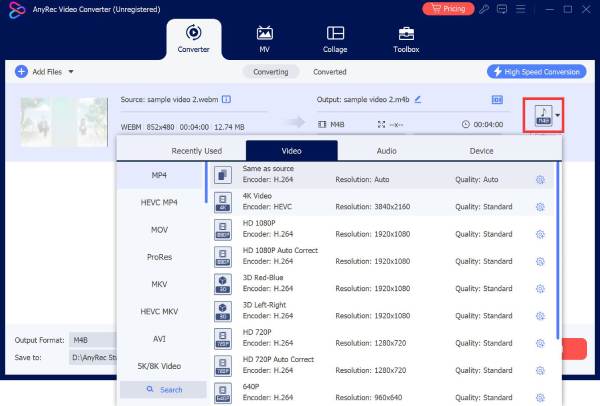
Til sidst skal du færdiggøre din fil, så den passer perfekt til podcastredigeringsstandarderne. Fra hovedskærmen i AnyRec Video Converter skal du vælge et format fra rullemenuen "Format", og hvis du vil, kan du tilpasse indstillinger som bitrate, samplefrekvens, opløsning osv. ved at klikke på knappen "Brugerdefineret profil". Når det er gjort, skal du navngive din fil, angive den endelige destination og klikke på knappen "Konverter alle".
Sådan forbedrer du podcast-lydkvaliteten
Når du har en podcastproduktion i et godt tempo, er det sidste trin at sikre, at din episode rent faktisk lyder godt i dine lytteres ører. Heldigvis behøver du ikke en dyr opsætning for at få ren og klar lyd, og blot et par målrettede justeringer kan foretages i AnyRec Video Converter.
Fjern baggrundsstøj
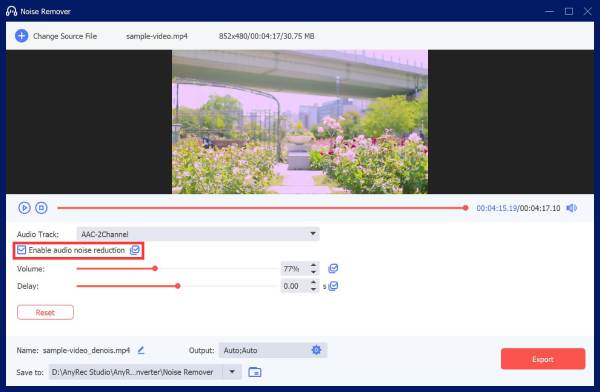
Selv i et stille rum vil din mikrofon opfange luftlyde, ventilatorer og brummen. Så gå til fanen "Værktøjskasse" og vælg "Støjfjerner". Importer din lydfil, og sørg for at markere feltet "Aktiver støjreduktion", lyt til dit nummer og eksporter.
Normaliser lydniveauer
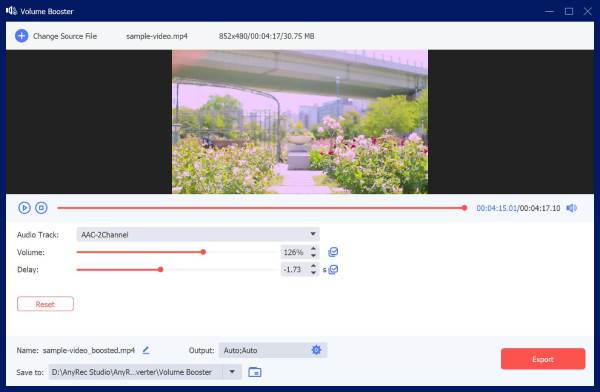
Hvis din gæst er stille, eller din rå baggrundsmusik lyder for stille eller ujævn, kan du bruge "Lydstyrkeforstærkeren" i programmets værktøjskasse. Træk lydstyrkeskyderen for at afbalancere alle udgangsniveauer og få et stabilt og ensartet lydspor.
Brug EQ til at forbedre stemmeklarhed
Equalisering giver dig mulighed for at fjerne de frekvenser, der får en stemme til at lyde hård, samtidig med at du forstærker dem, der tilføjer nærvær. Brug omkring 200-400 Hz til at fjerne uklarheder i rummet, mens omkring 3-5 kHz hjælper talte ord med at komme tydeligt igennem hovedtelefoner og højttalere.
Anvend komprimering
Folk griner naturligt højere og mere stille, når de læner sig tilbage fra mikrofonen. MP3-lydkompressor vil hjælpe med blidt at tæmme de høje toppe og fremhæve blødere stavelser, så samtalen vil føles afbalanceret og jævn at lytte til.
Konklusion
Når du adskiller redigering af historier fra teknisk finpudsning og følger et klart sæt trin i processen, vil din podcast lydredigering trin bliver så nemme. Du bevarer den naturlige energi, der gjorde samtalen engagerende i første omgang. Og for at gøre den rutine endnu nemmere, tilføj AnyRec Video Converter til dit værktøjssæt. Du kan udtrække skarp lyd fra en video, rydde op i baggrundsstøj eller batch-eksportere de færdige filer, håndtere og levere arbejde hurtigt, så du kan dele din podcast på dine sociale kanaler.
Sikker download
Sikker download
Relateret artikel
Om vores forfatter



