
Populær

AnyRec Blu-ray-afspiller
Afspil Apple MOV-filer på Windows og Mac uden problemer.
Sikker download
Bedste 8 MOV-afspillere til at se MOV-videoer med jævn afspilning

MOV-filer er mere og mere populære til lagring af videoindhold af høj kvalitet. Hvis du ikke er tilfreds med den aktuelle medieafspiller, eller du støder på MOV, der ikke afspilles på Windows og Mac-problemer, kommer du bare til det rigtige sted.
Her kan du få 8 spillere til at Afspil MOV på Windows 11/10/8/7 og MacDerudover kan du finde brugbare løsninger til at løse problemer med MOV, der ikke afspilles eller åbnes. Fortsæt blot med at læse, og få en problemfri MOV-afspilningsoplevelse her.
Vejledningsliste
Del 1: Top 8 bedste MOV-afspillere til Windows 11/10/8/7 og Mac Del 2: Hvorfor du ikke kan afspille MOV-filer på Windows og Mac Del 3: 2 måder at ordne MOV-afspillere, der ikke afspiller MOV-videoer Del 4: Ofte stillede spørgsmål om MOV-afspilningDel 1: Top 8 bedste MOV-afspillere til Windows 11/10/8/7 og Mac
Et forum på internettet har adskillige klager over fejl ved afspilning af MOV på Windows. Nogle brugere oplevede perfekt MOV-lyd, men ingen visuel, mens andre ikke kunne afspille deres DLSR-optagede optagelser på computeren. Men da Apple oprindeligt udviklede MOV, er det naturligt, at andre styresystemer ikke understøtter det. Heldigvis findes MOV-afspillere til dette formål.
Tjek først disse spilleres funktioner via denne tabel.
| Spiller | Understøttet OS | Indlæsningshastighed | Afspilningskvalitet | Brugervenlighed | Stabilitet og afkodning |
| AnyRec Blu-ray-afspiller | Windows / macOS | Hurtig: Starter normalt inden for 1-2 sekunder | Tabsfri afspilning, understøtter 1080p og 4K | Ren brugerflade, fungerer godt med standardindstillinger | Indbyggede codecs + GPU-acceleration, stabil selv med MOV med høj bitrate |
| VLC medieafspiller | Windows / macOS / Linux | Medium | Ingen visuel forbedring | Funktionsrig, men kompleks for begyndere | Lejlighedsvise hakkende eller synkroniseringsproblemer |
| QuickTime-afspiller | macOS | Hurtig | Præcis farvegengivelse | Nem at bruge | Begrænset kompatibilitet med ikke-native MOV-codecs |
| Windows Media Player | Windows | Langsom | Grundlæggende | Enkle kontroller | Svag understøttelse af moderne MOV-kodninger |
| KMPlayer | Windows / Android / iOS | Medium | Justerbar gengivelse og filtre | Den indledende opsætning kan være forvirrende | Stabilitet afhænger af manuel konfiguration |
| RealPlayer | Windows / macOS | Langsom | Grundlæggende | Fokuseret på ledelse | Begrænset understøttelse af MOV-filer i høj opløsning |
| 5KPlayer | Windows / macOS | Medium | Understøtter MOV i høj opløsning | Funktionstung | Højere ressourceforbrug på grund af baggrundsfunktioner |
| PotPlayer | Windows | Hurtig efter tuning | Brugerdefinerbar videoudgang | Stejl læringskurve | Kræver manuel optimering |
1. AnyRec Blu-ray-afspiller
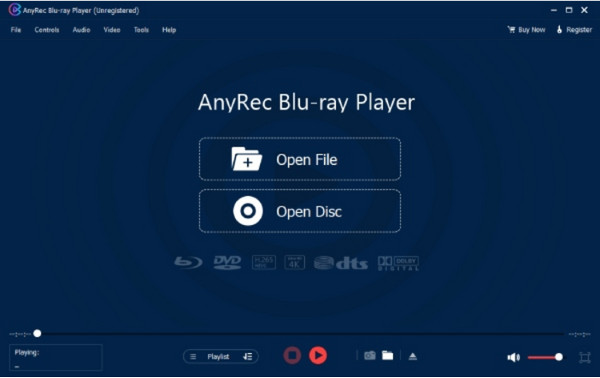
Denne MOV Player-software er din alt-i-én-løsning til at se film. Det understøtter forskellige videoformater, såsom MOV, MP4, RM, ASF og mere. Selvom desktopværktøjets primære funktion er at afspille kommercielle og hjemmelavede dvd'er, kan du også bruge det til at se filer på din computer uden problemer. Den bedste del af AnyRec Blu-ray Player er dens understøttelse af 4K UHD og 1080p, hvilket skaber en hjemmebiograf til din underholdning.

Imponerende videokvalitet til MOV-filer at se når som helst.
Understøtte DVD-, mappe- og ISO-filer med høj audiovisuel oplevelse.
Avanceret NVIDIA-hardwareacceleration til tabsfri Blu-ray-afspilning.
Intuitive kontroller til at navigere i menuer, kapitler, undertekster og andre.
Sikker download
Sikker download
2. VLC Media Player
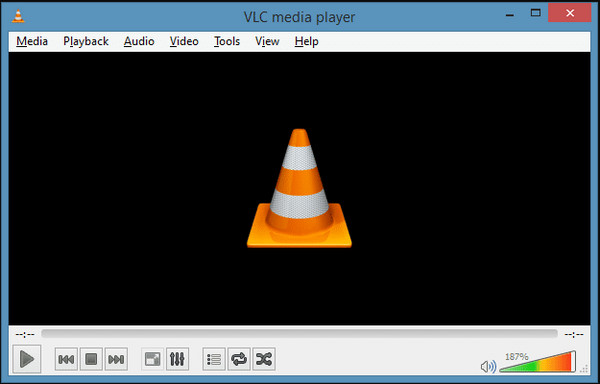
En populær MOV-afspiller med ry som en fremragende medieafspiller til unikke formater som MKV, AVI, WebM osv. QuickTime-formatet understøttes også i dette værktøj, og du kan også konfigurere filtypenavnet med dets omfattende outputindstillinger. Du kan downloade VLC på dets officielle hjemmeside gratis!
Funktioner:
- Avanceret kontrol til videosynkronisering og videofiltre.
- Tilbyd grundlæggende funktioner som en optager, klip og rediger.
- Aktiver at downloade videoer fra YouTube.
- Stream videoer fra andre kilder som Chromecast.
3. QuickTime
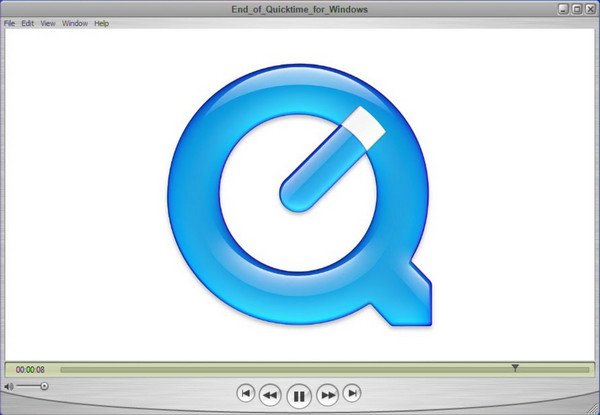
Denne gratis MOV-afspiller er standardmedieafspilleren til Mac, men den er også tilgængelig til download på Windows. Dens kontrolelementer på skærmen giver dig mulighed for at afspille, stoppe, sætte på pause eller spole frem i afspilningen. Det eneste problem med QuickTime Player er, at den ikke modtager opdateringer, når den downloades på Windows.
Funktioner:
- Kan bruges som billedfremviser, lydafspiller osv.
- Indbygget optager og væsentlige redigeringsfunktioner.
- Giv brugerne mulighed for at uploade videoer direkte på YouTube.
- Fremragende komprimeringsmetode til store filer.
4. Windows Media Player
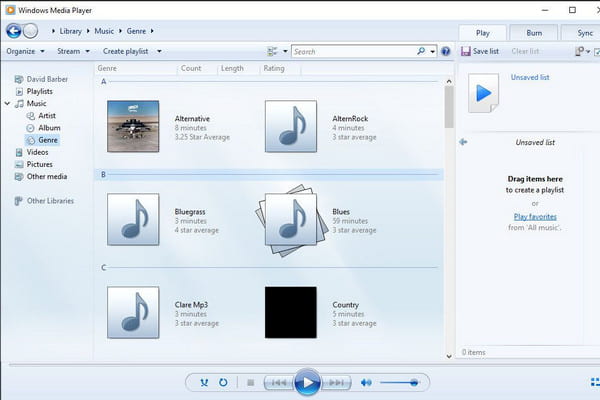
Oprindeligt lavet af Microsoft, denne Windows MOV-afspiller understøtter MOV-filer til filmvisning. Det er dog kun den nyeste Windows 12, der kan afspille QuickTime-formatet. Standardmedieafspilleren til Windows kan være din MP3-afspiller og endda gøre det muligt for dig at rippe DVD'er uden besvær. Du kan opdatere Windows Media Player i Microsoft Store.
Funktioner:
- Genkend videodetaljer som kunstner, album, årstal osv.
- Få adgang til Media Guide for at gennemse online streamingtjenester.
- Alsidig grænseflade med effektive betjeningselementer på skærmen.
- Opret afspilningslister til forskellige videoer og lyd.
5. KMPlayer

En gratis MOV-afspilningssoftware, som også håndterer formater som AVI, MP4, WMV, MPEG1 og MOV. Du kan øge videoopløsningen, da den understøtter 4K og 8K ved 60FPS. Det garanterer ingen skade på din fil, men vil afspille selv en beskadiget MOV-video.
Funktioner:
- Codec-forudindstillinger til effektiv brug på forskellige mediefiler.
- Aktiver forskellige undertekstformater, der skal indtastes i videoer.
- Støjreduktion, bogmærke og audio-video-synkronisering.
- Support over 24 sprog for brugere over hele verden.
6. RealPlayer
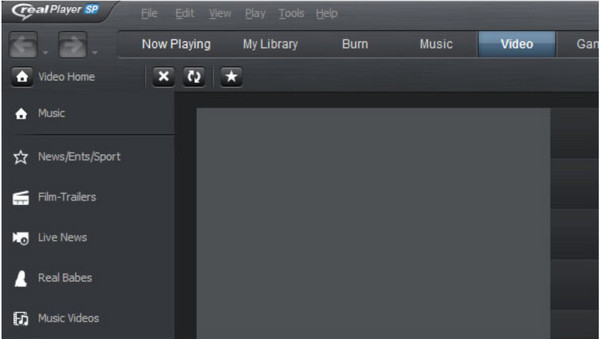
RealPlayer, også kendt som RealOne Player, har plug-ins som et browser-plugin til at downloade videoer på internettet. En af dens fordele er, at du kan omdanne videoer til MP3'er og få adgang til filer fra din telefon til din computer. Du skal installere QuickTime, når du bruger denne MOV-medieafspiller.
Funktioner:
- Velegnet til afspilning af lokale og online videoer i forskellige formater.
- Aktiver for at caste indhold til større skærme såsom tv.
- Tilpas indstillingerne for organisering, søgning og fjernelse af videoer.
- Brugere kan sende videoer på platforme som Twitter og Facebook.
7. 5KPlayer
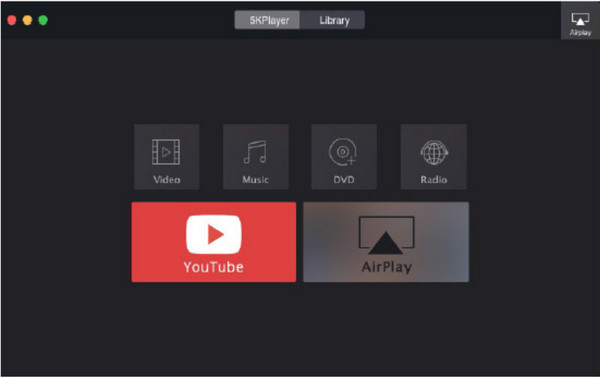
5KPlayers har været kendt som en af de bedste MOV-afspilningsafspillere til Windows og Mac i fortiden. Det er multifunktionelt, fordi du kan bruge det til dvd'er, ISO-billeder og 360-graders videoer. Det giver dig mulighed for at åbne og afspille MOV-filer med 4K UHD kodet med HEVC/H.264. 5KPlayer er også fremragende til live streaming.
Funktioner:
- Understøtter codecs, der er afgørende for kodning af MOV-filer.
- Brugere kan anvende effekter på video, såsom hastighed op eller langsommere.
- Stream indhold gennem AirPlay uden problemer.
- Understøtter videoopløsning fra 360p til 4K.
8. PotPlayer
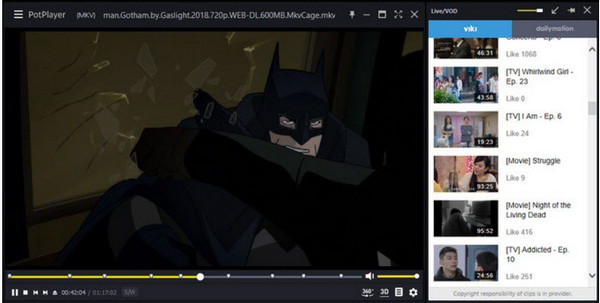
Denne MOV-filafspiller er gratis at downloade på Windows 10, 8, 7 og Vista. Den er let og har en forbedret hardwareaccelerationstilstand for enestående streamingydelse ved 4K Ultra HD. Med de understøttede formater er det nemmere at spille MOV med PotPlayer.
Funktioner:
- Hurtig og jævn afspilning af 8K MOV-videoer.
- Understøtter undertekstformater som SRT, ASS og SSA.
- OpenCodec gør det muligt at tilføje det nødvendige codec.
- Forhåndsvis scenen og skift skærmafspilning.
Del 2: Hvorfor du ikke kan afspille MOV-filer på Windows og Mac
Mange muligheder kan være grunden til, at du modtager en fejl på dine MOV-filer, når du åbner dem på et MOV-videoafspilningsværktøj. Selv med QuickTime, som nogle gange QuickTime kan ikke åbne MP4 enten, der understøtter formatet, er der tidspunkter, hvor den ikke kan få adgang til dine filer. En MOV-fil har kompleks intern information, så kun spekulationer er vejen til at nedbryde, hvorfor du ikke kan afspille MOV-filer på din enhed.
Årsag 1: Ugyldig mediefil
Når du konstant modtager fejl ved åbning af MOV-filen, skal du kontrollere detaljerne via Finder eller MediaInfo for at se videolængden og filstørrelsen. Når du ser, at filstørrelsen er 0KB, og videolængden har 0:00, er der en mulighed for, at din fil er beskadiget, og ingen MOV-afspillere kan få adgang til den.
Årsag 2: Inkompatibelt format
Tjek video- og lydcodecs på MOV-filen. Det kodede format kan have det ældre Apple proprietære komprimeringsformat, som Mac ikke understøtter. Dette komprimeringsformat blev afbrudt, da Mac OS X Mavericks blev udgivet; du kan dog stadig åbne MOV-filerne med den gamle version af QuickTime Player. Alternativt kan du bruge QuickTime X's konverter til at ændre de ældre codecs til H.264/AAC.
Del 3: 2 måder at ordne MOV-afspillere, der ikke afspiller MOV-videoer
Hvis MOV-filerne ikke fungerer, selv med en MOV-afspiller på din enhed, er der en chance for, at du har en beskadiget fil. Dette er et normalt problem, men det gode er, at der er løsninger til at løse det! Prøv de bedste løsninger til korrupte MOV-filer.
Løsning 1: Konverter MOV til MP4 (eller andre populære formater)
Den mest almindelige løsning er at konvertere MOV-filer til andre udbredte formater, såsom MP4. For output i høj kvalitet er det bedste konverteringsværktøj dog AnyRec Video ConverterKonverter videoformater med blot et par klik. Det giver dig mulighed for at justere videokodeker, bitrate, opløsning, kvalitet og lydindstillinger og derefter anvende disse ændringer på andre videoer. Derudover understøtter denne konverter flere filformater og er kompatibel med både Windows- og Mac-systemer, herunder MKV, WMV og mere.

Konverter MOV til MP4 med konfigurerbart output for bedre videokvalitet.
Understøtter store videofiler og gør det muligt at konvertere i bulk uden forsinkelse.
Giver indbyggede videoredigeringsfunktioner til at beskære, trimme og anvende effekter.
AI-baseret algoritme til at forbedre kvaliteten af konverterede videoklip.
Sikker download
Sikker download
Trin 1.Installer softwaren på din enhed. Klik på knappen "Tilføj" for at uploade MOV-filen. Du kan også importere en hel mappe med flere videoer til massekonvertering.
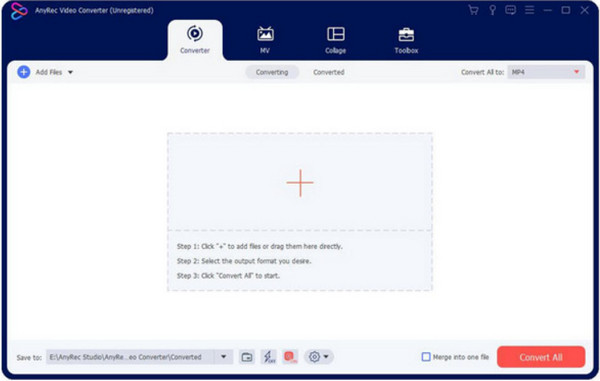
Trin 2.Efter upload skal du klikke på knappen "Format" for at vælge det ønskede outputformat. Hvis du vil konvertere flere videoer i samme format, skal du vælge menuen "Konverter alle" til øverst til højre.
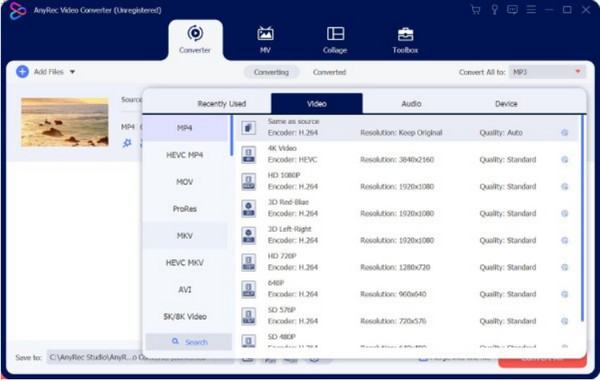
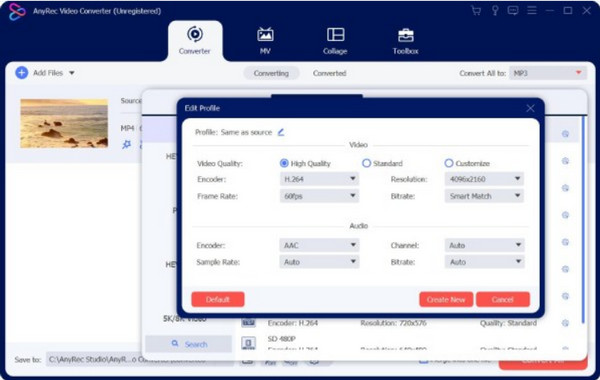
Trin 3.For at konfigurere outputtet skal du klikke på knappen "Brugerdefineret profil". Et mindre vindue viser indstillinger for encoder, kvalitet osv. Klik på knappen "Opret ny profil" for at gemme ændringerne.
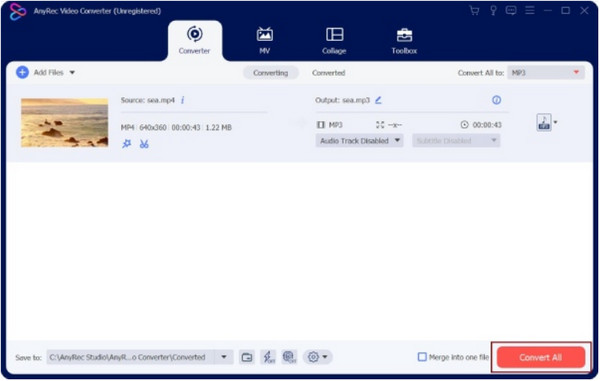
Trin 4.Vælg den ønskede mappe til den konverterede fil fra menuen "Gem til". Klik derefter på knappen "Konverter alle" for at behandle MOV'erne. Se og nyd dine yndlingsfilm!
Løsning 2: Reparer MOV-filer med VLC Media Player
VLC Media Player er et værktøj på tværs af platforme, der er gratis at downloade. Det har mange redigeringsværktøjer til at hjælpe dig med at redigere videoer som at konvertere, justere og trimning af videoer på VLC. Det giver funktioner, som du frit kan konvertere og reparere MOV når som helst. Lad os se, hvordan man bruger VLC som en alternativ løsning til korrupte MOV-videoer.
Trin 1.Når VLC Media Player er installeret, skal du åbne den og gå til menuen Medier. Vælg "Konverter/Gem", og importer derefter MOV-filen ved at klikke på knappen "Tilføj".
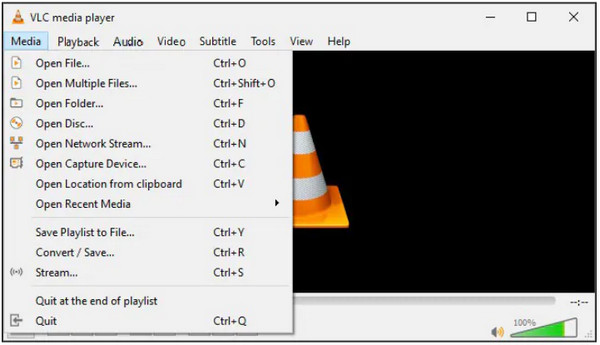
Trin 2.Fra vinduet "Konverter" skal du klikke på knappen "Skruenøgle" i menuen "Profil". Vælg "MP4/MOV", og konfigurer andre indstillinger efter behov. Klik på knappen "Opret" for at gemme.
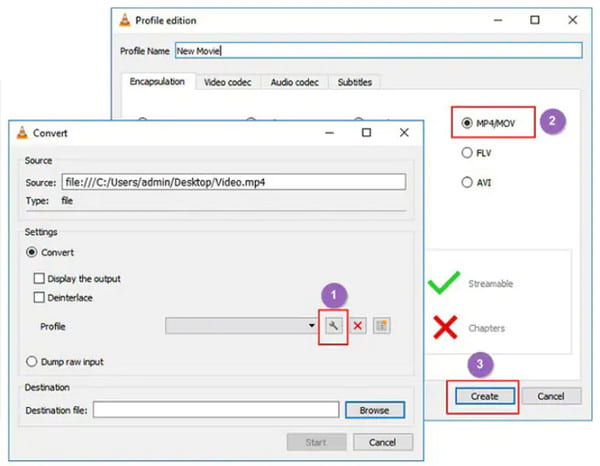
Trin 3.Når alt er indstillet, skal du klikke på knappen "Gennemse" i menuen "Destinationsfil" for at vælge en mappe. Klik på knappen "Start" for at konvertere MOV-filen.
Del 4: Ofte stillede spørgsmål om MOV-afspilning
-
Kan jeg overføre MOV-filer på en Windows-enhed?
Ja. Du kan overføre videoer på Windows; Windows understøtter dog ikke fuldt ud MOV. Så det ville hjælpe, hvis du havde professionelle MOV-afspillere til at åbne og afspille QuickTime-formatet. Eller du kan konvertere MOV til standardformater som MP4.
-
Sådan konverteres MOV på Mac?
Start appen på din enhed, og vælg menuen Filer. Klik på knappen "Ny film" fra rullelisten. Når filen er importeret, skal du klikke på videoen og gå til menuen Filer igen. Denne gang skal du klikke på knapperne "Del" og "Filer". Søg efter den ønskede mappe og afslut ved at klikke på knappen Gem.
-
Kan jeg afspille MOV-filer på min telefon?
Ja. Hvad angår iPhone-brugere, kan du afspille MOV-kodet med H.264-, MPEG-4- eller HEVC-codecs direkte. Hvis ikke, skal du konvertere MOV til iPhone-formater. Eller du kan bruge en MOV-afspiller-app, ligesom Android-brugere gør.
Konklusion
MOV-afspillere er nyttige, når du har MOV-filer, du vil se på WindowsSelv på Mac genkender din standardmedieafspiller ikke filformatet, og der er flere årsager til det. Heldigvis kan medieafspillere downloades, især AnyRec Blu-ray-afspiller. Det her Blu-ray-afspiller software kunne også være en god MOV-afspiller. Du kan prøve denne professionelle medieafspiller ved at klikke på knappen Gratis download.
Sikker download
Sikker download



