
Sådan afspiller du MOV på Windows og Mac uden fejl [4 måder]

En MOV-fil kan afspilles perfekt på din iPhone, men nægter at åbne i Windows. På en Mac kan den åbne i QuickTime Player, men fejle i et andet program. Du kan også få en MOV-video uden lyd, hakkende afspilning eller en sort skærm. .mov-filendelsen er ikke altid problemet. MOV er en container, der kan indeholde forskellige video- og lydkodeker. Hvis din afspiller ikke understøtter kodekerne i filen, kan afspilningen mislykkes. Sådan gør du afspil MOV-filer på Windows og Mac.
Vejledningsliste
Sådan afspiller du MOV-filer på Windows Sådan afspiller du MOV-filer på Mac Hvorfor kan min MOV-fil ikke afspilles Hvad skal man gøre, hvis en MOV-fil ikke kan afspillesSådan afspiller du MOV-filer på Windows
MOV-filer kan fungere på Windows uden konvertering, men afspilning afhænger af codecs i filen. Microsoft bemærker, at Windows muligvis kræver en ekstra codec, når en mediefil bruger et format, der ikke er inkluderet som standard. HEVC/H.265 er et almindeligt eksempel.
Hvis din MOV-fil stammer fra en iPhone, et kamera eller en anden Apple-enhed, kan du prøve metoderne nedenfor. Start med HEVC-filtypenavnet, hvis filen er en H.265-optagelse. Hvis du ønsker en MOV-afspiller, der håndterer forskellige formater uden at kræve codec-styring, er den anden metode mere praktisk.
Installer HEVC-videoudvidelsen
Bedst til: iPhone MOV-filer, der afspiller lyd, men ikke viser video i Windows.
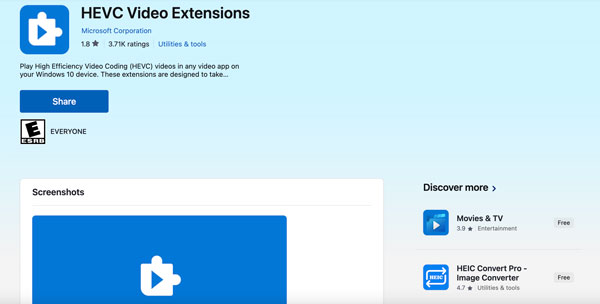
Mange nyere iPhone-videoer bruger HEVC (H.265) for at holde filstørrelserne mindre, samtidig med at den høje billedkvalitet opretholdes. Windows understøtter HEVC via en valgfri codec i stedet for at inkludere det i hver installation. Microsoft angiver specifikt HEVC Video Extension som den valgfri komponent, der tilføjer HEVC/H.265-understøttelse. I øjeblikket er udvidelsen angivet som $0.99 i Microsoft Store.
Trin 1.Gå til Microsoft Store. Søg efter HEVC Video Extension. Sørg for at vælge den officielle udvidelse i stedet for andre uafhængige codec-apps.
Trin 2.Klik på prisknappen og fuldfør installationen. Det kræver $0.99 at hente HEVC-udvidelsen.
Trin 3.Åbn din MOV-fil i Windows Media Player eller en anden Windows-app, der bruger den installerede codec.
Hvis din MOV-fil stadig ikke har nogen lyd efter installation af HEVC, er HEVC muligvis ikke det eneste problem. Video- og lydstreams i en MOV-fil kan bruge forskellige codecs. Windows bemærker også, at manglende eller ikke-understøttede codecs kan forårsage manglende lyd, hakken, frysning og andre afspilningsproblemer.
AnyRec Blu-ray Player
Bedst tilBrugere, der ønsker at åbne MOV og andre videoformater uden at installere separate codecs.
Hvis du ikke vil finde ud af, hvilken codec din MOV-fil bruger, kan en dedikeret medieafspiller være nemmere. AnyRec Blu-ray Player understøtter MOV sammen med MP4, MKV, AVI, WMV og HEVC. Du kan åbne videoer med MOV-varianter uden at bede dig om at installere noget ekstra, inklusive HEVC, H.264, ProRes, HDR-optagelser fra nyere kameraer, alt afspilles uden en separat codec-pakke.

Afspil alle MOV-filer på Windows og Mac uden ekstra codecs.
Understøtter Dolby- og DTS-lyd (bedre end almindelige Windows-afspillere).
Håndter 4K UHD-videoer, Blu-ray-diske, dvd'er og ISO-billeder.
Styr skærmstørrelse, videohastighed og flere afspilningstilstande.
Sikker download
Sikker download
Trin 1.Åbn AnyRec Blu-ray-afspilleren. Klik på knappen "Åbn fil" for at tilføje dine MOV-filer.

Trin 2.Din MOV-video begynder at afspilles med det samme. Juster afspilningshastigheden og lydstyrken med de nederste indstillinger, hvis det er nødvendigt.

Trin 3.Derudover kan du ændre dit lydspor, din lydkanal og mere fra de øverste rullemenuer "Lyd" og "Video".

Sådan afspiller du MOV-filer på Mac
MOV er Apples eget format, så Mac håndterer det bedre end Windows gør det meste af tiden. Men "bedre" er ikke "altid". QuickTime fejler stadig ved visse codec-kombinationer, og folk rapporterer nye problemer, der opstår lige efter en macOS-opdatering, såsom en fil, der blev afspillet fint i sidste uge, der pludselig ikke åbner.
QuickTime-afspiller
Bedst til: Mac-brugere kan afspille MOV-filer uden at installere noget.
MOV er Apples egen videocontainer. Derfor håndterer QuickTime MOV-filer godt. Du behøver normalt ikke at downloade noget. I de fleste tilfælde kan du åbne og afspille kameraoptagelser, skærmoptagelser og standard H.264- eller HEVC-klip direkte.
Trin 1.Find den MOV-video, du vil se.
Trin 2.Dobbeltklik på den. Vælg "QuickTime Player" fra højreklikmenuen "Åbn med".
Trin 3.Brug knapperne nederst i vinduet til at afspille, sætte på pause, spole tilbage eller frem denne MOV-video.
Trin 4.Hvis der stadig er problemer med MOV-afspilningen, kan du inspicere filen med QuickTimes Movie Inspector.
QuickTime garanterer ikke at afspille alle MOV-filer. Apple siger, at ældre eller specialiserede formater kan kræve anden software. Hvis filen er beskadiget eller bruger et ikke-understøttet format, kan du have brug for andre QuickTime Player-alternativer.
VLC medieafspiller
Bedst til: Brugere hvis MOV-fil ikke fungerer korrekt i QuickTime Player.
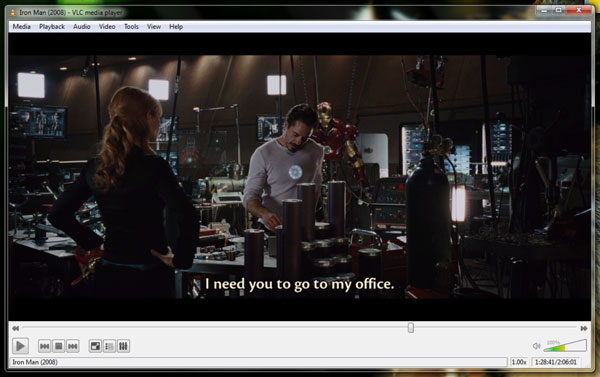
VLC er et populært alternativ, når QuickTime ikke kan håndtere en bestemt video. Den nuværende Mac-version understøtter både Intel-baserede Mac-computere og Apple Silicon Mac-computere, og VideoLAN tilbyder også en Universal Binary. VLC er din foretrukne alternativ, når du ikke kan åbne en MOV-fil i QuickTime Player.
Trin 1.Download og installer Mac-versionen af VLC.
Trin 2.Åbn VLC. Klik på knappen "Åbn fil" fra rullemenuen "Fil". Gennemse og importer din MOV-video.
Trin 3.Start afspilningen, og kontroller, om både video og lyd fungerer korrekt.
Hvorfor kan min MOV-fil ikke afspilles
En MOV-fil kan mislykkes af flere årsager. Selve filtypen er sjældent hele problemet. Codecs'ene i filen betyder mere. For eksempel kan en iPhone MOV bruge HEVC/H.265, mens en anden MOV bruger H.264 eller ProRes. Din afspiller understøtter muligvis én, men ikke en anden. Her er mulige årsager.
- Ikke-understøttet codec: Videoen kan vise en sort skærm, mens lyden stadig afspilles. Dette er almindeligt med HEVC-filer på Windows.
- Manglende lyd-codec: Hvis du kan se videoen, men ikke hører noget, bruger lydsporet muligvis en codec, som din afspiller ikke kan afkode.
- Beskadiget MOV: Hvis filen fejler på alle afspillere og enheder, kan den være beskadiget. Dette kan ske efter en afbrudt overførsel eller optagelse.
- Høj bitrate eller ProRes-video: Store 4K-, 8K- eller ProRes-filer kan hakke på mindre kraftfulde computere. Lagringshastighed og hardwareafkodning kan også påvirke afspilningen.
- Forældet spiller: En ældre medieafspiller understøtter muligvis ikke nyere codecs eller videoformater korrekt. Det er værd at prøve at opdatere den, før du konverterer filen.
Hvad skal man gøre, hvis en MOV-fil ikke kan afspilles
Start med en anden medieafspiller. Hvis AnyRec Blu-ray Player eller VLC åbner filen, er selve MOV-filen sandsynligvis i orden.
Tjek derefter codec'en, og opdater din afspiller. Hvis filen skal fungere på tværs af flere enheder eller redigeringsprogrammer, skal du konvertere MOV til MP4, helst H.264 med AAC-lyd.
Hvis MOV-filen afspilles ét sted, men ikke et andet, kan du konverter MOV til MP4 for at løse afspilningsproblemerne.
Konklusion
Problemer med MOV-afspilning kan have forskellige årsager. En ikke-understøttet codec, manglende lyd, en beskadiget fil eller krævende ProRes-video kan alle forårsage problemer. Prøv en kompatibel afspiller for at Åbn MOV-filer på Windows og Mac før du konverterer noget. Hvis du regelmæssigt afspiller MOV-, HEVC- eller videoer i høj kvalitet, AnyRec Blu-ray Player er værd at prøve. Den understøtter MOV og HEVC, samt 4K og HDR-afspilning på Windows og Mac. Du kan også bruge den til Blu-ray-diske, dvd'er og ISO-filer uden at skifte til en anden afspiller.
Sikker download
Sikker download
relaterede artikler
Om vores forfatter




