
[Opdateret 2026] Pålidelige MP4-kompressorer, som du kan vælge

MP4-kompressorer kan være nyttigt, når du har at gøre med store MP4-filer, som kan være vanskelige at gemme, dele eller uploade. Ved at komprimere MP4-filer kan du effektivt reducere deres filstørrelse, samtidig med at du opretholder en acceptabel kvalitet. Med en bred vifte af tilgængelige komprimeringsværktøjer tilbyder forskellige værktøjer i disse dage forskellige niveauer af ydeevne og funktioner. Derfor er det udfordrende at vælge en passende løsning. Denne guide fremhæver pålidelige MP4-filkomprimeringsværktøjer og giver praktisk indsigt, der hjælper med at opnå en balance mellem kvalitet og effektivitet.
Vejledningsliste
Bedste MP4-kompressor til balance mellem kvalitet og effektivitet 8 førsteklasses MP4-kompressorer, du kan stole på til daglig brug Bonus: Tips til at vælge en passende MP4-kompressor til dig selvBedste MP4-kompressor til balance mellem kvalitet og effektivitet
En god MP4-kompressor bør balancere kvalitet og effektivitet. Den er designet til at håndtere alle videorelaterede opgaver, AnyRec Video Converter kan hjælpe dig med at komprimere MP4-filer med præcision. Under processen giver det dig mulighed for at reducere filstørrelsen betydeligt med detaljeret parameterinput, samtidig med at den visuelle klarhed bevares, hvilket gør den velegnet til både almindelig og professionel brug.

Komprimer video mindre end 25 MB til Gmail, Dropbox og andre e-mail-tjenester.
Send en lang video, og reducer filstørrelsen til 16 MB til WhatsApp-deling.
Komprimer video online til Discord, TikTok, Facebook og andre sociale medier.
Komprimer video i procent fra 10% til 99% for at formindske filstørrelsen fleksibelt.
Sikker download
Sikker download
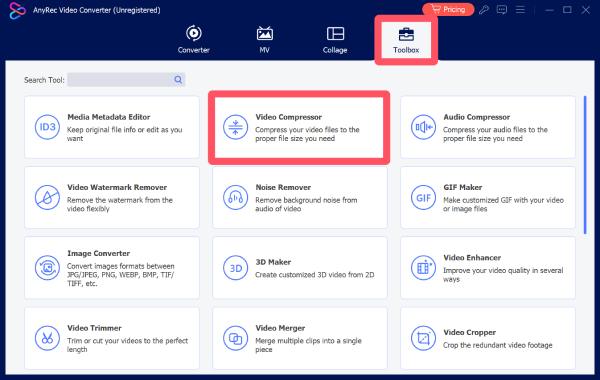
Trin 1.Start AnyRec Video Converter på din enhed, og klik på knappen "Video Compressor" under fanen "Værktøjskasse".
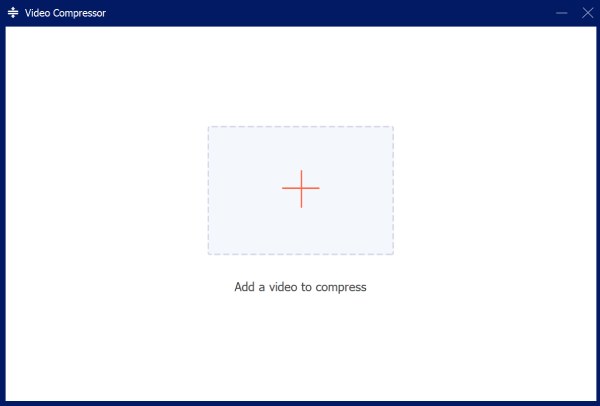
Trin 2.I pop op-vinduet skal du klikke på knappen "Tilføj filer" for at importere dine videofiler til denne MP4-kompressor.
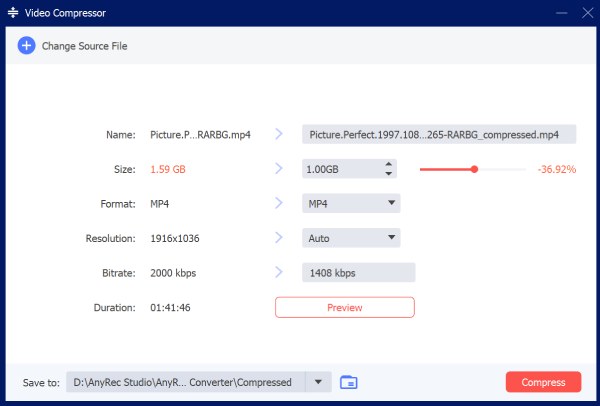
Trin 3.I kontrolpanelet skal du klikke for at justere den filstørrelse, du vil komprimere til. Klik til sidst på knappen "Komprimer" for at starte processen.
8 førsteklasses MP4-kompressorer, du kan stole på til daglig brug
Ud over AnyRec Video Converter findes der flere MP4-kompressorer, der kan opfylde forskellige behov. Hver mulighed har sine egne fordele og ulemper. Du kan vælge den rigtige baseret på dine behov. Læs følgende indhold for at udforske en række pålidelige værktøjer.
| Værktøjsnavn | Brugervenlighed | Kompressionseffektivitet | Behandlingshastighed | Platformtype |
| Håndbremse | Moderat | Høj | Medium | Desktop |
| VLC medieafspiller | Let | Medium | Medium | Desktop |
| FFmpeg | Svært | Meget høj | Høj | Skrivebord (CLI) |
| Freemake Video Converter | Let | Medium | Medium | Desktop |
| Movavi videokonverter | Meget let | Høj | Høj | Desktop |
| Clideo | Meget let | Medium | Lav–Mellem | Online |
| VEED.IO | Meget let | Medium | Lav–Mellem | Online |
| Shotcut | Moderat | Mellem–Høj | Medium | Desktop |
1. Håndbremse
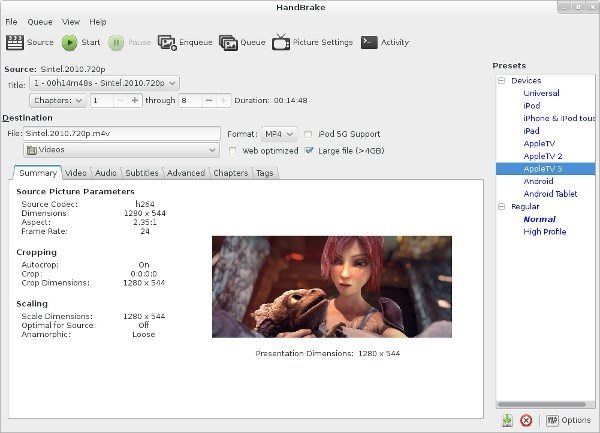
Som en open source-videotranscoder er HandBrake kendt for sin kraftfulde processorkraft. Når den fungerer som en MP4-komprimeringsenhed, understøtter den en bred vifte af inputformater. Med detaljeret parameterinput muliggør HandBrake komprimeringsprocessen, samtidig med at den tilbyder detaljeret kontrol for erfarne brugere. Selvom dens brugerflade er noget kompleks for begyndere, vil HandBrake MP4-komprimeringsenheden blive meget effektiv, når du først får styr på den.
- Fordele
- Open source-transcoder til fri brug
- Avancerede komprimeringskontroller
- Understøtter flere formater til komprimering
- Ulemper
- Stejl læringskurve for begyndere
- Langsom behandling uden hardwareacceleration
- Parametrene kan være vanskelige at justere manuelt
2. VLC Media Player
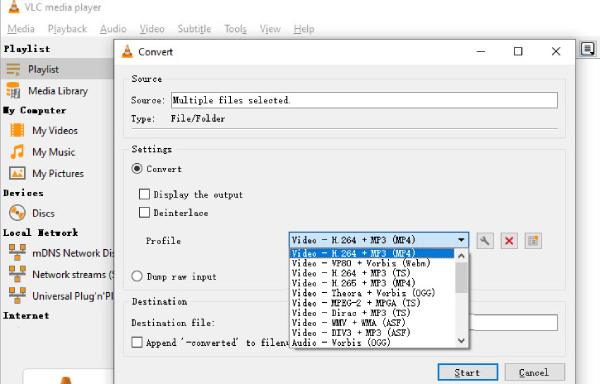
Selvom den er bedre kendt som en videoafspiller, understøtter VLC-medieafspilleren også grundlæggende videokomprimering. Det betyder, at du kan bruge videoen som en MP4-komprimering, når du ser den. Som et værktøj primært designet til videoafspilning er dens videokomprimering selvfølgelig ikke særlig stærk, men den er i det mindste tilstrækkelig til at opfylde almindelige komprimeringskrav.
- Fordele
- Gratis og bredt tilgængelig
- En kraftfuld MP4-afspiller
- Ingen yderligere installation nødvendig
- Ulemper
- Begrænsede funktioner til avanceret komprimering
- Langsom komprimering på grund af dens behandlingskapacitet
- Mindre præcis outputkontrol uden parametre
3. FFmpeg
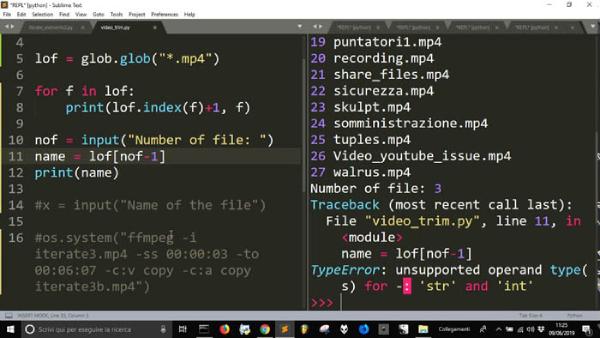
Hvis du har en vis viden om kodning, vil du helt sikkert være bekendt med FFmpeg. I dette miljø kan du udføre tilsyneladende komplekse opgaver med blot simple kommandoer. Derfor bruger mange mennesker FFmpeg som en gratis MP4-komprimeringssoftware. Hvis du ikke er bekendt med kodning, kan betjeningen af den selvfølgelig være kompliceret for dig.
- Fordele
- Ekstremt kraftfuld og fleksibel
- Understøtter batchbehandling
- Høj effektivitet
- Ulemper
- Kræver teknisk viden
- Ingen grafisk brugerflade
- Komplekse kommandoer
4. Freemake Video Converter
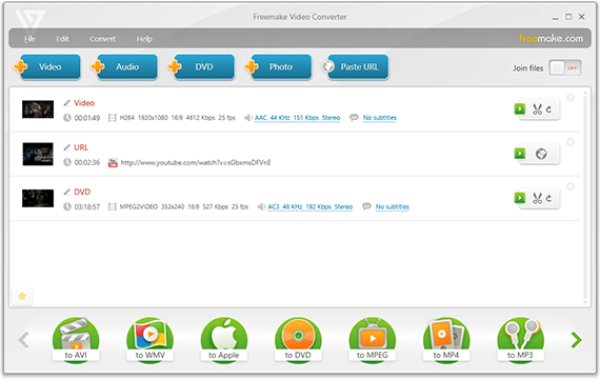
Nogle professionelle MP4-filkomprimeringsprogrammer kan også hjælpe dig med effektivt at udføre videokomprimeringsopgaver uden at kræve omfattende professionel viden. Freemake Video Converter er et sådant værktøj, der kan hjælpe begyndere med hurtigt at vænne sig til videobehandlingsopgaver. Dens brugerflade er enkel og intuitiv, og den leveres med meget klare instruktioner, der gør det muligt for alle at udføre videokomprimering uden problemer.
- Fordele
- Brugervenlig grænseflade
- Understøtter mange formater
- Tilgængelige enhedsforudindstillinger
- Ulemper
- Vandmærke tilføjet i gratisversionen
- Begrænsede avancerede funktioner til præcis komprimering
- Langsommere behandlingshastighed ved håndtering af store videoer
5. Movavi videokonverter
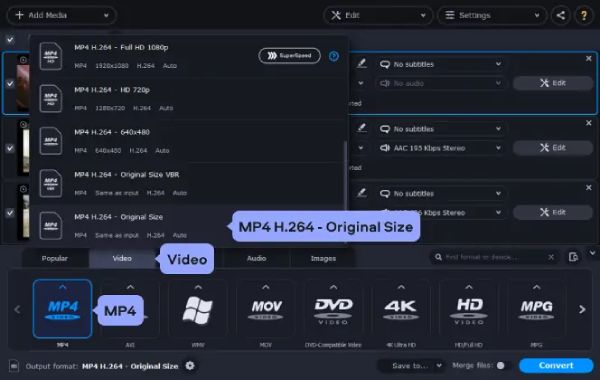
Som et professionelt videobehandlingsværktøj er Movavi Video Converter en pålidelig MP4-komprimeringssoftware, der opfylder forskellige behov. Uanset om du komprimerer videoer til daglig brug eller til professionelle formål, tilbyder Movavi de passende behandlingsmetoder, så du kan udføre komprimering med den rette balance mellem forudindstillede parametre og manuel input. Selvom den er yderst funktionel, kan dens relativt høje pris afskrække mange mennesker, der kun har brug for den til få anvendelser.
- Fordele
- Hurtig behandlingshastighed, selv for store filer
- Brugervenlig grænseflade med klare vejledninger
- Understøtter næsten alle normale videoformater
- Ulemper
- Prisen for en licens kan være høj
- Begrænsede funktioner i prøveperioden
- Færre avancerede kontroller end professionelle værktøjer
6. Clideo (Onlineværktøj)
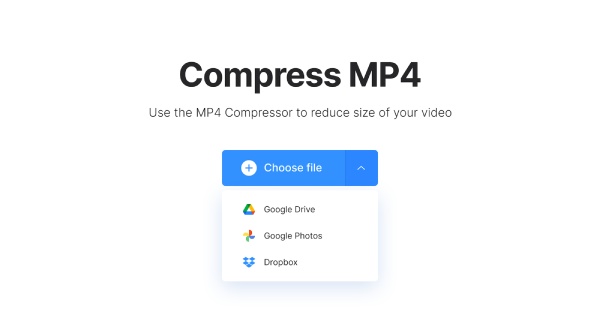
Hvis du leder efter en hurtig og bekvem måde at komprimere MP4-filer på, er en online MP4-komprimeringsmaskine en bedre løsning. Clideo er et værktøj, der kører direkte i din browser og giver dig mulighed for at komprimere MP4 onlineMed dens hjælp kan du hurtigt komprimere MP4 uden at downloade software. På grund af dens online-natur påvirkes dens behandlingsmuligheder naturligvis, både med hensyn til filstørrelse og komprimeringshastighed.
- Fordele
- Ingen installation nødvendig
- Simpel brugerflade
- Tilgængelig på enhver enhed
- Ulemper
- Begrænsninger for filstørrelse
- Langsommere med store filer
- Kræver internetforbindelse
7. VEED.IO (Onlineværktøj)
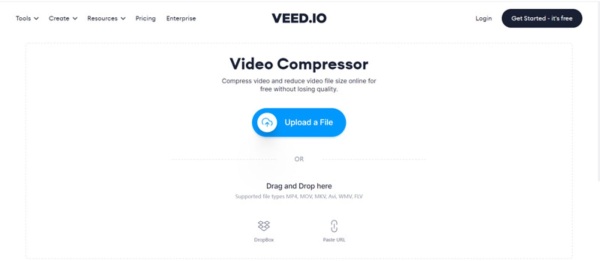
Som en pålidelig online MP4-komprimeringssoftware er VEED.IO et populært valg blandt mange brugere. I modsætning til andre værktøjer, der udelukkende er dedikeret til videokomprimering, giver VEED.IO dig mulighed for at udføre forskellige redigeringshandlinger på videoen under behandlingen, hvilket sikrer, at det endelige output visuelt bedre opfylder dine krav.
- Fordele
- Begyndervenlig
- Inkluder redigeringsfunktioner
- Arbejd i browseren
- Ulemper
- Vandmærke i den gratis version
- Begrænset eksportkvalitet
- Kræver et stabilt internet
8. Kuglehug
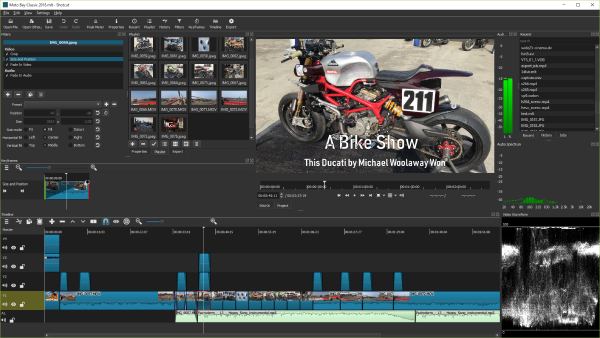
Shotcut er et gratis open source-videoredigeringsprogram, der også understøtter videokomprimering via eksportindstillinger. Det tilbyder en brugerdefinerbar arbejdsgang og understøtter en bred vifte af formater og codecs. Brugere kan justere bitrate og opløsning for at kontrollere outputstørrelsen. Selvom det er kraftfuldt, kan dets brugerflade føles mindre intuitiv end dedikerede MP4-kompressorer, især for nye brugere.
- Fordele
- Gratis og open source
- Fleksibel eksportindstilling
- Understøtter mange formater
- Ulemper
- Brugerfladen kan være forvirrende
- Langsommere indlæringskurve
- Ikke udelukkende fokuseret på kompression
Bonus: Tips til at vælge en passende MP4-kompressor til dig selv
Som du kan se, er der nu mange MP4-kompressorer tilgængelige for dig at vælge imellem. Uanset om det er online- eller desktopværktøjer, bliver du nødt til at forholde dig til adskillige muligheder og vælge imellem dem. For at hjælpe dig med at træffe et mere passende valg, kan du læse følgende tips for at afklare dine behov.
Overvej kontrol af outputkvaliteten
De to vigtigste aspekter ved komprimering af videoer er kvalitet og størrelse. Du ønsker helt sikkert ikke, at videoen bliver sløret efter komprimeringen. Før du vælger en MP4-komprimeringsenhed, bør du overveje, hvordan andre brugere har evalueret dens behandlingskapaciteter for at sikre, at den lille MP4-fil stadig tydeligt kan formidle dit videoindhold.
Evaluer kompressionshastighed og ydeevne
Generelt set, hvis du er i en situation, hvor du hurtigt har brug for at fuldføre MP4-komprimeringsopgaven, for eksempel når du har flere filer til rådighed, så har desktopværktøjer altid en fordel i forhold til online MP4-komprimeringsprogrammer. Professionelle desktopværktøjer håndterer ikke kun batches, men tilbyder også hurtigere behandlingshastigheder.
Kontroller formatkompatibilitet og funktioner
Glem heller ikke at kontrollere, om den MP4-komprimeringsenhed, du planlægger at bruge, understøtter bredformat. Dette skyldes, at selvom du denne gang arbejder med MP4-filer, bliver formatkompatibilitet ekstremt vigtig, hvis du i fremtiden skal håndtere andre videoformater, såsom MKV, AVI osv.
Konklusion
Der er forskellige MP4-filkomprimering for dig at vælge imellem; du kan vælge den, der bedst opfylder dine krav. Kort sagt, den bedste mulighed vedrører både kvalitet og effektivitet. For denne form for balance kan brugerne finde muligheder i AnyRec Video Converter og nemt komprimere alle videofiler.
Sikker download
Sikker download
Om vores forfatter




