
Populær

AnyRec Video Converter
Konverter og rediger videoer/lydfiler i over 1000 formater.
Sikker download
8 måder at konvertere AV1 til MP4 på Windows/Mac/Linux/Online

AV1 (AOMedia Video 1) er et video-codec, der giver bedre komprimering og videokvalitet til 4K/8K-videoer. Sammenlignet med H.265, H.264 og andre codecs er AV1 ikke populær. Så det ville hjælpe, hvis du konverterede AV1 til MP4 for at løse inkompatibilitetsproblemerne. Hvis din enhed mangler AV1-hardwareafkodning, og du ikke ønsker at installere en AV1-videoudvidelse, kan du prøve følgende løsninger.
Vejledningsliste
Konverter flere AV1-filer til MP4 Konverter AV1 til MP4 online i lille filstørrelse FAQs5 måder at konvertere AV1 til MP4 på Windows, Mac og Linux
Kom her og opdag, hvad du kan og ikke kan få fra disse 5 AV1 til MP4-konverteringssoftware. Tjek denne tabel for at se, hvilket værktøj der passer til dine behov. Senere kan du hurtigt finde værktøjet og få de detaljerede trin.
| AV1 konverter | Hvad jeg kan lide | Hvad jeg ikke kan lide |
| AnyRec Video Converter | Konverter AV1-kodede filer til MP4 uden at miste kvalitet. Du kan også få indbyggede videoredigerere og tilpassede outputprofiler. | Den gratis prøveversion er tilgængelig for 5 filer. |
| Shutter Encoder | Understøtter mange video-codecs, herunder AV1, H.264, H.265, H.266, VP8, VP9. | Dens videokodningshastighed er ikke hurtig. |
| Håndbremse | Få AV1-til-MP4-konvertering på tværs af platforme gratis. | HandBrake er lige begyndt at integrere AV1. Så det understøtter ikke alle AV1-filer. |
| Formatfabrik | Skift fra AV1 til MP4 gratis på Windows. Du kan også rippe hjemmelavede dvd'er til MP4. | Programmet kan gå ned, mens filer konverteres med nye codecs, såsom AV1. |
| FFmpeg | Du kan indkode, afkode og omkode videofiler med mere fleksibilitet end normale værktøjer. | Hvis du er ny til FFmpeg, kan kommandolinjerne være svære at lære. |
#1. AnyRec Video Converter
- • Platform: Windows, Mac
- • Hvorfor du vælger: Få 50 gange hurtigere hastighed til alle videokonverteringer. Derudover kan du beskære, flette, komprimere, fjerne vandmærker og redigere video i programmet.
Trin:
- 1. Gratis download, installer og åbn AnyRec Video Converter.
Sikker download
Sikker download
- 2. Klik på knappen "Tilføj filer". Importer dine AV1-kodede filer til programmet.

- 3. MP4 skal være standard outputformat. Hvis ikke, skal du klikke på knappen "Format" for at ændre videoformatet.

- 4. Klik på knappen "Indstillinger". Du kan justere videoopløsning, encoder, bitrate, frame rate og kvalitetsprofiler. Du kan også springe dette trin over for at bevare den originale videokvalitet.

- 5. Brug om nødvendigt redigeringsværktøjerne. Til sidst skal du klikke på knappen "Konverter alle" for hurtigt at konvertere AV1 til MP4-video.
#2. Shutter Encoder
- • Platform: Windows, Mac
- • Hvorfor du vælger: Konverter AV1-filer til MP4 og nogle sjældne formater, såsom ProRes, RED, DNxHD og mere.
Trin:
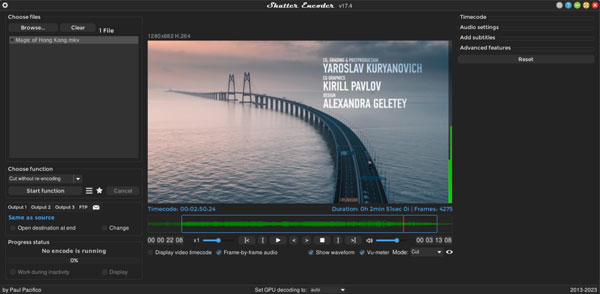
- 1. Åbn Shutter Encoder efter installationen.
- 2. Klik på knappen "Åbn" og upload din video kodet i AV1.
- 3. Vælg MP4 som outputformat fra rullelisten "Format".
- 4. Juster video-codec'et til H.264 og mere baseret på dine behov.
- 5. Klik på knappen "Start" for at konvertere AV1 til H.264 MP4.
#3. Håndbremse
- • Platform: Windows, Mac, Linux
- • Hvorfor du vælger: En gratis og open source AV1 til MP4 konverter til desktopbrugere.
Trin:
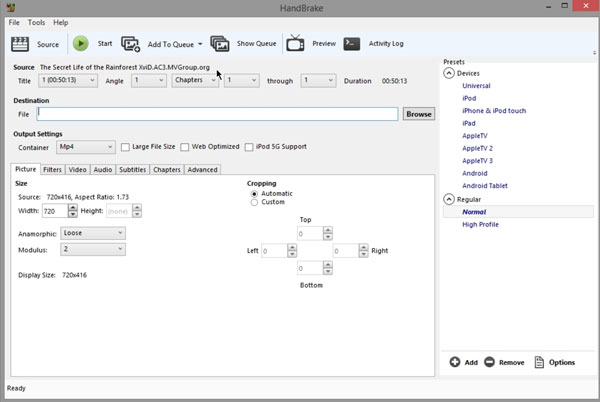
- 1. Åbn håndbremsen. Klik på knappen "Open Source". Tilføj derefter din AV1-fil.
- 2. Udfold rullelisten "Format" i afsnittet "Oversigt". Vælg MP4.
- 3. Skift til afsnittet "Video". Her kan du vælge H.264 (x264) video-codec. Juster senere videobithastigheden, CRF og andre indstillinger.
- 4. Brug AAC som lyd-codec i afsnittet "Audio".
- 5. Klik på knappen "Start Encode" for at kode AV1 til MP4 med håndbremse.
#4. Formatfabrik
- • Platform: Windows
- • Hvorfor du vælger: Kan håndtere grundlæggende videoredigering før konvertering, såsom beskæring, trimning, fletning, fjernelse af logo og mere.
Trin:
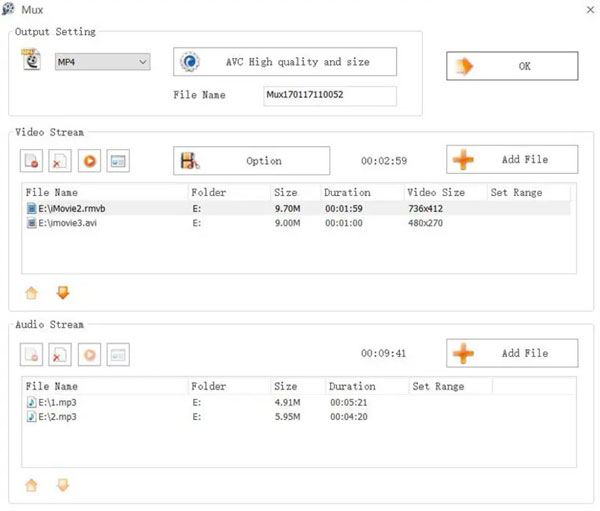
- 1. Installer Format Factory og åbn dette program.
- 2. Vælg MP4 som outputformat i afsnittet "Video".
- 3. Klik på knappen "Tilføj fil". Gennemse og importer din AV1-fil.
- 4. I "Outputindstillinger" kan du ændre video/lyd codecs, bitrate mv.
- 5. Klik på knappen "OK" for at konvertere AV1-codec'et til MP4.
#5. FFmpeg
- • Platform: Windows, Mac, Linux
- • Hvorfor du vælger: Avancerede brugere kan få maksimal kontrol over videokodningsindstillinger via kommandolinjer.
- • Konverteringskommandoen: ffmpeg -i input_file.av1 -c:v libx264 -crf 23 -preset slow -c:a aac -b:a 192k output_file.mp4
- pppppp
Trin:
- 1. Download og installer FFmpeg på din computer. Åbn kommandoprompt på Windows. (For Mac- og Linux-brugere kan du åbne Terminal i stedet.)
- 2. Indsæt ovenstående kommando i programmet. Du skal udskifte input_file.av1 med målfilnavnet. Gør det samme med output_fil.mp4også.
- 3. Kør kommandoen for at omkode AV1 til MP4 med FFmpeg.
3 måder at gøre AV1 til MP4 online på
For iPhone- og Android-brugere kan en online AV1-konverter være et godt valg. Desktopbrugere kan selvfølgelig ændre videokodek (AV1 eller H.265) med disse lette værktøjer også. Du behøver ikke at installere noget. Tjek blot den maksimale filstørrelsesgrænse. Ellers skal du betale for at fuldføre konverteringen fra AVI til MP4.
#1. Konvertering
- • Hjemmesidelink: https://convertio.co/av1-mp4/
- • Maksimal filstørrelse (gratis): 100 MB
- • Hvorfor du vælger: Konverter gratis AV1-filer fra lokal lagring, URL, Google Drive eller Dropbox til MP4 på højst 100 MB.
Trin:
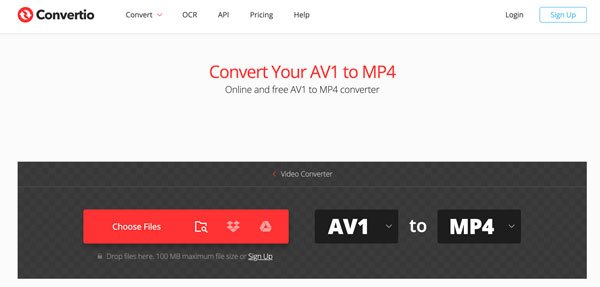
- 1. Åbn online AV1-konverteren på din browser.
- 2. Klik på knappen "Vælg filer" for at importere AV1-filer.
- 3. Kontroller og sørg for at vælge MP4 som outputformat.
- 4. Du kan bruge videotrimmeren, videokompressoren, videoklipperen og justere outputvideoindstillingerne i afsnittet "Indstillinger" om nødvendigt.
- 5. Klik på knappen "Konverter" for at eksportere videoen i MP4-beholderformat.
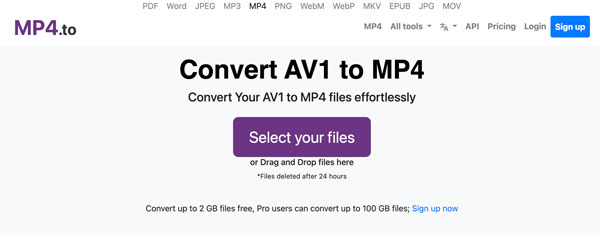
#2. MP4.til
- • Hjemmesidelink: https://www.mp4.to/av1-mp4/
- • Maksimal filstørrelse (gratis): 2 GB
- • Hvorfor du vælger: Du kan konvertere en AV1-videofil over 1 GB til MP4 gratis.
Trin:
- 1. Åbn MP4.to online converter.
- 2. Klik på knappen "Vælg dine filer". Upload dine AV1-kodede filer.
- 3. Klik på knappen "Konverter filer".
- 4. Når du ser et downloadlink, skal du klikke på det. Gem MP4-video på din computer eller mobiltelefon.
#3. CloudConvert
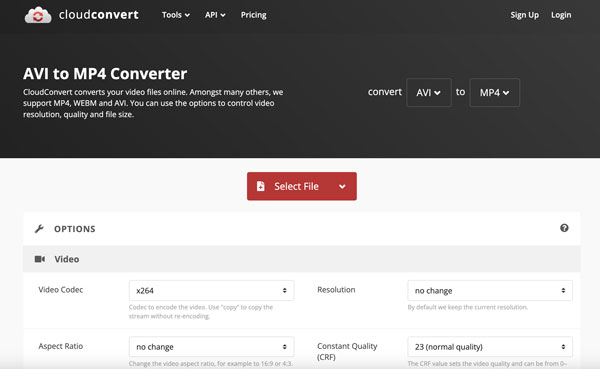
- • Hjemmesidelink: https://cloudconvert.com/avi-to-mp4
- • Maksimal filstørrelse (gratis): Op til 10 filer om dagen.
- • Hvorfor du vælger: Få bred understøttelse af video- og lydmuligheder før AV1 MP4 online konvertering. Og du kan beskære videoer, tilføje undertekster og vandmærker.
Trin:
- 1. Åbn CloudConvert online konverter.
- 2. Klik på knappen "Vælg fil" for at uploade en AV1-fil fra lokalt eller skylager.
- 3. Hvis du vil redigere videoen, skal du klikke på knappen "Indstillinger". Her kan du justere video-codec, opløsning, billedformat, FPS og flere indstillinger.
- 4. Klik på knappen "Konverter" for at afslutte AV1 til MP4-konverteringen.
FAQs
-
Hvorfor kan AV1-video ikke afspilles på min telefon eller mit tv?
Der er ingen AV1-codec-understøttelse eller specialiserede chips i disse enheder. Du kan installere AV1-videoudvidelsen eller ændre AV1-koden til MP4 for at løse kompatibilitetsproblemet.
-
Kan jeg konvertere AV1 til MP4 uden at omkode?
Nej. Du kan remuxe AV1 til MP4 uden fuld omkodning. Men det afspilles muligvis ikke problemfrit i ældre MP4-containere på alle enheder. Det anbefales at vælge en H.264- eller HEVC-encoder til at konvertere fra AV1 til MP4.
-
Hvilken codec skal jeg vælge, når jeg konverterer AV1 til MP4?
Hvis du foretrækker bedre kompatibilitet, kan du konvertere AV1 til MP4 H.264 (AVC). Eller du kan konvertere AV1 til MP4 H.265 (HEVC) for at få bedre komprimering og mindre filer.
Konklusion
Konvertering fra AV1 til MP4 kan håndteres i nogle få trin. Shutter Encoder, HandBrake, Format Factory og FFmpeg er gratis at bruge på skrivebordet. Imidlertid er manglen på fuld understøttelse af AV1-afkodning og den forældede grænseflade ikke venlig for begyndere. Så hvis du vil have en brugervenlig videokonverter med flere redigeringsværktøjer, skal du bare downloade AnyRec Video Converter gratis. Dens gratis prøveversion kan vise dig, hvor god den er.
Sikker download
Sikker download
Relateret artikel
Om vores forfatter




