
Sådan kombinerer du MP3-filer til én: Trin-for-trin-guide

Hvis du downloader en lydbog opdelt i snesevis af kapitler, er det utroligt irriterende at hoppe manuelt fra et lydklip til det næste, hver gang du lytter. I så fald kan det være nødvendigt med en lydkompilator til at kombiner MP3-filer til én Spor og nyd den uafbrudte afspilning. I denne guide har vi samlet 6 effektive metoder til at flette MP3-filer på tværs af forskellige platforme.
Vejledningsliste
Sådan kombinerer du flere MP3-filer til én på få sekunder Sådan kombinerer du MP3-filer i Windows ved hjælp af Audacity Sådan kombinerer du MP3-filer på Mac ved hjælp af iMovie Sådan krydrer du MP3-filer ved hjælp af kommandolinjen Sådan kombinerer du MP3-filer med en online lydforbinder Sådan fletter du MP3-filer på mobil ved hjælp af en MP3-kombinatorSådan kombinerer du flere MP3-filer til én på få sekunder
Hvis du ønsker den hurtigste MP3-fletningsoplevelse med tabsfri outputkvalitet, AnyRec Video Converter er værd at prøve. Dette professionelle program lader dig kombinere MP3-filer til én med blot et par klik. I modsætning til andre værktøjer med komplicerede brugerflader har det et intuitivt design, der gør lydfletning nemt for alle. Med 120x hurtig hardwareacceleration, understøttelse af batchbehandling og omfattende formatkompatibilitet er det perfekt til at kombinere MP3-filer og andre video- og lydopgaver.

Kombiner MP3-filer, mens den originale kvalitet bevares.
Flet videoer og lyd i 1000+ formater problemfrit.
Sæt fart på behandlingstiden med GPU-acceleration.
Inkluderer 20+ indbyggede værktøjer til praktisk redigering.
Sikker download
Sikker download
Sådan kombinerer du MP3-filer med AnyRec:
Trin 1.Start softwaren, og klik på "Værktøjskasse" i den øverste menu. Rul derefter ned, og vælg "Videofletning".

Trin 2.Klik på knappen "Tilføj" for at uploade din lyd, eller træk og slip dine MP3-filer ind i programmet. Omarranger filerne i den rækkefølge, du ønsker.

Trin 3.Du kan også bruge det indbyggede redigeringsværktøj til at trimme uønskede dele, justere lydstyrken eller redigere lyd før sammenflettelse.
Trin 4.Vælg et outputformat og klik på "Eksporter" for at gemme den sammenflettede video.
Sådan kombinerer du MP3-filer i Windows ved hjælp af Audacity
Audacity er et fuldstændig gratis og open source-program lydoptager og editor. Du kan kombinere MP3-filer, redigere din lyd og opdele lydspor med Audacity.
Trin 1.Download og installer den nyeste version af Audacity på din computer.
Trin 2.Start Audacity på din computer. Gå til "Fil" > "Importer" > "Lyd" for at indlæse alle de MP3-filer, du vil kombinere.
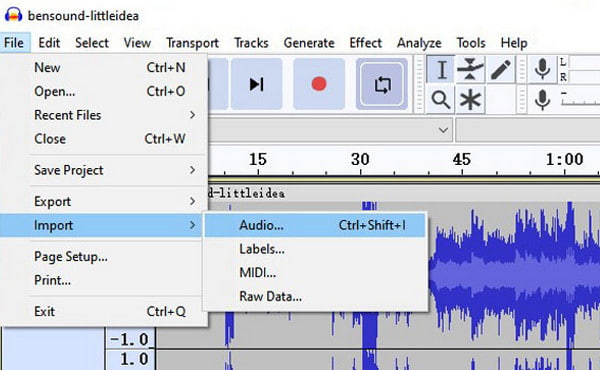
Trin 3.Gå til "Spor" > "Mix" > "Mix og rendering" for at kombinere alle MP3-spor til ét enkelt lydspor.
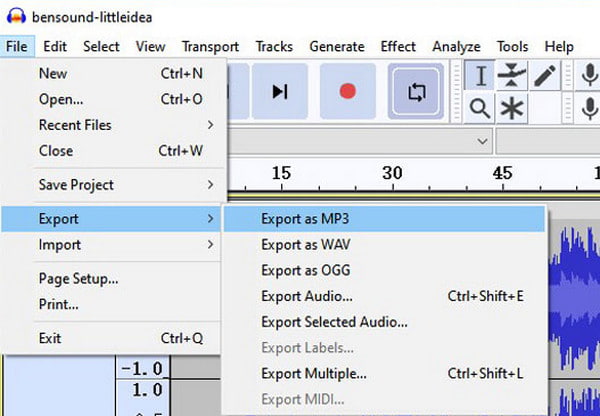
Trin 4.Arranger lydfilerne i din foretrukne rækkefølge. Gå derefter til "Fil" > "Eksporter" > "Eksporter som MP3" for at flette MP3-filer. Vælg en gemmesti, og gem den flettede MP3-fil på den angivne placering.
Sådan kombinerer du MP3-filer på Mac ved hjælp af iMovie
Hvis du bruger en Mac, er iMovie det nemmeste valg til videoredigering. Du behøver ikke at downloade ekstra software, da den indbyggede videoredigerer fungerer perfekt til at flette MP3-filer.
Trin 1.Start iMovie på din Mac, og klik på "Opret ny" > "Film" for at starte et nyt projekt.
Trin 2.Træk og slip alle dine MP3-filer ind i projektets mediebibliotek. Træk derefter hver lydfil ned til tidslinjen i den rækkefølge, du vil have dem til at afspille.
Trin 3.Juster mellemrummene mellem sporene, og afspil derefter tidslinjen for at se, om alt går godt.
Trin 4.Klik på "Del" > "Fil" for at eksportere dit projekt. I eksportindstillingerne skal du indstille formatet til "Kun lyd" og vælge MP3 som outputformat.
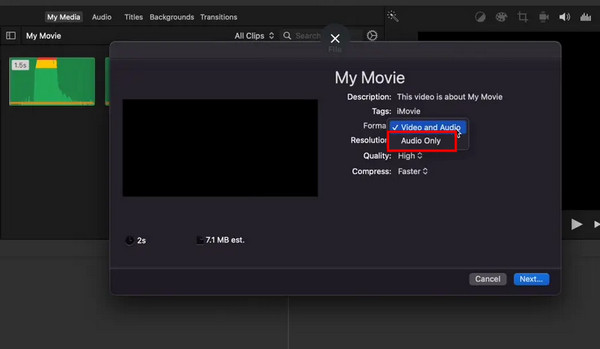
Trin 5.Bekræft og klik på "Gem" for at gemme den flettede lydfil.
Sådan krydrer du MP3-filer ved hjælp af kommandolinjen
Hvis alle MP3-filer har de samme parametre, såsom bitrate, samplerate og kodningsindstillinger, kan du blot krydre dem ved hjælp af kommandolinjen.
Trin 1.Placer alle de MP3-filer, du vil kombinere, i den samme mappe. Omdøb dem i den rækkefølge, du vil have dem til at afspille, f.eks. fil1.mp3, fil2.mp3 og fil3.mp3.
Trin 2.Åbn Windows Stifinder, og naviger til den mappe, der indeholder dine MP3-filer. Hold Shift-tasten nede, og højreklik på et tomt område i mappen, og vælg derefter "Åbn PowerShell-vinduet her".
Trin 3.Skriv følgende kommando og tryk på "Enter":
cmd /c kopier /b fil1.mp3 + fil2.mp3 + fil3.mp3 flettet.mp3
Trin 4.Windows vil samle MP3-filerne i en ny fil med navnet merged.mp3.
Sådan kombinerer du MP3-filer med en online lydforbinder
Hvis du ikke ønsker at installere desktop-software, kan en online lydkompiler være den ultimative løsning. Her tager vi Clideo Audio Joiner som et eksempel.
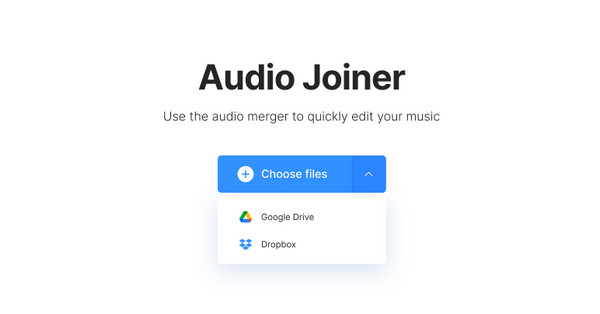
Trin 1.Åbn Clideo Audio Joiners officielle side. Klik på "Vælg filer" og upload MP3-filerne. Du kan også uploade fra Google Drive eller Dropbox.
Trin 2.Klik på "Tilføj flere filer" for at vælge flere lydspor.
Trin 3.Træk og slip lydfilerne på tidslinjen for at ændre rækkefølgen.
Trin 4.Vælg det format, du vil gemme, og klik på "Flet" for at kombinere MP3-filer online.
Sådan fletter du MP3-filer på mobil ved hjælp af en MP3-kombinator
Vil du gerne sammensætte MP3-filer direkte på din smartphone? Det kan du gøre med en MP3-kombineringsapp. MP3 Cutter and Audio Merger er et simpelt værktøj. Du kan sætte et par sange sammen, klippe uønskede dele ud og flette dem sammen til én fil. Alt kan gøres direkte på din telefon.
Trin 1.Vælg "Lydfusion" i brugergrænsefladen. Tryk på "Tilføj lyd" for at vælge de MP3-filer, du vil kombinere.
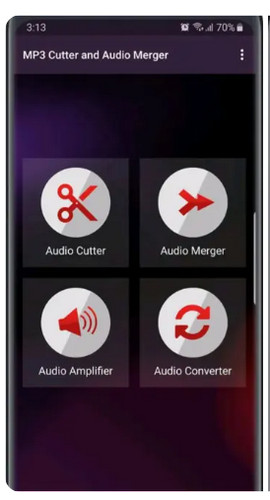
Trin 2.Juster afspilningsrækkefølgen for dine spor, trim lydfilerog se et eksempel på sekvensen i appen.
Trin 3.Tryk på knappen "Flet". Appen kombinerer hurtigt MP3-filerne og gemmer den flettede MP3 direkte på din telefon.
Konklusion
Ærligt talt, ikke alle MP3-kombinatorer leverer tabsfri lydkvalitet efter sammenflettet fil. Nogle onlineværktøjer kan komprimere dine filer og forringe lydkvaliteten. Derfor anbefaler vi pålidelige desktopværktøjer som AnyRec Video Converter til daglig brug. Med det får du en sammenflettet lydfil i høj kvalitet på få minutter.
Sikker download
Sikker download
relaterede artikler
Om vores forfatter




