
Sådan lysner du en video for at gøre den synlig med høj kvalitet

Lær de detaljerede trin til at gøre en video lysere og gøre den mere klar til at se:
- AnyRec Video Converter: Klik på "Tilføj filer" > "Rediger" > "Effekt og filter" > "Lysstyrke" under "Grundlæggende effekt" > "OK" > "Konverter alle".
- Inshot: Tryk på "Video" > "Filter" > skift "Lysstyrke" > "Gem".
- PowerDirector: Tryk på "Nyt projekt" > "Lysstyrke" > "Afspil" > "Del" > "Producer".
Sikker download
Sikker download
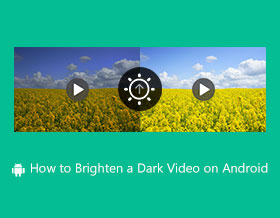
Mørke videoer vil påvirke dit publikums seeroplevelse og føre til færre visninger. Dermed, lysere en video er nødvendigt for dig, selvom det er en irriterende ting for en amatør. Faktisk er der mange passende apps på markedet for amatører til hurtigt at gøre en video lysere. For at sikre, at du kan få et resultat af høj kvalitet, giver denne artikel 3 effektive måder på Windows/Mac/Android/iPhone. Fortsæt med at læse og find ud af dem.
Vejledningsliste
Årsager til dårlig videolysstyrke Effektiv måde at lysne en video på Windows/Mac 2 nyttige måder at gøre videoer lysere på Android Gør en mørk video lysere på iPhone med fotoappen Ofte stillede spørgsmål om at gøre en video lysere på alle enhederÅrsager til dårlig videolysstyrke
Faktorer i optagelsesmiljøet
Utilstrækkelig belysning
Selve scenen er for svag, mangler udfyldningslys, eller baggrundsbelysning forårsager generelt mørke.
Baggrundsbelysning/optagelse med baggrundsbelysning
Motivet er placeret foran lyskilden, hvilket får kameraet til automatisk at reducere eksponeringen, hvilket resulterer i mørkere motiver eller genstande.
Kameraindstillinger Årsager
Undereksponering
Eksponeringsværdien er for lav, eller eksponeringskompensationen er justeret forkert.
ISO indstillet for lavt
Kameraet sænker ISO-værdien for at reducere støj, hvilket resulterer i et mørkere billede.
Lukkerhastighed for hurtig
En hurtig lukkertid tillader ikke nok lys at trænge ind, hvilket naturligt mørkner billedet.
Blændeåbning for lille (højt F-tal)
Hvis blænden lukkes for meget, reduceres mængden af lys, der kommer ind i objektivet.
Problemer med selve enheden
Dårlig kamerasensorydelse
Telefonen eller enheden har iboende begrænsninger under forhold med svagt lys.
Beskidte, fedtede eller duggede linser
Lyset blokeres eller spredes, hvilket resulterer i svagere billeder.
Telefonens strømsparetilstand
Visse strømbesparende tilstande undertrykker lysstyrken og begrænser kameraets behandlingsmuligheder.
Platformrelaterede årsager (mørkning efter upload)
Automatisk komprimering af sociale platforme
Platforme som TikTok, Instagram og YouTube reducerer automatisk lysstyrkeintervallerne.
Ikke-standard automatisk HDR-behandling
Nogle platforme konverterer automatisk HDR-videoer til SDR, hvilket resulterer i et mat udseende.
Effektiv måde at lysne en video på Windows/Mac
Videoredigering på en bærbar eller computer giver dig en dobbelt portion funktioner. Men kun nogle få applikationer kan tilbyde dig funktioner til at gøre en video lysere. Så det anbefalede værktøj du kan bruge er AnyRec Video Converter, en multifunktionel løsning. Dens intuitive grænseflade giver dig den nemmeste måde at få adgang til de funktioner, du har brug for til videoredigering. Det vil heller ikke tillade, at videoen forvrænges, når den gemmes på enheden; i stedet bruger den sin AI-teknologi til at registrere og rette slørede dele af billedkvaliteten. Brug AnyRec Video Converter til at gøre videoen lysere på Windows og Mac.

Optimer og gør en mørk videofil omhyggeligt lysere med et forbedringsværktøj for at producere output i høj kvalitet.
Ingen filstørrelsesbegrænsning ved import af filer for at konvertere, forbedre, redigere eller oprette en videocollage.
Giv andre videoredigeringsværktøjer som hastighedscontroller, reverser, lydstyrkeforstærker og fusion.
Gør det muligt for brugere at gemme den lysnede video til outputformater som MP4, MOV, AVI, WebM, VOB osv.
Sikker download
Sikker download
Gør en video lysere ved at ændre filter og lysstyrke
Trin 1.Download AnyRec Video Converter fra den officielle hjemmeside. Når du har installeret det på din enhed, skal du åbne softwaren for at begynde at gøre videoen lysere. Klik på knappen "Tilføj filer" for at tilføje en video fra din mappe. Du kan også trække og slippe videoer til hovedgrænsefladen.

Trin 2.Når du har uploadet den ønskede fil, skal du klikke på knappen "Rediger" under den uploadede fil. Klik derefter på knappen "Effekt og filter". Du kan bruge "Basic Effect"-indstillingen til at rette op på videoens lys, selv uden at anvende et filter eller en effekt.
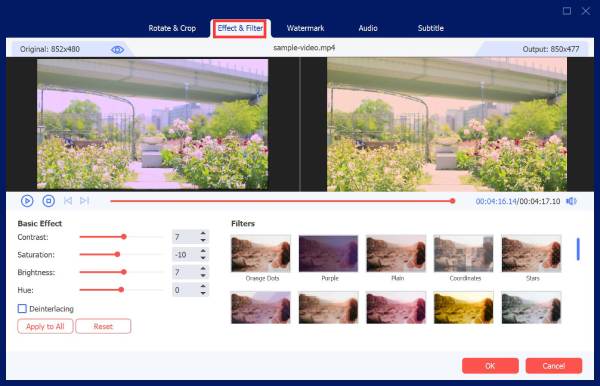
Trin 3.Du kan redigere mere ved at klikke på knapperne "Vandmærke, Lyd og Undertekst". Klik på knappen "OK" for at gemme alle ændringerne. Klik på knappen "Gem til" fra hovedgrænsefladen, og vælg den udpegede mappe. Klik derefter på knappen "Konverter alle" for at gemme den redigerede videofil.

Tips: Efter at have gjort videoen lysere, kan du også finde lignende TikTok-filtre at anvende til videoen i AnyRec Video Converter, hvilket kunne tiltrække flere seere til dine videoer, der er lagt ud på TikTok.
Sikker download
Sikker download
2 nyttige måder at gøre videoer lysere på Android
Hvis du spekulerer på, hvordan du gør video lysere på Android eller iOS, er der gratis og enkle apps, der kan hjælpe dig med at rette op på lyset i din video. Heldigvis er denne del af guiden udarbejdet med de bedste apps, du kan downloade i App Store eller Play Store. Du kan også følge de enkle trin til, hvordan du gør en video lysere med hver app.
1. Indskud
Inshot er en kraftfuld HD-videoeditor, der tilbyder unikke funktioner. Ikke kun har InShot forskellige overgangseffekter, filtre, musik og emojis, men også de lette betjeninger, der gør det muligt for en amatør at anvende populære TikTok-sange til en video hurtigt eller opdel en video i forskellige klip.
Sådan gør du en video lysere med Inshot:
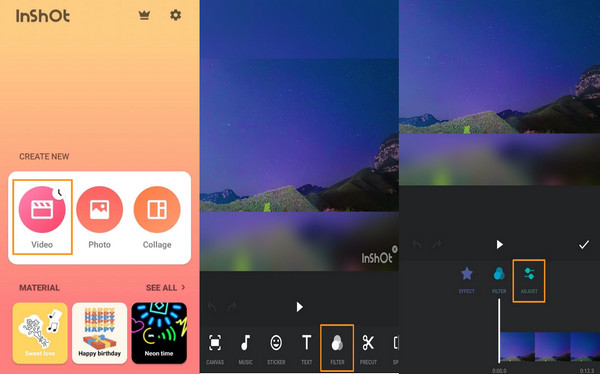
Trin 1.Download og start Inshot-appen på din mobilenhed. Tryk på knappen "Video" og importer den video, du vil redigere.
Trin 2.Gå derefter til fanen Filter og tryk på knappen Juster. Indstillingen Lightness kan gøre videoen lysere til den foretrukne belysning.
Trin 3.Tryk på knappen "Tryk" for at gemme alle ændringerne. Forhåndsvis ændringerne, og tryk på knappen "Gem" øverst til højre på din skærm.
2. PowerDirector
Denne app er et velkendt værktøj til videoredigering på Android og iOS. Den har en lang række funktioner, du kan bruge til at redigere videofiler. Dens optimizer er også velegnet til at justere lysstyrken af mediefiler. PowerDirector giver dig de bedste videoredigeringsværktøjer, men de fleste unikke funktioner er utilgængelige, medmindre du køber pro-versionen.
Sådan gør du en video lysere ved hjælp af PowerDirector:
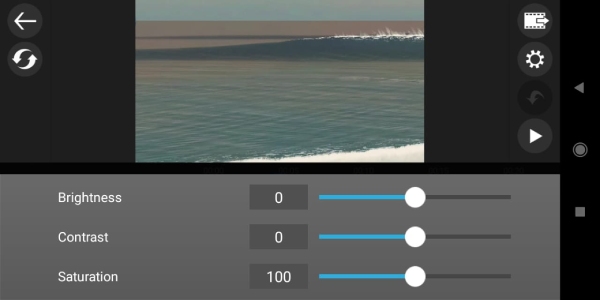
Trin 1.Gå til App Store eller Play Butik, og download appen for at begynde at gøre en video lysere. Tryk på knappen "Nyt projekt", og vælg det foretrukne billedformat. Vælg derefter den videofil, du vil redigere, fra galleriet.
Trin 2.Når du er på redigeringsskærmen, skal du trykke på videoen på tidslinjen. Nederst på skærmen skal du rulle til venstre for at finde justeringen. Tryk derefter på knappen "Lysstyrke" og juster videoens lysstyrke. Hvis du er tilfreds med effekten, skal du trykke på knappen Afspil for at anvende ændringer.
Trin 3.Tryk på knappen Del, efter at lysningsprocessen er afsluttet. Dernæst skal du vælge et lagersted og eksportere opløsning. Når du har konfigureret disse, skal du trykke på knappen "Producer" for at eksportere videoen.
Gør en mørk video lysere på iPhone med fotoappen
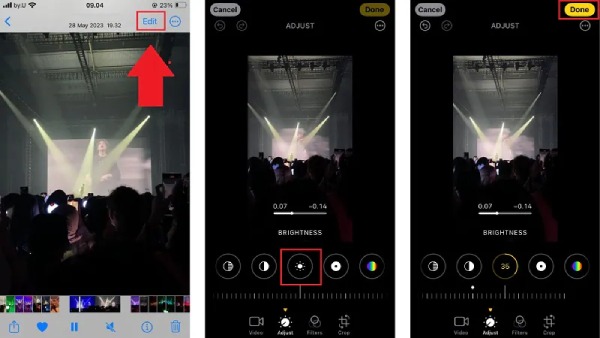
Hvis du hurtigt vil forbedre lysstyrken og klarheden i dæmpede videoer på din iPhone uden at downloade ekstra apps, er det den mest bekvemme og gratis løsning at bruge de indbyggede redigeringsfunktioner i Fotos-appen.
Trin 1.Åbn Fotos-appen, og find det billede, du vil gøre lysere. Tryk på knappen Rediger i øverste højre hjørne af skærmen.
Trin 2.Tryk på ikonet Lysstyrke i den nederste menulinje. Brug skyderen nederst til at trække den til højre for at øge lysstyrken.
Trin 3.Tryk på Udført i nederste højre hjørne. Dit billede gemmes med de nye lysstyrkeindstillinger.
Ofte stillede spørgsmål om at gøre en video lysere på alle enheder
-
Hvordan optager man en video med god belysning?
Hvis du ikke kan finde et godt sted med god belysning, når du optager en video, kan du justere kameraeksponeringen som et alternativ. Sørg derefter for, at du filmer med øget lysstyrke.
-
Hvad er forskellen mellem lysstyrke og kontrast?
Lysstyrke betyder den generelle lyshed eller mørke af et billede. Når du øger det, kan du gøre din video lysere i hver pixel. Mens Kontrast gør, at et lysere eller mørkere område i rammen bliver meget mørkere.
-
Kan VLC gøre en video lysere på Windows?
Ja, du kan frit justere lysstyrken gennem VLC. Åbn appen, og klik på knappen Medier. Klik på knappen Åbn fil for at tilføje en fil. Klik derefter på knappen Værktøjer og derefter på knappen Effekter og filtre. Juster lysstyrken på videoen efter dine præferencer.
Konklusion
Nu hvor du har lært, hvordan du gør en video lysere på Windows, Mac, Android og iOS, vil du ikke blive skuffet over at have en dæmpet video. AnyRec Video Converter er den professionelle software til at skabe effektfulde medier og på en mere effektiv måde at gøre en video lysere. Prøv den gratis prøveversion, og oplev dens andre kraftfulde funktioner.
Sikker download
Sikker download
relaterede artikler
Om vores forfatter




