
Sådan reparerer du pixelerede billeder på enhver enhed eller platform

Selvom billedet ser fint ud på din telefon, kan det pludselig være et rod af blokerede firkanter og mudrede kanter efter åbning på en stor skærm. Et miniaturebillede har for få pixels til at gengive fine detaljer. Hvis du vil reparer et pixeleret billede, skal du først identificere, om skaden er reversibel. Senere kan du finde det rigtige værktøj til at få et pixeleret billede til at se skarpt og rent ud.
Vejledningsliste
Hvad billedpixelering egentlig er Hvad forårsager billedpixelering Kan pixelerede billeder repareres fuldt ud Sådan fjerner du pixelering af billeder ved hjælp af AI-billedopskalering Sådan reparerer du pixelerede billeder med PhotoshopHvad billedpixelering egentlig er
Digitale billeder er lavet af små blokke, som kaldes pixels. Hver pixel er en lille firkant med en farve. Når du sætter millioner af dem sammen, danner de et komplet billede. Hvis du zoomer tæt nok ind på et billede, kan du se disse små firkanter. Pixelering opstår, når et billede med lav opløsning strækkes ud over dets pixelantal.
Hvad forårsager billedpixelering
Pixelering sker sjældent af én grund. Disse er de mest almindelige syndere:
- • Ændring af størrelse uden de rigtige værktøjer. hvis du stræk små billeder til større størrelser og tvinge eksisterende pixels til at udvide sig, vises blokerede kanter.
- • Overkomprimering. For aggressiv reduktion af billedstørrelsen fjerner billeddata.
- • Kildefiler i lav opløsning. Ældre kameraer, budgetvenlige smartphones og skærmbilleder opfanger ikke nok pixeldata til at holde i større størrelser.
- • Sociale medieplatforme. WhatsApp, Instagram og Facebook komprimerer automatisk billeder ved upload. Det reducerer ofte kvaliteten betydeligt uden varsel.
- • Forkerte eksportindstillinger. Hvis du gemmer et billede i lav kvalitet eller i det forkerte filformat, vil det forringe billedet.
Kan pixelerede billeder repareres fuldt ud
Ærligt svar: Det afhænger af, hvor alvorlig skaden er.
- Mild pixelering: fra let komprimering eller mindre størrelsesændringer. Du kan bruge AI-billedopskaleringsværktøjer til at håndtere dette problem.
- Moderat pixelering: fra JPEG-artefakter eller små kildefiler. I de fleste tilfælde kan det gendannes ved at rekonstruere plausible detaljer.
- Alvorlig pixelering: fra meget små kildefiler eller kraftig komprimering. Det kan kun delvist rettes. AI kan intelligent udfylde hullerne. Men nogle oplysninger er væk og kan ikke gendannes.
Sådan fjerner du pixelering af billeder ved hjælp af AI-billedopskalering
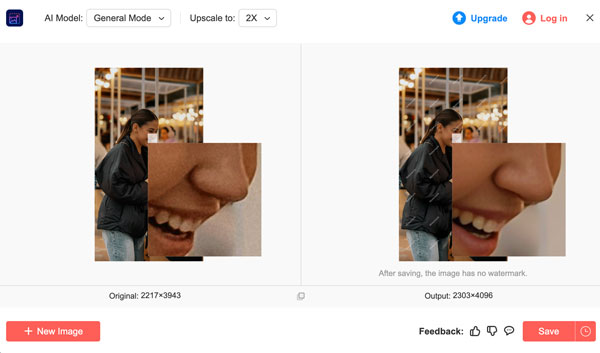
AnyRec AI Image Upscaler kan også håndtere pixelerede fotos. Det er ikke kun en online billedforbedrer, men også en online billedforbedring, der kan skærpe detaljer og reducere støj. Der er ingen grund til at installere noget eller lære kompleks software.
- • AI-opskalerer billeder ved 2×, 4×, 6× og 8×.
- • Brug støjreduktion og skarphed til at fjerne pixelering fra billeder.
- • Få to forbedringstilstande til generelle billeder og anime-billeder.
- • Batch-opskalering af billeder (op til 50 MB hver).
- 1. Åbn AnyRec AI Image Upscaler. Klik på knappen "Tilføj foto" for at importere dit slørede billede.
- 2. Vælg mellem 2× og 8× på listen "Opskaler til".
- 3. Hold musen over billedet. Du kan tydeligt se forskellene før og efter.
- 4. Klik på knappen "Gem" for at omdanne et pixeleret billede til et skarpt og rent billede, der giver en større visning.
Sådan reparerer du pixelerede billeder med Photoshop
Sammenlignet med AI-opskaleringsværktøjer retter Photoshop ikke automatisk pixelering. Men du kan få mere præcis kontrol over resultatet. Her er 3 forskellige værktøjer, der kan gøre pixelerede billeder skarpere.
1. Photoshop Sløring + Skærpning
Den kan først blødgøre de blokerede kanter. Senere gendanner den skarpheden for at få et glattere resultat. Så du kan gøre dit foto mindre pixeleret.
- 1. Åbn dit billede i Photoshop.
- 2. Dupliker laget (Ctrl/Cmd + J) for at bevare originalen.
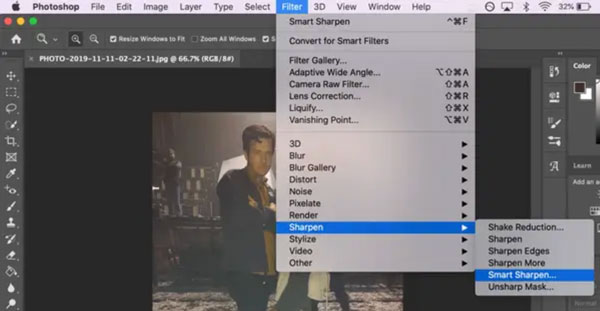
- 3. Klik på knapperne "Filter", "Skærp" og "Uskarp maske" eller "Smart skarphed". For Uskarp maske, prøv Mængde: 80-120%, Radius: 1-2px, Tærskel: 2-4. Juster efter smag.
- 4. Slå lagets synlighed til og fra for at sammenligne med originalen.
- 5. Hvis resultatet ser acceptabelt ud, skal du flade det ud og eksportere det.
2. Photoshop Superopløsning
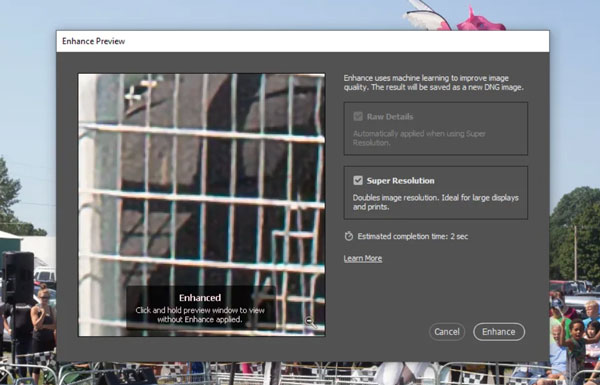
Photoshop har en AI-opskaleringsfunktion kaldet Super Resolution. Du kan fordoble billeddimensioner, mens du forsøger at bevare kantklarheden og forbedre billedkvaliteten med PhotoshopDu kan bruge Super Resolution til at rette pixelerede portrætter, landskaber og teksturer. Det er dog mindre effektivt på skærmbilleder, grafik eller stærkt komprimerede filer.
- 1. Åbn dit billede med Photoshop.
- 2. Klik på knappen "Filter" efterfulgt af "Camera Raw-filter".
- 3. Højreklik på forhåndsvisningen.
- 4. Klik derefter på knapperne "Forbedr" og "Superopløsning".
3. Photoshops indholdsbevidste værktøjer
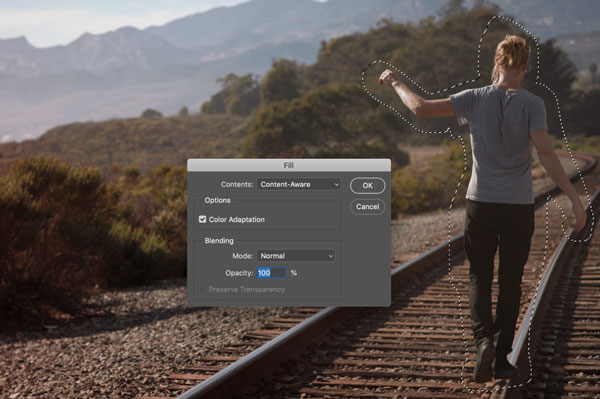
Hvis kun en del af dit billede er pixeleret (f.eks. et ansigt, en baggrundsplet, et beskåret hjørne og mere), kan du målrette området og fjerne pixeleringen med Photoshops Content-Aware Tool.
- 1. Brug "Lassoværktøjet" eller "Hurtigt valgværktøj" til at markere det pixelerede område.
- 2. Gå til listen "Rediger". Klik på knapperne "Udfyld" efterfulgt af "Indholdsbevidst". Photoshop vil forsøge at genopbygge det valgte område baseret på de omgivende pixels.
- 3. For flere kontrolelementer kan du bruge "Indholdsbevidst udfyldningsarbejdsområde" fra "Rediger"-listen til yderligere redigering.
Konklusion
Den gode nyhed er, at de fleste tilfælde kan rettes, og værktøjerne har aldrig været bedre til det. fjerne pixelering af et billedeFor hurtige, pålidelige resultater uden en indlæringskurve, AnyRec AI Image Upscaler håndterer de fleste almindelige tilfælde godt. Photoshop giver dig mere kontrol, hvis du har evnerne og tiden. Uanset hvilket værktøj du bruger, jo tidligere du opdager et løsningsproblem, jo flere muligheder har du. Start med din bedste tilgængelige kildefil, og arbejd derfra.
Om vores forfatter




