
Hvordan laver man slideshows på Facebook? (Trin-for-trin plus tips)

Du har måske en historie at fortælle på Facebook, og et enkelt billede yder ikke nogen retfærdighed. Fra en samling produktbilleder til minder fra en weekendferie, kan du lav et slideshow på FacebookVed at forvandle dine billeder til en bevægende historie kan du øge dit engagement på sociale medier. Hvordan laver man et slideshow på Facebook? Ud over vejledningen vil dagens indlæg udforske fordelene ved dette format og give tips til at sikre, at dit endelige produkt ser poleret ud. Gå ikke glip af alt nedenfor!
Vejledningsliste
Sådan opretter du et slideshow ved hjælp af Facebooks funktioner Sådan laver du et slideshow til Facebook online Fordele ved at oprette slideshows på Facebook Bonustips: Redigering af materialer med praktiske redigeringsværktøjerSådan opretter du et slideshow ved hjælp af Facebooks funktioner
Facebook er blevet opdateret til at prioritere korte videoer, hvilket gør Reels til den mest effektive måde at lave et Facebook-slideshow direkte på. Ved hjælp af dette indbyggede værktøj kan du synkronisere dine yndlingsbilleder med trending musik uden ekstra software. Det er en problemfri tilgang til at dele livsopdateringer eller højdepunkter, samtidig med at det sikrer, at dit indhold passer perfekt ind i mobilens nyhedsfeed.
Her er den hurtige proces til, hvordan man laver et slideshow og lægger det op på Facebook via dens Reels-funktion:
Trin 1.Åbn Facebook-mobilappen, tryk på fanen "Reels" eller knappen "Tilføj" øverst, og vælg derefter "Reel".
Trin 2.Start med at vælge op til 20 billeder, du vil inkludere, ved at trykke på ikonet "Kamera" og derefter på knappen "Vælg flere". Tryk på "Næste", når du er færdig, og appen vil automatisk foreslå lyd. Klik på ikonet "Musik", hvis du vil have et bestemt nummer. (Se trin) at tilføje musik til Facebook Story-videoer Hvis det er nødvendigt.)
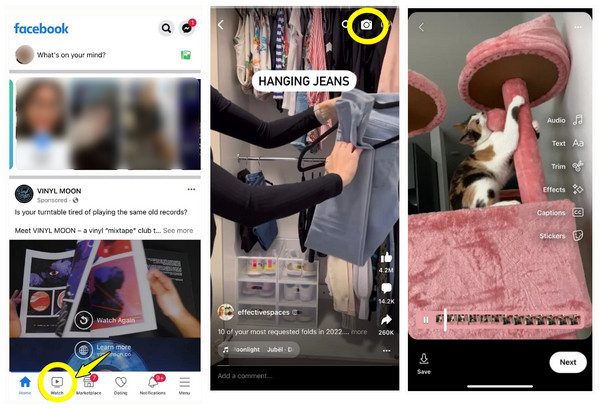
Trin 3.Bagefter kan du finjustere dine slideshows ved hjælp af menuen "Rediger" for at justere længden på hvert slide eller endda tilføje tekstoverlejringer. Tryk på "Næste" for at skrive din billedtekst, og tryk på knappen "Del nu".
Sådan laver du et slideshow til Facebook online
Selvom mobilappen fungerer perfekt til at lave Facebook-slideshows, giver det mere kreativ frihed at flytte din arbejdsgang til en computer. AnyRec Video Converter, kan du nyde dens MV-funktion. Den er specielt designet til at lave slideshows i høj kvalitet med filmiske overgange. Du kan trække og slippe dine billeder og bruge en række præfabrikerede temaer, herunder Happy, Romantic og Professional layouts. I modsætning til andre værktøjer giver denne software dig granulær kontrol over opløsning, billedhastighed og mere for at sikre, at din video ser skarp ud, selv på større skærme.

MV Maker har stiliserede temaer med en masse overgange og filtre.
Giver dig mulighed for at rotere, beskære, tilføje tekst og mere til dit slideshow.
Eksporter dit slideshow direkte til MP4, MOV eller andre Facebook-kompatible formater.
Understøtter udsendelse af dit slideshow i 4K- eller 1080p-opløsning.
Sikker download
Sikker download
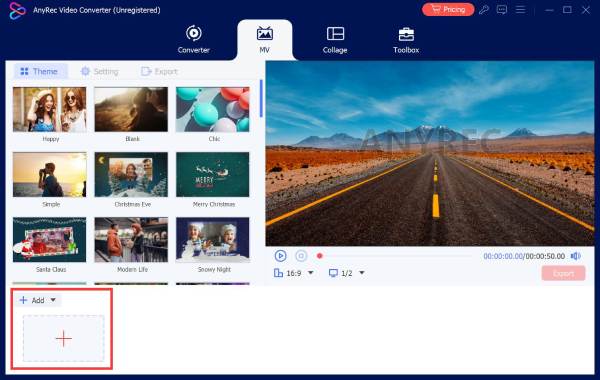
Trin 1.Åbn AnyRec Video Converter på dit skrivebord, og klik på fanen "MV" i menulinjen. Klik på knappen "Tilføj" for at uploade de billeder, du vil bruge til dit slideshow.
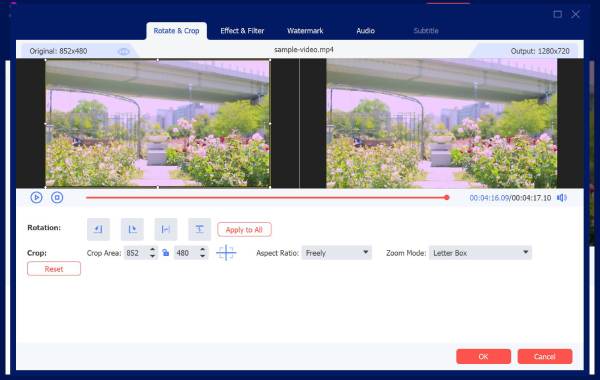
Trin 2.Hold nu musen over et hvilket som helst billede på tidslinjen, og klik på knappen "Rediger" for at anvende effekter, rotere eller beskære billedet, så det passer til Facebooks krav. Klik på knappen "OK" for at anvende hver redigering.
Trin 3.Gå tilbage til afsnittet "Tema", gennemse mulighederne, vælg et, og se en forhåndsvisning i realtid af, hvordan dine fotos formateres i dit Facebook-slideshow. Du kan derefter gå til "Indstillinger" og tilføje baggrundsmusik, hvis du ønsker det.
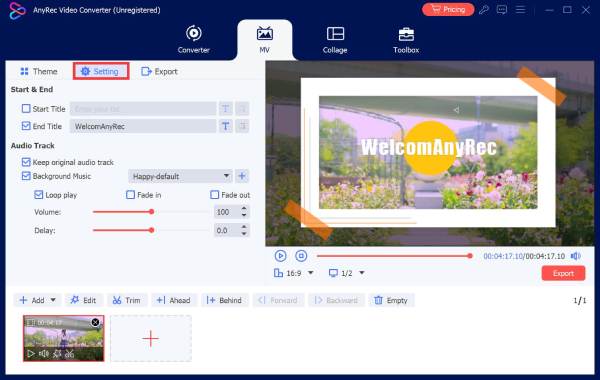
Du kan også markere afkrydsningsfelterne Loop Play eller Fade In/Out for en mere jævn lydoplevelse.
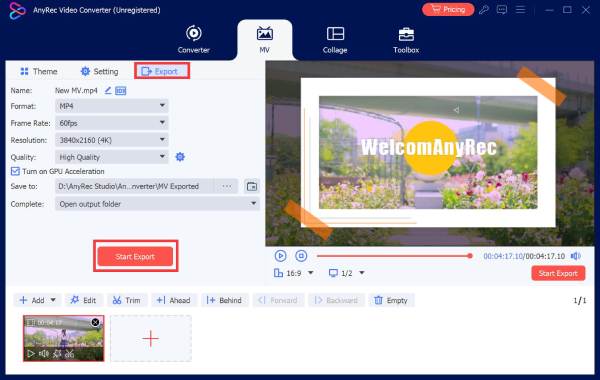
Trin 4.Klik derefter på fanen "Eksporter", vælg "MP4" som format, og indstil derefter opløsningen og andre indstillinger. Klik på knappen "Start eksport" for at gemme slideshowet til Facebook.
Sikker download
Sikker download
Fordele ved at oprette slideshows på Facebook
Som du har set, er det at lave et slideshow på Facebook et effektivt visuelt redskab, der forhindrer publikum i at scrolle. Denne tilgang giver statiske billeder og videoer, så du kan præsentere flere lag af information uden at overvælde seerne. Ved at bruge dette format effektivt kan du omdanne din Facebook-tilstedeværelse til en, der åbner op for meningsfuld interaktion.
Nedenfor er flere fordele, du kan få, hvis du opretter et slideshow på Facebook:
- • Øget engagement. Bevægelige billeder er normalt mere engagerende end statiske, hvilket resulterer i flere likes, kommentarer og delingsantal. Du kan tilføje GIF'er til Facebook for at få flere likes.
- • Hurtigere indlæsningstider. Facebook-slideshows bruger mindre data end traditionelle enheder, hvilket sikrer, at de afspilles problemfrit.
- • Øget rækkevidde. Da platformens algoritme har en tendens til at favorisere videobaseret indhold, er det mere sandsynligt, at et slideshow vises øverst i dine følgeres nyhedsfeeds.
- • Narrativ kontinuitet. Et slideshow giver dig mulighed for at vise et før-og-efter-forløb, en trinvis vejledning eller en kronologisk begivenhed i en klar rækkefølge.
- • Professionel polering. Uden ekstra indsats giver et Facebook-slideshow din personlige side en mere sofistikeret og kurateret æstetik end et almindeligt fotoalbum.
Bonustips: Redigering af materialer med praktiske redigeringsværktøjer
Når du har fulgt trinene til at lave et slideshow på Facebook, skal du sørge for, at dit indhold er godt forberedt. Ved at tage dig tid til at finpudse dine billeder og lyd sikrer du, at det endelige produkt føles eksklusivt i stedet for blot en samling af snapshots.
Her er nogle praktiske redigeringstips, du kan bruge for at forbedre den visuelle appel af dit Facebook-slideshow:
- • Farvekonsistens. Brug et ensartet filter, eller juster hvidbalancen på tværs af alle billeder i slideshowet, så det ser ud som et samlet sæt.
- • Samme billedformater. Før du importerer alle fotos, skal du sørge for, at de er beskåret i samme forhold for at undgå sorte bjælker og akavede bokse under overgange.
- • Klare tekstoverlejringer. Hvis du tilføjer billedtekster, skal du sørge for, at skrifttypen er fed og har høj kontrast, så den forbliver læsbar, selv på små skærme.
- • Strategisk lydvalg. Vælg en baggrundsmusik, der passer til billedets overgange.
- • Kildefiler af høj kvalitet. Start altid med billeder i højeste opløsning; komprimering af et billede i lav kvalitet vil kun resultere i et sløret produkt.
- • Beskær hvert dias. Hold hvert slide synligt i 2 til 4 sekunder; længere tid kan føre til, at seeren mister interessen, mens forkortning ikke vil lade dem bearbejde billedet.
Konklusion
Et veludformet Facebook-slideshow vil hjælpe med at få dine seneste rejser eller produktfremstød til at gå hurtigt! Ved hjælp af de metoder og tips, der er blevet diskuteret, lige fra hurtig redigering med Facebook-værktøjer til en detaljeret vejledning til laver et Facebook-slideshow via et desktopværktøj kan du hurtigt øge din rækkevidde og effekt. For at få de mest polerede resultater i høj opløsning til alle dine projekter, skal du sørge for at give AnyRec Video Converter et forsøg. Dens intuitive funktioner og filmiske temaer gør den til det foretrukne valg, når du vil forvandle dine yndlingsbilleder til Facebook-klare videoer.
Sikker download
Sikker download
Om vores forfatter




