
Populær

AnyRec Screen Recorder
Optag og tag skærmbilleder af enhver video på Windows og Mac.
Sikker download
Hvorfor kan skærmoptagelse ikke optage beskyttede videoer? [og hvordan]

Det kan være nemt at finde et perfekt klip eller en favoritscene, som du ønsker at dele, men her kommer den virkelige udfordring: skærmoptageren kan ikke optage beskyttede videoer. Det er frustrerende, at du bliver præsenteret for en sort skærm eller en fejlmeddelelse, er det ikke? Hvorfor sker den mur? Slip af med dette problem, og find ud af, hvorfor du ikke kan optage beskyttet indhold her i dag. Så uden at spilde nogen tid, kom i gang med dette digitale mysterium i de følgende dele.
Vejledningsliste
Hvorfor du ikke kan skærmoptage beskyttede videoer Sådan skærmoptager du beskyttede videoer uden sort skærm Brug en anden telefon eller et andet kamera til at optage beskyttet indhold uden root Deaktiver hardwareaccelerationen i din browserHvorfor du ikke kan skærmoptage beskyttede videoer
Når du optager beskyttede videoer, vil du helt sikkert støde på vanskeligheder eller blive forhindret i at gøre det. Denne beskyttelse sikrer skabere og distributører, at de har kontrol over deres delte indhold. Før du slipper af med de sorte skærme, er opdelingen i dette afsnit grunde til, at du ikke kan optage beskyttede videoer:
- ● Digital Rights Management-teknologi. Med DRM er medieindholdet beskyttet mod at blive kopieret og delt uden tilladelse. Hvis du forsøger at skærmoptage på Netflix, Disney+ eller Amazon Prime, vil du kun blive præsenteret for en sort skærm.
- ● Software begrænsninger. Mange platforme har brugt softwarebaserede restriktioner, der registrerer og forhindrer forsøg på skærmoptagelser, hvilket er en af grundene til, at skærmoptagere ikke kan optage beskyttede videoer.
- ● Hardware begrænsninger. Ikke kun software, men også hardwarebegrænsninger, såsom HDMI-forbindelser, der understøtter beskyttelsesstandarder. Når du prøver at optage indhold via en HDMI-optagelse med den funktion, blokeres feedet.
- ● Juridisk beskyttelse og ophavsretsbeskyttelse. Bortset fra tekniske aspekter har platforme servicevilkår, der forbyder dig at optage deres indhold uden tilladelse. Overtrædelse af dette kan resultere i kontoforbud eller, værre, retslige skridt.
Videoen afspilles. DRM stopper ikke afspilningen. Den forhindrer skærmoptageren i at læse billedbufferen, hvor videoen findes. Her er 3 tekniske beskyttelsessystemer, du rent faktisk vil støde på.
| System | Brugt af | Berørte platforme |
| Widevine (Google) | Netflix, Disney+, Amazon Prime, Hulu, HBO Max, YouTube Premium, OnlyFans | Chrome, Firefox, Android, Chromecast, de fleste smart-tv'er |
| PlayReady (Microsoft) | Netflix, Disney+, Amazon Prime på Edge/Windows | Microsoft Edge, Windows-apps, Xbox |
| FairPlay (Apple) | Apple TV+, iTunes og nogle iOS-streamingapps | Safari, iPhone, iPad, macOS |
Sådan skærmoptager du beskyttede videoer uden sort skærm
Når du støder på et problem med "skærmoptageren kan ikke optage beskyttede videoer" lige nu, skal du ikke miste håbet. Som du har set ovenfor, skete dette problem på grund af implementerede begrænsninger for at forhindre brugere i at optage indhold uden tilladelse. Et sådant værktøj, der kan hjælpe dig med at slippe af med denne sorte skærm, er AnyRec Screen Recorder. Det er en kraftfuld optagesoftware, der giver dig mulighed for at fange alt indhold på din skærm, omgå disse begrænsninger og tilbyde en jævn optagelsesoplevelse. Uanset om det er en film, gameplay, videoopkald, møder eller noget andet, vil du ikke stå over for et problem med sort skærm. Du kan hurtigt vælge et skærmområde, tilpasse optageindstillinger og begynde at optage beskyttede videoer. Efter et stykke tid, dette 4K videooptager kan forbedre det yderligere i forhåndsvisningen, før du gemmer.

Skærmoptag beskyttede videoer i høj opløsning op til 4K uden forsinkelse.
Tilpasset optagelsesområde, f.eks. fuld skærm, vindue, valgt område.
Annoter og tag skærmbilleder af din yndlingsdel, mens du optager.
Vælg din ønskede opløsning, kvalitet, format og mere for at få det ideelle resultat.
Sikker download
Sikker download
Trin 1.Efter at have fyret op AnyRec Screen Recorder på din computerskærm, hvis den ikke vælges automatisk, skal du klikke på knappen "Videooptager" for at vælge listen over optagetilstande og optage beskyttede videoer på skærmen på alle enheder.
Vælg mellem "Fuld" (hele skærmbilledet) og "Brugerdefineret" (valgt områdeoptagelse) for at begynde. Uanset de to, kan du justere optagelsesområdet ved at trække i rammerne.

Trin 2.For at anvende dine ønskede indstillinger, såsom opløsning, billedhastighed, bitrate og mere, skal du klikke på knappen "Indstillinger" i højre side og gå direkte til fanen "Output".

Trin 3.For dine lydkilder skal du aktivere kontakten "System Sound" for at fange indholdets lyd. I mellemtiden, hvis du havde til hensigt at optage din stemme, skal du også aktivere knappen "Mikrofon". Opnå det perfekte lydstyrkeniveau ved at trække i hver skyder.
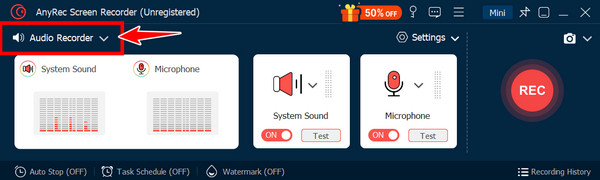
Trin 4.Når du er klar, skal du klikke på knappen "REC" og begynde at afspille indholdet på din skærm. Nu er du fri til at kommentere, såsom tilføje tekst, linjer, billedforklaringer osv., og endda tage skærmbilleder med knappen "Kamera" fra den flydende værktøjslinje.

Trin 5.På et senere tidspunkt skal du klikke på knappen "Stop". Her, i forhåndsvisningsvinduet, kan du se din optagede beskyttede video og kontrollere, om du har brug for at trimme nogle begyndende og afsluttende dele. Du kan også foretage andre redigeringer, før du klikker på knappen "Gem".

Brug en anden telefon eller et andet kamera til at optage beskyttet indhold uden root
Vil du vide en anden løsning til skærmoptagelse af beskyttede videoer? Her er en løsning, der ikke kræver at roote din telefon eller hente software: Brug en anden enhed til at optage det beskyttede indhold. Selvom det måske ikke efterlader dig med samme kvalitet som den direkte skærmoptagelse, garanterer det, at du ikke får en sort skærm igen.
Prøv følgende trin for at optage begrænset indhold uden at roote din enhed:
Trin 1.Når du har forberedt den video eller film, du ønsker at optage på din enhed, skal du sørge for, at den er i fuldskærmstilstand for bedre visning og kvalitet.
Trin 2.Tag derefter fat i din anden enhed, som kunne være din telefon eller kamera, og placer den foran din skærm, og sørg for, at alt er fanget inden for rammen. Du kan justere det for at sikre ingen refleksion eller plads, der kan afbryde videokvaliteten.
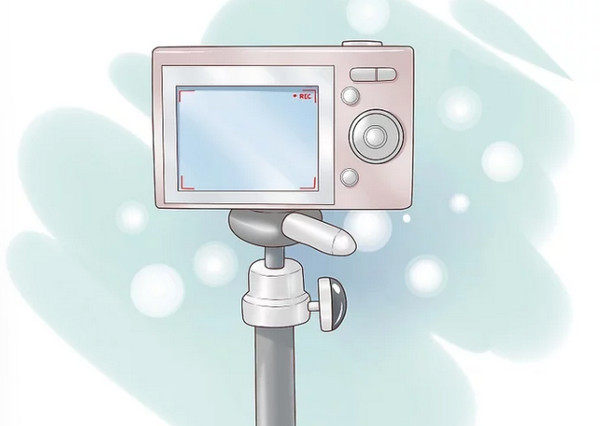
Trin 3.Derefter skal du begynde at afspille indholdet på din hovedenhed og begynde at optage med den anden telefon. Mens videoen afspilles og optages, skal du fortsætte med at tjekke processen for at sikre, at der ikke er nogen problemer. Stop optagelsen senere, når videoen er færdig.
At filme din skærm med en anden enhed som en midlertidig løsning kan forårsage moiré-mønstre (det bølgede, flimrende interferensmønster forårsaget af interaktionen mellem kameraets sensors opdateringshastighed og skærmens opdateringshastighed). Dette er især slemt med OLED-skærme. For at minimere kvalitetsproblemet kan du matche dit kameras billedhastighed med skærmens opdateringshastighed. Indstil kameraet til 60 fps for en 60Hz-skærm eller 24 fps for en 24Hz/120Hz-skærm. Mange telefoner tilbyder dog ikke denne kontrol direkte.
Deaktiver hardwareaccelerationen i din browser
For at tvinge GPU'en ud af dekrypteringsløkken kan du slå hardwareaccelerationen fra i din browser. CPU'en håndterer i stedet dekodningen ved hjælp af softwarebaseret DRM (Widevine L3 i stedet for L1). Nogle skærmoptagere kan optage outputtet på det tidspunkt. Her er hurtige trin til at gøre det i forskellige browsere.
- Deaktiver hardwareacceleration i Chrome: Indstillinger > System > slå "Brug grafikacceleration, når det er muligt" fra > genstart Chrome.
- Deaktiver hardwareacceleration i Firefox: Indstillinger > Generelt > Ydeevne > fjern markeringen i "Brug anbefalede ydeevneindstillinger" > fjern markeringen i "Brug hardwareacceleration, når det er muligt".
- Deaktiver hardwareacceleration på Edge: Indstillinger > System og ydeevne > slå "Brug grafikacceleration, når det er muligt" fra.
Hvorfor det nogle gange virkerWidevine L3 (software DRM) er mindre sikker end L1 (hardware). Nogle skærmoptagere kan tilgå videooutputtet på softwarelaget.
Hvorfor det ofte ikke gør detPlatforme reagerer på dette. En Reddit-bruger i r/cordcutters beskrev det: "Deaktiverede hardwareacceleration i Chrome, prøvede at optage Netflix. Fik lyd, men sort video. Prøvede Amazon Prime på samme måde - fik en sløret 480p-optagelse, men med konstant bufferstop.". Kvalitetsfaldet er betydeligt, og resultaterne varierer afhængigt af platformen.
Vigtig advarselMange platforme nedgraderer ofte streamingvideokvaliteten efter at have slået hardwareacceleration fra. For eksempel sænkes Netflix typisk fra 1080p til 720p eller 480p i denne tilstand.
Konklusion
Med DRM-teknologier, software- og hardwarebarrierer osv. er det klart, at du i sidste ende vil stå over for 'skærmoptageren kan ikke optage beskyttede videoer' eller skærm optager ingen lyd problem. Men hvor frustrerende det end er, er de sat ind for at beskytte indholdet mod anden uautoriseret brug. Når det er sagt, er der stadig måder at optage beskyttede videoer på; en af de bedste tilbydes af AnyRec Screen Recorder. Dette værktøj hjælper dig med at omgå begrænsningerne for ethvert streamingtjenestespil eller webinar. Det giver en højkvalitets og jævn optagelsesoplevelse til både video- og lydprojekter. Så hvis du vil have noget pålideligt til at optage skærmaktiviteter, kan programmet være præcis, hvad du har brug for nu.
Sikker download
Sikker download
Relateret artikel
Om vores forfatter




