
Omfattende ScreenFlow-anmeldelse med 5 bedste alternativer

ScreenFlow, en favorit blandt Mac-brugere, er det værd at prøve på grund af dets funktioner? Baseret på eksisterende brugeranmeldelser, der fremhæver dets fordele og ulemper, er der et perfekt alternativ? Denne artikel vil anmeldelse af ScreenFlows funktioner og muligheder, sammen med fem praktiske alternativer, der er egnede til både Windows- og Mac-brugere.
Vejledningsliste
Gennemgang af funktioner, fordele og ulemper ved ScreenFlow Hvorfor skal man lede efter alternativer til ScreenFlow? 5 alternativer til ScreenFlow til både Windows og Mac Sammenligning og opsummering af ScreenFlow og alternativerGennemgang af funktioner, fordele og ulemper ved ScreenFlow
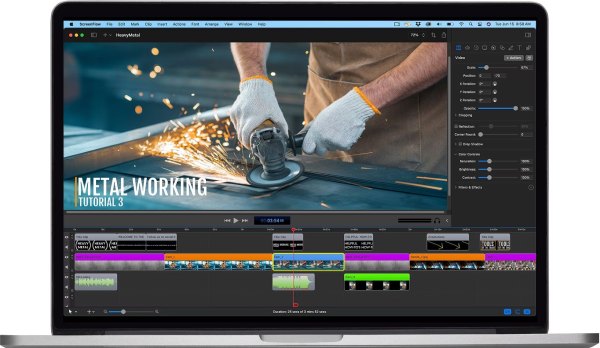
ScreenFlow er en alt-i-én skærmoptagelses- og videoredigeringssoftware designet specifikt til macOS. Den integrerer skærmoptagelse, kameraoptagelse, lydoptagelse og videoredigering i en enkelt arbejdsgang. Den kan samtidig optage kamera- og systemlyd under optagelse og direkte skifte til tidslinjeredigeringsgrænsefladen til redigering efter optagelse. Samlet set er den særligt velegnet til at skabe instruktionsindhold såsom softwarevejledninger, onlinekursusforelæsninger og produktdemonstrationsvideoer.
Funktioner til skærmoptagelse
ScreenFlow kan samtidig optage skærmaktivitet, kamerafeeds, mikrofonlyd og systemlyde og understøtter synkron optagelse med flere spor.
Videoredigeringsfunktioner
ScreenFlow integrerer omfattende videoredigeringsværktøjer, herunder beskæring, opdeling, overgange, animationseffekter, indsættelse af undertekster og zoomfunktioner. Efterproduktion kan udføres fuldstændigt i den samme software efter optagelse.
Skærmbetjening, fremhævning og annotering
Softwaren tilbyder fremhævning med museklik, visning af tastaturinput, forstørrelseseffekter, annotationsformer og tekstværktøjer til tydeligt at illustrere driftsprocesser.
Lydbehandling og optimering
ScreenFlow understøtter lydstyrkejustering, lydseparation, reduktion af baggrundsstøj og styring af flere spor. Brugere kan behandle mikrofonlyd og systemlyde uafhængigt af hinanden.
Hvorfor skal man lede efter alternativer til ScreenFlow?
Krav til platformkompatibilitet
ScreenFlow understøtter kun macOS, hvilket betyder, at Windows- eller Linux-brugere ikke kan bruge det. Teams på tværs af platforme eller dem, der har brug for at arbejde på tværs af forskellige operativsystemer, kan have brug for værktøjer, der er kompatible med flere systemer.
Ressourceforbrug og ydeevne
ScreenFlow bruger betydelige systemressourcer (CPU, hukommelse) ved optagelse af indhold med flere spor i høj opløsning. Brugere med ældre hardware kan finde lettere software mere passende.
Mere professionel redigeringsbehov
Selvom ScreenFlow tilbyder robuste indbyggede skærmoptagelses- og redigeringsfunktioner, er dens redigeringsdybde og finjusterede kontrol ikke tilstrækkelig til at opfylde kravene til professionel videoredigeringssoftware til professionelle skabere.
Livestreaming og interaktive funktioner
ScreenFlows kernefokus er optagelse og redigering, ikke livestreaming. Til opgaver, der kræver livestreaming, interaktion i realtid og samtidig optagelse, er platforme som OBS, der understøtter begge dele, mere velegnede.
5 alternativer til ScreenFlow til både Windows og Mac
Hvis du leder efter alternativer til ScreenFlow, introducerer dette afsnit fem skærmoptagelsesværktøjer, der kan fungere som brugbare erstatninger. Ved at udforske disse fem skærmoptagelsesværktøjer, der er kompatible med både Windows- og Mac-systemer. Når du har kendskab til deres respektive fordele og ulemper, kan du vælge den bedste løsning til at erstatte ScreenFlow.
1. AnyRec Screen Recorder
Det første nyttige alternativ til ScreenFlow er AnyRec Screen RecorderDette Windows- og Mac-kompatible værktøj kan optage alle skærmaktiviteter på din computer. Det understøtter optagelse af hele computerens skærm, en specifik del og et aktivt vindue. Derudover optager det din skærm uden begrænsninger, vandmærker eller forsinkelser, selv i gratisversionen. Derudover kan du optage skærmaktivitet i 4K-opløsning og 60 billeder i sekundet, hvilket giver output i høj kvalitet.
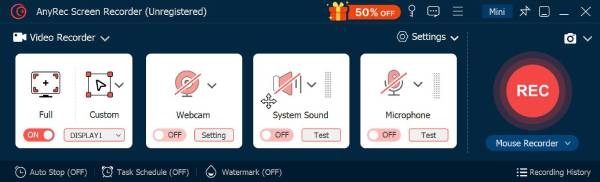

Understøtter tegning i realtid og giver dig mulighed for at tilføje annoteringer under optagelse.
Med en avanceret editor kan du trimme eller beskære uønskede dele fra dine optagelser.
Konverter dine optagede videoer til ethvert format, du vil sende eller dele dem nemt.
Udstyret med en telefonoptager kan du optage på iOS- og Android-enheder i høj kvalitet.
Sikker download
Sikker download
2. OBS Studio (Windows/Mac/Linux)
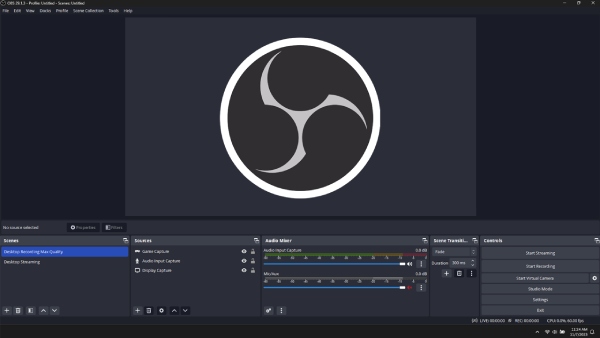
Hvis du leder efter et mere kendt alternativ til ScreenFlow, OBS Studio er præcis, hvad du har brug for. OBS kan optage skærmaktivitet og indhold fra forskellige kilder, og det giver dig også mulighed for at dele og udgive dine optagede videoer på platforme som YouTube og Twitch. Det giver dig mulighed for at justere streaming- og optagelsesoutput, hvilket gør det velegnet til brugere med behov for livestreaming. Du kan ændre outputbitrate, encoder og lydbitrate. Men hvis du er nybegynder, kan du finde dette værktøj lidt komplekst.
- Fordele
- Optag din skærm, kamera, lyd, vindue eller spiloptagelser samtidigt.
- Understøtter brugerdefinerede scener og styring af flere spor.
- Understøtter livestreaming.
- Ulemper
- Brugerfladen og indstillingerne er komplekse.
- Den understøtter ikke redigeringsfunktioner som beskæring og overgange.
3. ScreenPal (Windows/Mac)
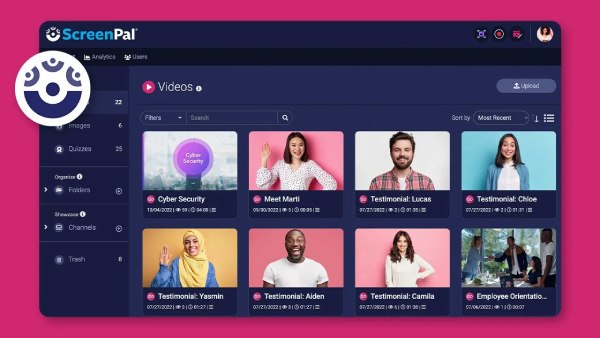
Et andet værktøj, du kan bruge som et alternativ til ScreenFlow, er ScreenPal. Dette værktøj er meget nemmere at bruge end ScreenFlow, som deler de samme funktioner. Dette værktøj tilbyder en simpel og letforståelig brugerflade. En af dets funktioner er at optage din skærm med et overlejret webcam og en aktiv mikrofon til fortælling. Det inkluderer også en videoredigeringsprogram, der giver dig mulighed for at tilføje tekst, former og billeder gratis. Derudover tilbyder det stock-mediefiler, som du kan anvende på dine optagelser.
- Fordele
- Grænsefladedesignet er rent og enkelt.
- Understøtter flere platforme, herunder Windows, macOS, iOS og Android.
- Muliggør upload, hosting og direkte deling af videoer på sociale medier.
- Ulemper
- Avancerede redigeringsfunktioner er begrænsede.
- Gratisversionen har tidsbegrænsninger på optagelser og andre funktioner.
4. Snagit (Windows/Mac)
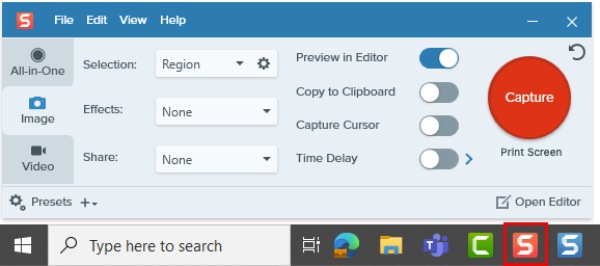
Hvis du gik glip af Snagit som et alternativ til ScreenFlow, er det virkelig en skam. Det samme gælder i Snagit-anmeldelsen for de førstnævnte skærmoptagerværktøjer; Snagit er også designet til at optage hele skærmen og en rullende skærm til lange motiver. Derudover understøtter det også optagelse af billede-til-billede under skærmoptagelse. Desuden er det udstyret med skærmbilleder i realtid, grafiske stempler, færdige skabeloner og mere, som du kan anvende på dine optagelser.
- Fordele
- Optagelses- og registreringsoperationer er ekstremt hurtige.
- Den understøtter ikke kun skærmoptagelse, men tilbyder også omfattende skærmbilledefunktioner, annotationsværktøjer og rullefunktioner.
- Ulemper
- Videoredigeringsmulighederne er begrænsede.
- Primært designet til korte videoer og skærmbilleder, er det ikke egnet til lange videoer.
5. Væv (Windows/Mac)
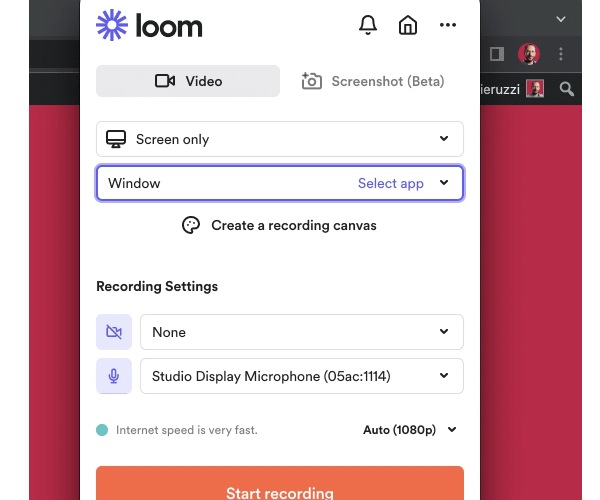
Sidst men ikke mindst er der Loom. Det er et skærmoptagelsesværktøj, der er nemmere at bruge end ScreenFlow. Dette værktøj optager samtidig din skærm, kamera og mikrofon. Desuden giver det dig, på trods af sin enkelhed, mulighed for at dele dine optagelser med modtagere via et link. De kan se dem uden at oprette eller logge ind på en konto.
- Fordele
- Uploader automatisk optagelser til skyen og genererer links, der kan deles.
- Understøtter flere platforme og fungerer endda med browserudvidelser.
- Ulemper
- Redigerings- og effektfunktioner er begrænsede.
- Gratisabonnementer begrænser ofte optagelsesvarigheden og antallet af optagelser.
Sammenligning og opsummering af ScreenFlow og alternativer
| Maksimal optagelsesopløsning | Billedhastighedsindstillinger | Output videoformater | Lydoptagelsesfunktioner | |
| ScreenFlow | Op til 5K | Typisk >30 fps; afhænger af skærmens opdateringshastighed (5K/60 fps almindeligt) | MP4, ProRes, GIF | Understøtter mikrofon + systemlyd samtidigt |
| AnyRec Screen Recorder | Op til 3840×2160 (4K) med brugerdefinerede billedformater | 12–60 fps | MP4, MOV, WMV, AVI, MKV, GIF | Understøtter system + mikrofon; brugerdefinerbar samplingsfrekvens |
| OBS Studio | Kan tilpasses, understøtter 4K/8K afhængigt af hardware | Brugertilpasningsbar (almindelig: 30/60 fps, kan gå højere afhængigt af hardware) | FLV, MP4, MOV, MKV, TS osv. | Multispors, multikilde lydmixning |
| ScreenPal | Simpel: fuldskærms-/vindueoptagelse; præcis maks. ukendt | Simpel: grundlæggende jævne billedhastigheder; nøjagtige værdier ukendte | MP4, FLV, AVI, GIF | Understøtter mikrofon + systemlyd |
| Snagit | Simpel: fuldskærms-/vindueoptagelse; præcis maks. ukendt | Simpel: primært til instruktionsvideoer, almindelige 30 fps | MP4 (primært) | Understøtter mikrofon + systemlyd |
| Væv | Simpelt: primært 1080p; nogle versioner kan begrænse | Op til 30/60 fps; bitrate kan begrænse kvaliteten | MP4 (cloud-kodning) | Understøtter mikrofon + systemlyd (automatisk cloudbehandling) |
Hvilke scenarier er de bedst egnede til?
- • ScreenFlow / AnyRec → Professionelle tutorials eller demovideoer
- • OBS Studio → Høj fleksibilitet i optagelse og livestreaming
- • ScreenPal / Loom → Hurtig deling og lette vejledninger
- • Snagit → Dokumentation med skærmbilleder og korte instruktionsklip
Konklusion
Efter at have læst det seneste ScreenFlow-anmeldelse, vil du se, hvor kraftfuldt dette værktøj er. Hvis disse ulemper generer dig ved at bruge dette værktøj, kan du vælge mellem de fremhævede ScreenFlow-alternativer, som du mener vil opfylde dine behov for skærmoptagelse! Men blandt dem er AnyRec Screen Recorder Værktøjet er det bedste valg! Download det nu og prøv ubegrænset skærmoptagelse.
Sikker download
Sikker download
Om vores forfatter




