
Populær

AnyRec Screen Recorder
Fang hvert øjeblik. Optag som en professionel.
Sikker download
6 bedste Messenger-opkaldsoptagere [med optagelsestrin og tips]

Facebook Messenger bruges i vid udstrækning til video- og taleopkald, hvilket gør det til en velkendt platform til onlinemøder og samtaler. I mange tilfælde vil du måske gerne vide, hvordan du optager Facebook Messenger-opkald til senere brug eller dokumentation. Appen har dog ikke indbyggede optagefunktioner på hverken desktop eller mobil. Derfor introducerer dette indlæg seks... Messenger opkaldsoptagere sammen med partikelspidser for at opfange opkald tydeligt og sikkert.
Vejledningsliste
Top 3 Messenger-opkaldsoptagere til Windows og Mac Top 3 Messenger-opkaldsoptagerapps til iPhone og Android Sådan optager du Facebook Messenger-opkald Tips til tydelig optagelse af Messenger-opkaldTop 3 Messenger-opkaldsoptagere til Windows og Mac
Optagelse af Messenger-opkald på en computer kræver mere end en simpel optager, da værktøjet skal kunne optage både systemlyd og mikrofonlyd. Det er også nødvendigt at underrette alle deltagere, før der optages samtaler.
Windows- og Mac-brugere skal have et værktøj, der tilbyder stabil ydeevne, især til lange tale- eller videoopkald. Med det i tankerne er her de tre bedste Messenger-opkaldsoptagere til desktop, der leverer pålidelige resultater.
1. AnyRec Screen Recorder

Til at starte med, her er AnyRec Screen Recorder til dig. Dette værktøj er et af de mest pålidelige værktøjer til at optage Messenger-opkald på både Windows og Mac. Her kan du optage systemlyd og mikrofonlyd samtidigt og sikre, at begge ender af samtalen er optaget tydeligt. Derudover tilbyder den justerbare lydindstillinger, som hjælper med at reducere støj og forhindre ekko under opkald. Denne Facebook Messenger-opkaldsoptager garanterer også optagelse i høj kvalitet til både taleopkald og videoopkald fra Messenger.

Kan optage Messenger-stemme- og videoopkald med lyd i høj kvalitet.
Tillader brugerdefinerede optagelsesområder såsom fuldskærm, valgt vindue/område.
Giver forhåndsvisning i realtid og grundlæggende beskæringsværktøjer før lagring.
Inkluderer støjreduktion og mikrofonforbedring for klarere stemmeoptagelse.
Sikker download
Sikker download
2. OBS Studio
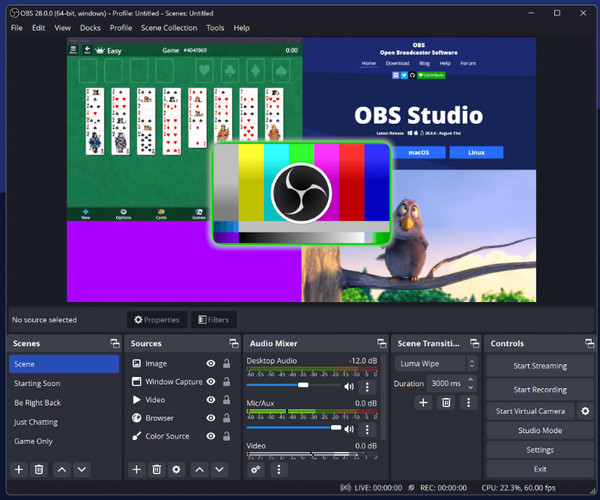
OBS Studio fungerer videre som en open source FB Messenger-opkaldsoptager, der har fuld kontrol over lydkilder. Med sin grad af tilpasning er programmet velegnet til længere opkald, interviews og professionelle optagelser. Trods sin indlæringskurve leverer OBS stabil ydeevne og output af høj kvalitet, når den er korrekt konfigureret.
3. QuickTime Player
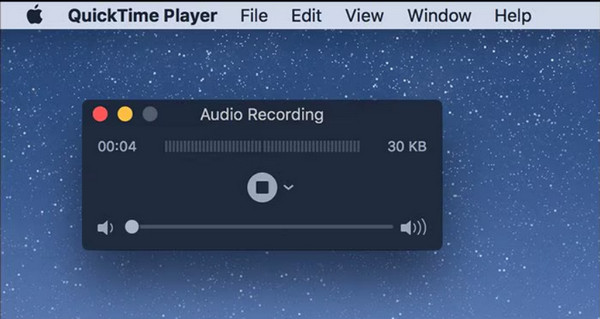
Endelig kan et indbygget optageværktøj som QuickTime Player bruges til at optage Messenger-opkald på Mac. Dette værktøj er praktisk, da det er forudinstalleret og ikke kræver nogen ekstra download. Brugen af denne Messenger-opkaldsoptager er ideel til korte eller afslappede optagelser snarere end lange eller kritiske opkald.
Top 3 Messenger-opkaldsoptagerapps til iPhone og Android
Optagelse af Messenger-opkald på mobile enheder er begrænset, primært på grund af privatlivs- og systembegrænsninger. Ikke alle optagere kan optage begge sider af samtalen. Sammenlign følgende apps med optag video- og lydopkald på Facebook Messenger.
1. AZ Skærmoptager
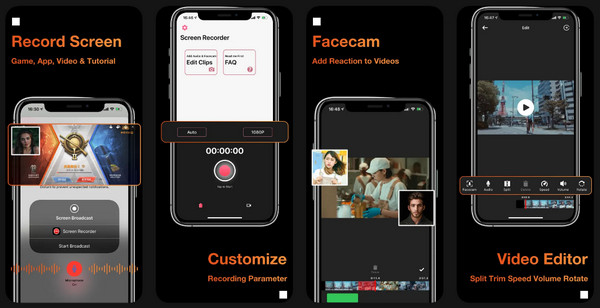
En populær skærmoptagelsesapp, AZ Screen Recorder, fungerer godt til at optage video- og taleopkald i Messenger. Den optager aktivitet på skærmen sammen med mikrofonlyd, hvilket gør den ideel til videoopkald og onlinemøder i Messenger. Denne opkaldsoptager i Messenger understøtter HD- og Full HD-optagelse og giver dig mulighed for at sætte optagelser på pause og genoptage dem uden at afbryde opkaldet.
2. Kube-ACR
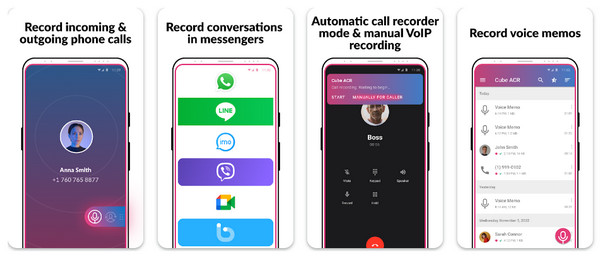
Næste er Cube ACR, en Messenger-opkaldsoptager, der automatisk registrerer app-opkald og begynder at optage. Den tilbyder lydforbedringer. Du kan forbedre opkaldsklarheden og minimer baggrundsstøj under optagelse af Messenger-opkaldDens inkonsekvente ydeevne og hardwarebegrænsninger reducerer dog din oplevelse af opkaldsoptagelse.
3. Optag Messenger-opkald
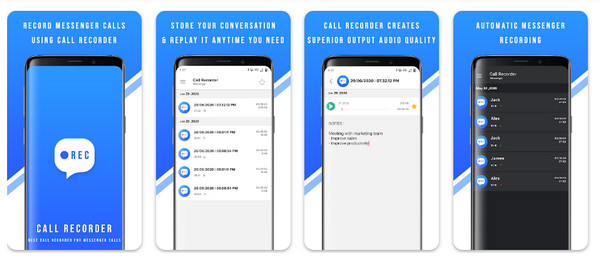
Brug endelig appen Record Messenger Calls, hvis du kun har brug for optagelse af Messenger-opkald uden ekstra funktioner. Denne Messenger-optagelsesapp optager opkald via mikrofonen og gemmer dem lokalt til senere afspilning. Med sit lette design gør appen den nem at installere og bruge, selv på mindre mobile enheder.
Sådan optager du Facebook Messenger-opkald
Med listen over Messenger-videoopkaldsoptagere til desktop og mobil tilbyder AnyRec Screen Recorder en simpel og effektiv løsning til at optage Facebook Messenger-opkald på Windows og Mac. Download softwaren først.
Sikker download
Sikker download
Trin 1.Start AnyRec Screen Recorder på din computer. Åbn Messenger i din browser eller på din computer, og gå til den ønskede samtale.
Trin 2.Vælg mellem tilstandene "Videooptager" eller "Lydoptager" for at optage video- eller taleopkald på Messenger online.

Hvis du skal optage et videoopkald, skal du vælge mellem "Fuld" og "Brugerdefineret" for dit optagelsesområde.

Trin 3.Slå derefter til/fra-knapperne til før "Systemlyd" (for at optage deltagerens stemme) og "Mikrofon" (for din egen stemme). Juster begge lydstyrkeniveauer, før du klikker på knappen "OPTAG".

Trin 4.Under opkaldet kan du sætte optagelsen på pause eller genoptage den. Klik senere på knappen "Stop" for at afslutte den. Se en forhåndsvisning af Messenger-opkaldsoptagelsen, rediger om nødvendigt, og gem filen.

Tips til tydelig optagelse af Messenger-opkald
Udover funktionerne i en Messenger-opkaldsoptager til at optage en samtale, skal du også forberede dig, inden opkaldet starter. Brug et øjeblik på at tjekke de praktiske tips for at sikre en klar og højkvalitets videooptagelse af Messenger.
- • Brug hovedtelefoner/øretelefoner for at mindske ekkoet og undgå at opfange højttalerens output.
- • Tjek internetforbindelsen for at sikre en stabil optagelse og undgå opkaldsafbrydelser eller forsinkelser.
- • Test af lydindstillinger for at bekræfte, at både system- og mikrofonlyden optages.
- • Juster mikrofonfølsomheden for at få din stemme til at lyde klar.
- • Vælg et roligt miljø for at minimere baggrundsstøj under optagelse af Facebook Messenger-opkald.
- • Luk baggrundsapplikationer for at reducere systembelastningen og forbedre optagelsesydelsen.
Konklusion
Som diskuteret, optagelse af Facebook Messenger-opkald på både desktop og mobil er muligt med de rigtige værktøjer. Desktop-optagere har mere stabil ydeevne og bedre kontrol over lydmuligheder, mens mobile messenger-optagelsesapps er mere begrænsede. Selvom det er vigtigt at vælge en Messenger-opkaldsoptager, skal du altid huske at underrette alle deltagere, før du optager private samtaler. Hvis du ønsker en pålidelig desktop-løsning af høj kvalitet, AnyRec Screen Recorder er en stærk anbefaling. Den opfanger både systemlyd og mikrofonlyd tydeligt og er nem at bruge for alle, hvilket gør den perfekt til alle, der værdsætter klarhed, stabilitet og kontrol.
Sikker download
Sikker download
Relateret artikel
Om vores forfatter




