
Proč se můj iPhone přehřívá? Důvody a 10 způsobů, jak to opravit

Neobvykle horký iPhone je víc než jen nepříjemný. Ovlivňuje to výkon, výdrž baterie a dokonce i životnost zařízení.Proč se mi iPhone zahřívá„?“ možná se ptáte. Od náročného používání aplikací až po problémy s baterií – tato příručka sdílí 10 účinných řešení, která vám pomohou vyřešit problémy s přehříváním iPhonu a řeší důvody, proč se iPhone bez zjevných důvodů zahřívá. Ať už jde o úpravu nastavení nebo aktualizaci iOS, zajistěte, aby váš iPhone opět fungoval bezpečně a efektivně.
Seznam průvodců
Možné důvody, proč se váš iPhone zahřívá 10 běžných řešení, jak opravit přehřívání iPhonuMožné důvody, proč se váš iPhone zahřívá
Než vyřešíte problém s přehříváním iPhonu, nejprve zjistěte, co ho způsobuje. I když jsou iPhony vyrobeny tak, aby efektivně zvládaly teplo, některé podmínky a návyky mohou jejich používání ztížit.
Proč se váš iPhone zahřívá? Níže uvádíme nejčastější důvody, proč se to děje.
- • Spuštěné aplikace na pozadí. I když je nepoužíváte, aktivní aplikace na pozadí spotřebovávají systémové prostředky.
- • Intenzivní používání aplikací. Spouštění náročných aplikací, jako jsou mobilní hry, může zařízení přetížit, což způsobuje nadměrné zahřívání.
- • Používání během nabíjení. Nabíjení již produkuje teplo a jeho současné používání přidává další zátěž.
- • Vystavení přímému slunečnímu záření. Když zařízení absorbuje vnější teplo, může to způsobit přehřátí iPhonu, což může vést k jeho výpadku. Nevystavujte proto iPhone rozpálenému autu ani přímému slunečnímu záření.
- • Zastaralá verze iOS. Starší verze obsahují chyby, které vedou ke zvýšenému využití CPU.
- • Špatné větrání z pouzder. Špatně větrané kryty na telefony zadržují teplo uvnitř, a proto se váš iPhone obtížně ochladí.
- • Problémy se sítí. Když se váš iPhone potýká s problémy s udržením připojení, zvyšuje výkon signálu, což způsobuje zahřívání jeho součástí.
- • Konflikt aktualizace aplikace na pozadí. Funkce jako tato, spolu s lokalizačními službami, často aktualizují aplikace a sledují vaši polohu, což zvyšuje zátěž a teplotu vašeho počítače.
- • Vadné aplikace. Špatně naprogramované aplikace mohou spouštět nadměrné množství procesů na pozadí, což může zařízení přehřát.
10 běžných řešení, jak opravit přehřívání iPhonu
Je normální, že se váš iPhone během používání zahřívá, ale pokud se nepříjemně zahřeje, může to signalizovat nějaký skrytý problém. Po zjištění faktorů přispívajících k tomuto problému je čas na několik praktických řešení, jak váš iPhone ochladit.
Níže uvádíme 10 běžných oprav, které vám pomohou zajistit hladký a bezpečný chod vašeho zařízení.
1. Zavřete aplikace na pozadí
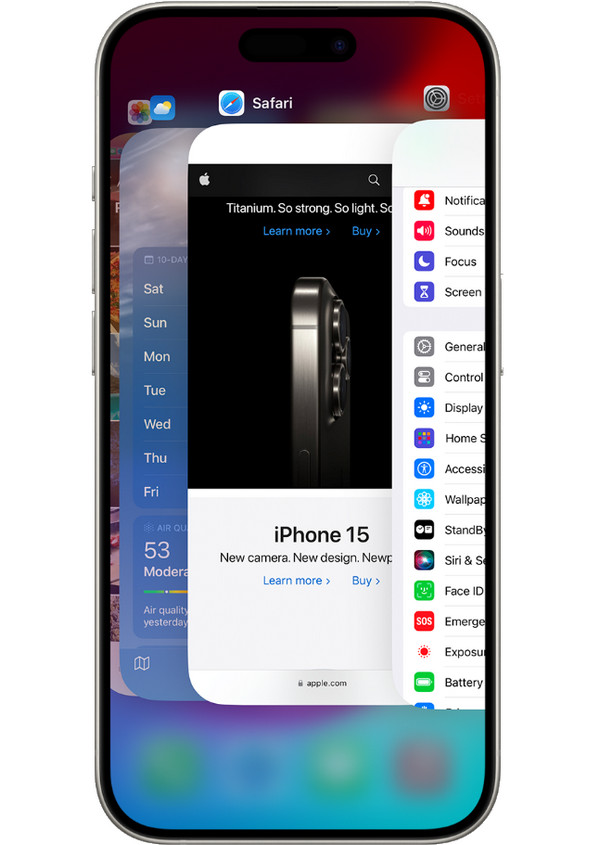
Příliš mnoho aplikací spuštěných na pozadí najednou může přetížit procesor vašeho zařízení, což způsobuje problém s tím, že se iPhone na dotek zahřívá. Zkuste aplikace pravidelně zavírat, abyste snížili zátěž systému.
- 1. Přejetím prstu nahoru od spodní části obrazovky iPhonu otevřete „Přepínač aplikací“.
- 2. Zde procházejte všechny aktivní aplikace.
- 3. Přejetím prstu nahoru jej zcela zavřete.
2. Nepoužívejte během nabíjení
Používání iPhonu během nabíjení může způsobit vyšší zatěžování baterie. Váš iPhone se tak zahřívá více než obvykle.
- 1. Připojte iPhone k nabíječce.
- 2. Během nabíjení se vyhněte používání náročných aplikací.
- 3. Nechte telefon v klidu, dokud se plně nenabije.
3. Během nabíjení sejměte pouzdro
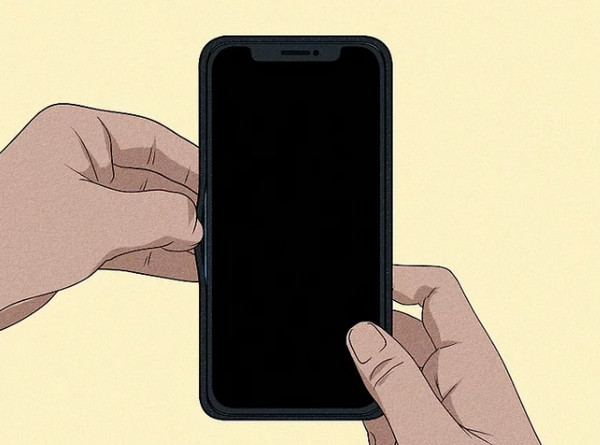
Zejména tlusté kryty na telefon mohou způsobit přehřívání iPhonu, když je vypnutý. Jeho sejmutí během nabíjení může pomoci zlepšit proudění vzduchu.
- 1. Před nabíjením zařízení sejměte pouzdro z telefonu.
- 2. Umístěte zařízení na rovný, tvrdý povrch.
4. Zakažte nepoužívané funkce
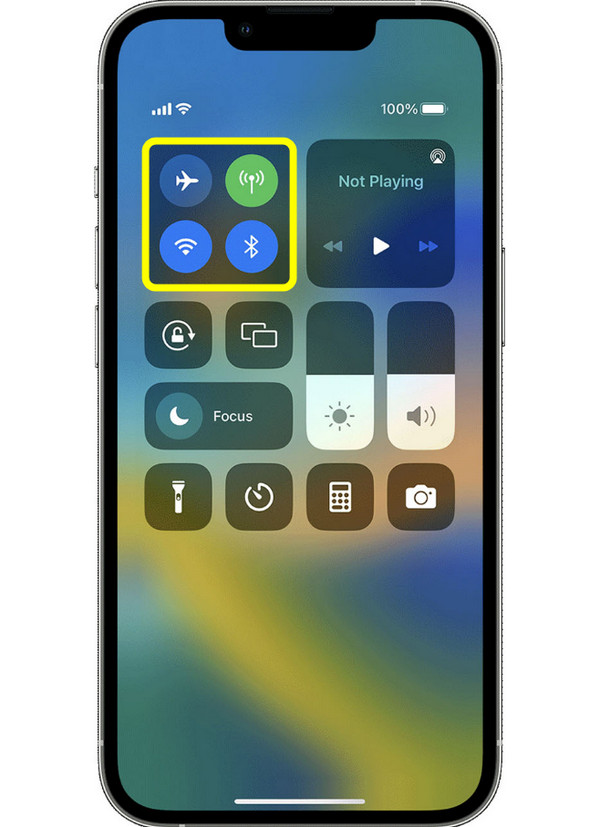
Funkce jako AirDrop, Bluetooth, Wi-Fi atd., které jsou neustále spuštěné, generují zbytečné teplo. Jejich vypnutí, když se nepoužívají, může pomoci ochladit horký iPhone.
- 1. Otevřete „Ovládací centrum“ přejetím prstem nahoru nebo dolů v závislosti na modelu vašeho iPhonu.
- 2. Poté vypněte Bluetooth, Wi-Fi a AirDrop, pokud je nepotřebujete.
- 3. Můžete to také provést v „Nastavení“.
5. Aktualizujte iOS
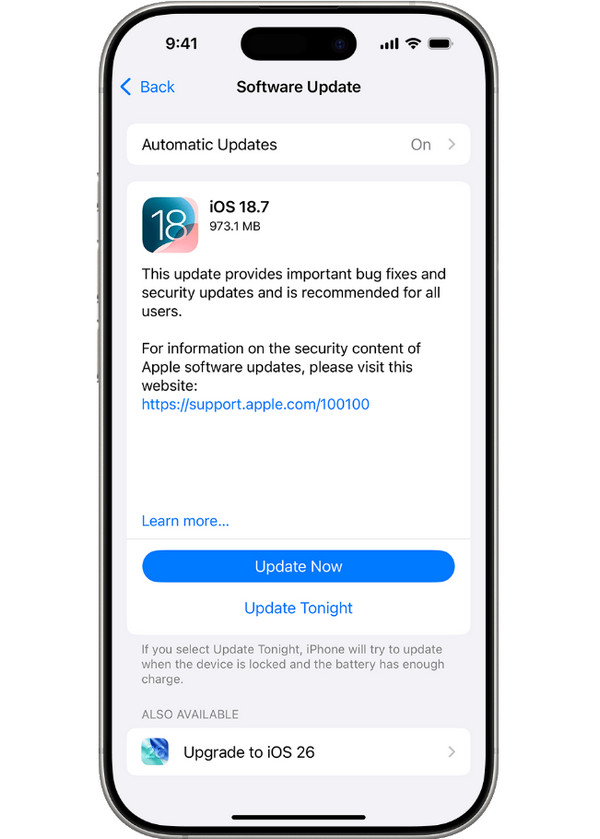
Zastaralá verze obsahuje chyby, které způsobují náhlé přehřátí iPhonu. Udržování zařízení aktualizovaného zajišťuje stabilitu a kompatibilitu.
- 1. Otevřete „Nastavení“ a klepněte na „Obecné“.
- 2. Vyberte možnost „Aktualizace softwaru“.
- 3. Pokud je k dispozici aktualizace, klepněte na tlačítko „Aktualizovat nyní“.
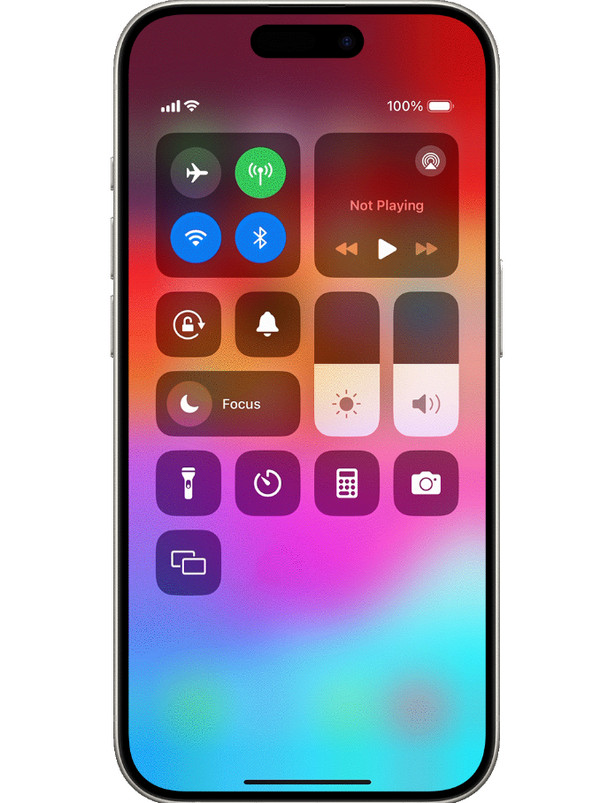
6. Nižší jas obrazovky
Jasný displej je jednou z hlavních příčin, proč se váš iPhone zahřívá. Zkuste teplotu snížit, abyste udrželi nižší.
- 1. Přejeďte prstem dolů z pravého horního rohu.
- 2. Přejděte do „Ovládacího centra“.
- 3. Tam přetáhněte posuvník jasu dolů na nižší úroveň.
7. Zakažte aktualizaci aplikace na pozadí
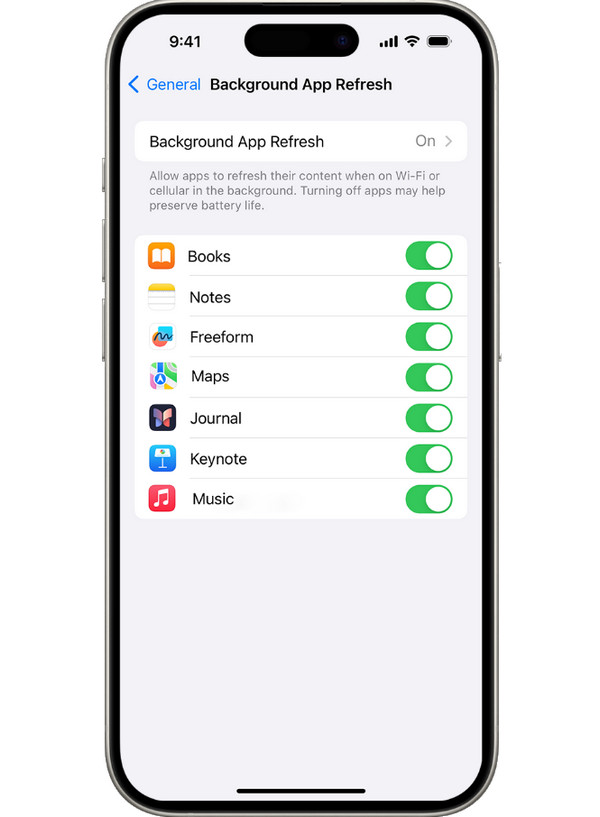
I když je Obnovení aplikací na pozadí pohodlné pro aktualizaci obsahu, i když ji nepoužíváte, spotřebovává více výpočetního výkonu, což způsobuje rychlejší zahřívání iPhonu.
- 1. Otevřete „Nastavení“.
- 2. Přejděte do sekce „Obecné“ a klepněte na „Aktualizace aplikace na pozadí“.
- 3. Vyberte možnost „Vypnuto“ nebo „Pouze Wi-Fi“, chcete-li snížit zátěž a zabránit zbytečné aktivitě.
8. Obnovte nastavení iPhonu
Protože přehřívání iPhonu může být způsobeno také konfliktním nastavením, může resetování všech nastavení pomoci tento problém vyřešit, ale je nezbytné si nejprve zálohovat data, abyste neztratili důležité soubory.
Proto pro bezpečné zálohování iPhonu použijte AnyRec PhoneMoverTento profesionální software pro přenos dat z iPhonu vám umožňuje bezpečně přenést všechna nebo vybraná data do počítače. Na rozdíl od iCloudu/iTunes vám poskytuje úplnou kontrolu a flexibilitu. Můžete tedy přenášet, zálohovat a obnovovat jakákoli data bez přepsání. Funguje rychle, spolehlivě a zajišťuje, že během procesu nebude žádný soubor ovlivněn. Pokud chcete... zálohování iPhonu bez iCloudu nebo iTunes, můžete kliknout na tlačítko Stažení zdarma a tento software si ihned stáhnout.
Bezpečné stahování
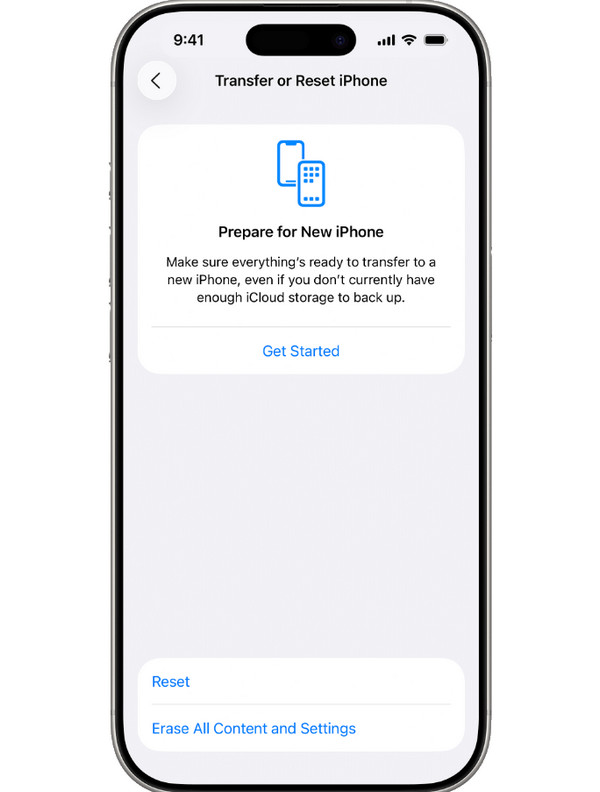
- 1. Po zálohování dat otevřete na iPhonu „Nastavení“.
- 2. Přejděte do sekce „Obecné“ a klepněte na „Přenést nebo resetovat iPhone“.
- 3. Zde vyberte „Obnovit“ a poté „Obnovit všechna nastavení“.
- 4. Potvrďte rozhodnutí a počkejte na jeho dokončení.
9. Vyhněte se přímému slunečnímu záření
Pokud necháte iPhone na přímém slunci nebo v jakémkoli horkém prostředí, samozřejmě se může rychle zahřát. Ujistěte se, že zůstává na chladném a stinném místě, abyste zabránili přehřátí iPhonu.
10. Zkontrolujte stav baterie
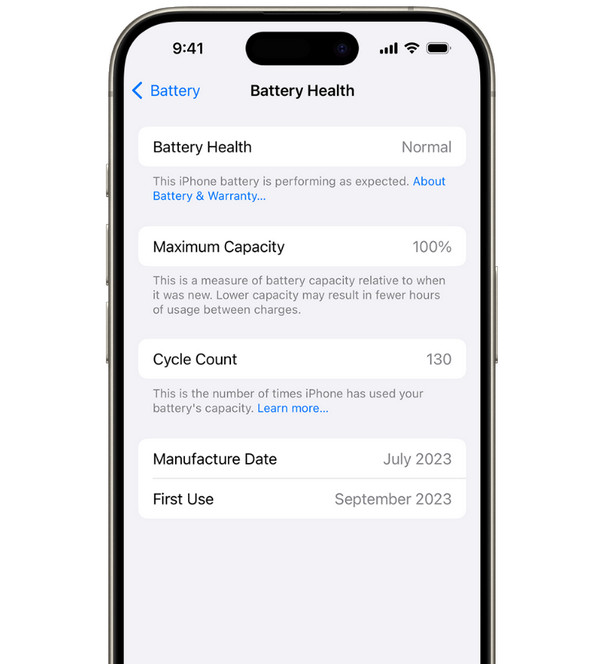
Slabá baterie může způsobit, že se váš iPhone zahřívá více než obvykle, zejména při intenzivním používání. Mějte ji pod kontrolou, abyste zjistili, zda je potřeba ji vyměnit, abyste zabránili přehřátí.
- 1. V „Nastavení“ přejděte do sekce „Baterie“ a vyberte možnost „Stav baterie a nabíjení“.
- 2. Zde zkontrolujte procento „Maximální kapacita“.
- 3. Pokud je pod číslem 80%, zvažte jeho výměnu v nejbližším obchodě Apple Store.
Závěr
Častým problémem uživatelů iPhonů, který ale nemusí způsobovat paniku, je přehřívání. Výše uvedená řešení můžete použít na zastavit přehřívání iPhonuZe všech důvodů a řešení, pokud se rozhodnete problém vyřešit resetováním všech nastavení, nezapomeňte nejprve zálohovat důležitá data pomocí AnyRec PhoneMoverTento nástroj vám umožňuje bezpečně zálohovat data do počítače před provedením resetu a chránit tak vaše kontakty, zprávy, fotografie a další soubory. Je to vaše chytrá volba zálohování iPhonu bez iTunes a další tradiční programy. Díky bezpečnému a snadnému způsobu si můžete být v klidu a zároveň optimalizovat výkon svého zařízení.
Bezpečné stahování



