
Nejlepší zesilovače hlasitosti pro explicitní zvukové efekty

Posilovače objemu může být docela užitečné, protože nízká hlasitost zvuku může výrazně ovlivnit váš poslechový zážitek. Pokud je hlasitost příliš nízká, mohou se ztratit důležité detaily. V této příručce objevíte některé z nejspolehlivějších dostupných zesilovačů hlasitosti spolu s užitečnými tipy, které vám pomohou vybrat ten správný pro vaše potřeby.
Seznam průvodců
Nejvýkonnější zesilovač hlasitosti s vysokou kvalitou Nejlepší volby pro posilovače objemu, kterým můžete důvěřovat [Bonus] Tipy pro výběr správného posilovače hlasitosti Často kladené otázky o posilovačích objemuNejvýkonnější zesilovač hlasitosti s vysokou kvalitou
Pokud hledáte spolehlivé a profesionální řešení pro zvýšení hlasitosti zvuku, AnyRec Video Converter vyniká jako nejlepší volba pro vás. Pokud je hlasitost v mediálním souboru příliš nízká, tato aplikace pro zvýšení hlasitosti vám umožní zvýšit hlasitost zvuku bez zjevného zkreslení. Má také pokročilé možnosti úpravy zvuku. Podporuje více zvukových formátů a umožňuje vám přizpůsobit nastavení, což vám umožní přesně ovládat nastavení hlasitosti. Bez ohledu na to, jaké zařízení používáte nebo s jakým formátem pracujete, AnyRec Video Converter dokáže zvýšit hlasitost podle vašich představ, takže je vhodný jak pro začátečníky, tak pro zkušené uživatele.

Zlepšete kvalitu zvuku úpravou nastavení zvukového výstupu.
Podpora formátů zvukových souborů, jako jsou MP3, FLAC, AAC, WAV atd.
Nabídněte další nástroje pro úpravu zvuku, jako je zesílení hlasitosti, zpoždění a další.
Podpora dávkové konverze a úpravy zvuku v jakémkoli formátu souboru.
Bezpečné stahování
Bezpečné stahování
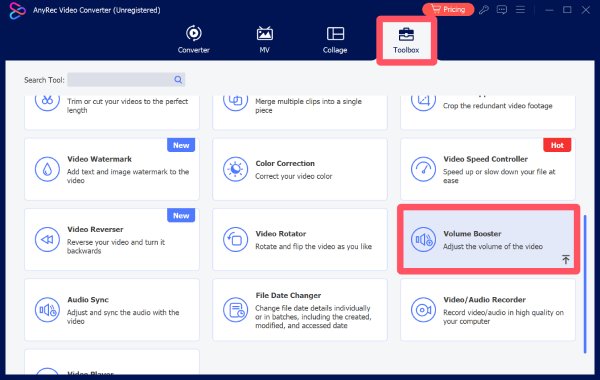
Krok 1.Spusťte AnyRec Video Converter a klikněte na tlačítko „Zesilovač hlasitosti“ na kartě „Nástroje“.
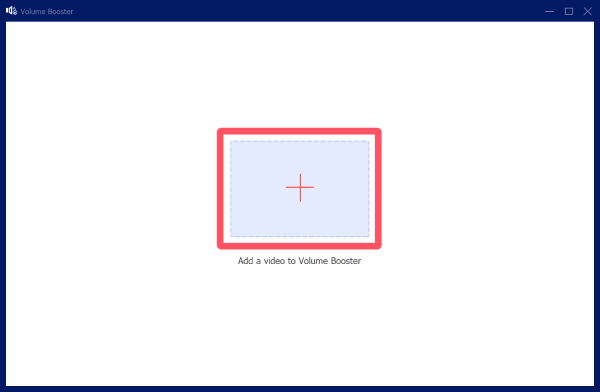
Krok 2.V rozbalovacím okně klikněte na tlačítko „Přidat soubory“ a importujte mediální soubor, jehož hlasitost není dostatečně velká.
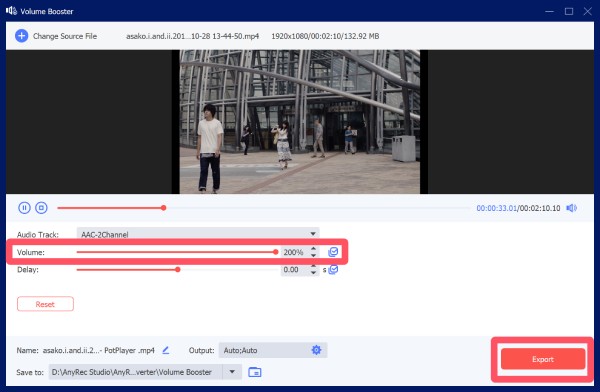
Krok 3Na kartě „Hlasitost“ kliknutím upravte hlasitost podle potřeby. Nakonec klikněte na tlačítko „Exportovat“.
Nejlepší volby pro posilovače objemu, kterým můžete důvěřovat
Kromě AnyRec Video Converteru existuje mnoho dalších zesilovačů hlasitosti, které uspokojí různé potřeby a platformy. Každý z nich má své výhody a nevýhody. Můžete si vybrat ten, který nejlépe vyhovuje vašim potřebám. Například online zesilovač hlasitosti může poskytnout jednoduchost a efektivitu, zatímco zesilovače hlasitosti v rozšířeních Chrome nabízejí snadné použití. V této části prozkoumáme několik důvěryhodných možností, které vám mohou efektivně pomoci vylepšit váš zvukový zážitek.
| název | Scénáře | Maximální objem | Ekvalizér |
| VLC Media Player | Přehrávání videa, běžné použití | Až do 200% | Ne |
| Drzost | Editace zvuku, profesionální použití | Vlastní (manuální) | Ano |
| Boom 3D | Hudba, filmy, hry | Celosystémové zvýšení | Ano |
| Zesilovač zvuku Letasoft | Zesílení zvuku v celém systému | Až 500% | Ne |
| FxSound | Streamování, vylepšení hudby | Mírné zvýšení | Ano |
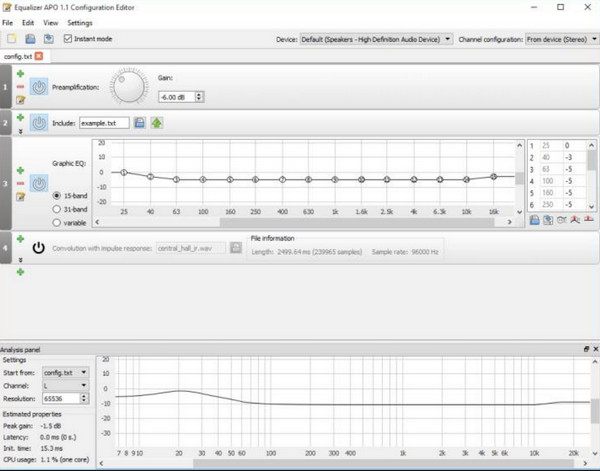
| Ekvalizér APO | Pokročilé ovládání zvuku systému | Vlastní (manuální) | Ano |
| Kapwing | Online editace videa/audia | Mírné zvýšení | Ne |
| VEED.IO | Tvorba online obsahu | Mírné zvýšení | Ne |
| Media.io | Rychlé online zpracování | Mírné zvýšení | Ne |
| VideoHlasitější | Jednoduché zvýšení hlasitosti videa | Mírné zvýšení | Ne |
1. VLC Media Player
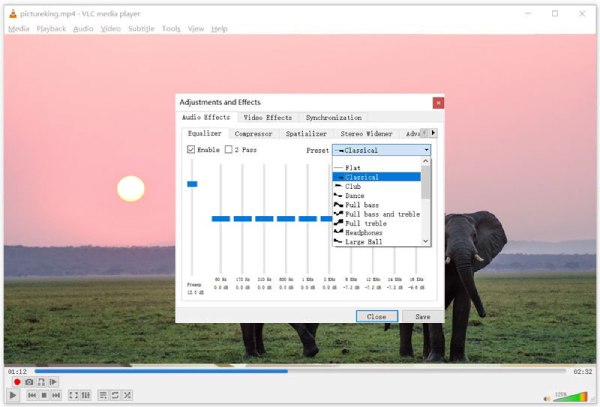
Přestože je přehrávač médií VLC mnoha uživatelům široce známý pro své výkonné funkce přehrávání, lze jej také použít k zesilování hlasitosti. Pokud zjistíte, že hlasitost videa při přehrávání není dostatečně hlasitá, můžete přímo použít vestavěné nástroje přehrávače k úpravě hlasitosti videa na požadovanou úroveň. Díky podpoře mnoha formátů a platforem je VLC pohodlnou volbou pro uživatele, kteří chtějí jednoduché a nenákladové řešení bez instalace specializovaných zvukových nástrojů.
- Profesionálové
- Zcela zdarma, protože se jedná o přehrávač médií s otevřeným zdrojovým kódem
- Během procesu jsou podporovány různé formáty
- Hlasitost můžete zvýšit až na 200%.
- Nevýhody
- Omezené ovládání zvuku pro pokročilé požadavky
- Hlasitost může být při vysokých úrovních zkreslená
- Není určen speciálně pro vylepšení zvuku
2. Drzost
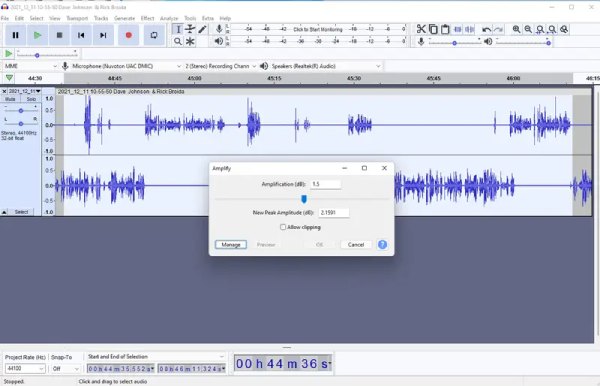
Audacity je výkonný open-source audio editor, který obsahuje funkce pro zvýšení hlasitosti a normalizaci. Umožňuje přesné úpravy pomocí nástrojů pro zesílení, kompresi a ekvalizaci. Pro mnoho nových uživatelů se hlavní rozhraní a způsob ovládání může zdát poněkud složitý. Jakmile se však naučíte základní kroky, je tento MP3 editor ve skutečnosti velmi jednoduchý. Díky tomu je ideální pro uživatele, kteří potřebují detailní kontrolu nad úrovněmi zvuku a chtějí zlepšit kvalitu zvuku během editace.
- Profesionálové
- Pokročilé nástroje pro úpravu zvuku
- Zcela zdarma k použití
- Vysoce přesné ovládání
- Nevýhody
- Strmější křivka učení
- Není vhodné pro začátečníky
- Vyžadovat ruční export
3. Boom 3D
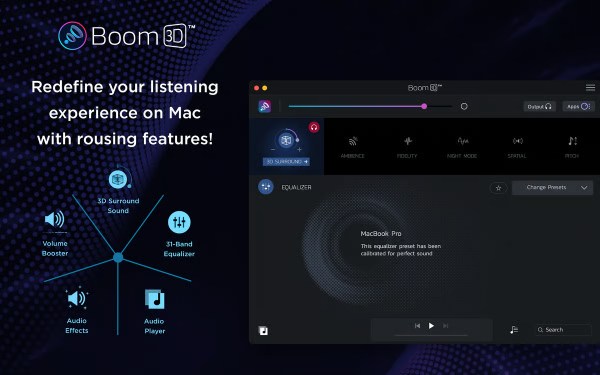
Pokud vás zajímá, jak zvýšit hlasitost mikrofonu, Boom 3D vám může dát odpověď. Boom 3D je prémiový software pro vylepšení zvuku a je navržen tak, aby zesiloval hlasitost pomocí 3D prostorových efektů. Bude se vám velmi hodit, protože funguje v celém systému a umožňuje vám vylepšit zvuk napříč všemi aplikacemi. Je obzvláště oblíbený mezi uživateli, kteří chtějí pohlcující zvukové zážitky pro hudbu, filmy a hry. Proto mnoho uživatelů s profesionálními nároky na zvuk často volí Boom 3D jako zesilovač hlasitosti.
- Profesionálové
- Zvýšení hlasitosti v celém systému
- Pohlcující 3D zvuk
- Uživatelsky přívětivé rozhraní.
- Nevýhody
- Placený software
- Spotřebovávají značné systémové prostředky
- Omezená bezplatná zkušební verze bez plných funkcí
4. Zesilovač zvuku Letasoft
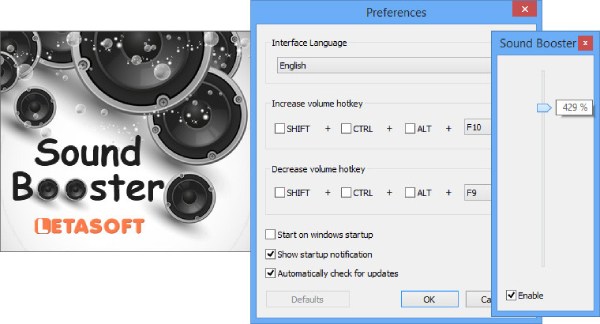
Letasoft Sound Booster je lehká aplikace pro Windows, která zvyšuje hlasitost systému nad výchozí limit. Ovládání tohoto zesilovače hlasitosti je velmi jednoduché a umožňuje vám upravovat hlasitost zvuku v reálném čase během přehrávání. To výrazně usnadňuje celkový pracovní postup úpravy zvuku. Podporuje všechny aplikace, takže je ideální pro zesílení zvuku s nízkou hlasitostí ve videích, prohlížečích a přehrávačích médií.
- Profesionálové
- Pokročilé nástroje pro úpravu zvuku
- Zcela zdarma k použití
- Vysoce přesné ovládání
- Nevýhody
- Strmější křivka učení
- Není vhodné pro začátečníky
- Vyžadovat ruční export
5. FxSound
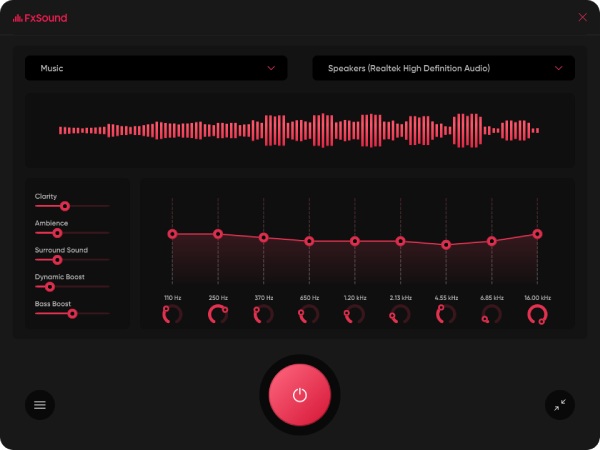
Pro ty, kteří hledají slušný zesilovač hlasitosti na YouTube, je FxSound dobrou volbou, která vám pomůže zlepšit hlasitost, čistotu a basy. zesilovač zvuku Používá pokročilé zpracování pro zesílení zvuku bez silného zkreslení. Tento bezplatný zesilovač hlasitosti zajišťuje optimální zvýšení hlasitosti vašich mediálních souborů úpravou přesných parametrů. Je obzvláště užitečný pro streamování, přehrávání hudby a zvukových souborů nízké kvality. Při používání tohoto nástroje je samozřejmě nutné zajistit, aby měl váš počítač dostatek operační paměti pro zajištění jeho plynulého chodu, protože spotřebovává značné množství zdrojů.
- Profesionálové
- Zlepšete čistotu a basy
- Extrémně snadné použití
- Lehká pro rychlou instalaci
- Nevýhody
- Omezené přizpůsobení v bezplatné verzi
- Funguje pouze pro Windows 10/11
- Vyžadovat běh na pozadí během procesu
6. Ekvalizér APO
Ekvalizér APO je výkonný nástroj pro zpracování zvuku pro Windows, který umožňuje detailní zesílení a vyrovnání hlasitosti. Během používání tohoto zesilovače hlasitosti MP3 zjistíte, že je k dispozici přesné a přizpůsobitelné ovládání hlasitosti. Funguje na systémové úrovni a nabízí vysoce přizpůsobitelné nastavení zvuku, takže je vhodný pro pokročilé uživatele.
- Profesionálové
- Vysoce přizpůsobitelné
- Celosystémový efekt
- Zdarma a s otevřeným zdrojovým kódem
- Nevýhody
- Složité nastavení na začátku
- Není vhodné pro začátečníky
- Ve výchozím nastavení žádné grafické rozhraní
7. Kapwing
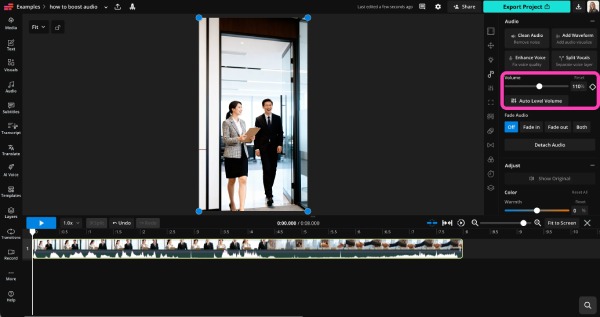
Pokud hledáte snadný způsob, jak zvýšit hlasitost vašich mediálních souborů, pak je online zesilovač hlasitosti přesně to, co potřebujete. Kapwing je nástroj, který vám umožňuje přímo ovládat hlasitost mediálních souborů v prohlížeči. Můžete nahrávat soubory, upravovat úrovně zvuku a exportovat je přímo v prohlížeči. Je ideální pro rychlé úpravy bez instalace softwaru.
- Profesionálové
- Není nutná žádná instalace
- Spustit přímo ve vašem prohlížeči
- Podpora videa i zvuku
- Nevýhody
- Vyžadovat internet během celého procesu
- Omezený bezplatný export pro bezplatné použití
- Vodoznak obsažený v bezplatném plánu
8. VEED.IO
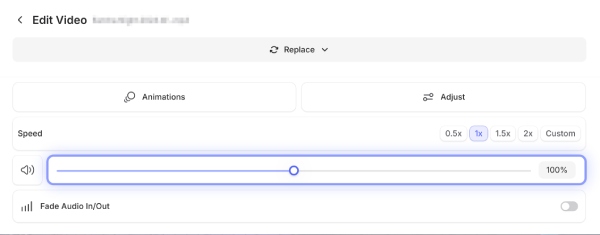
VEED.IO může také jako online nástroj fungovat jako zesilovač hlasitosti ve Firefoxu. To znamená, že před zahájením práce nemusíte stahovat žádný další software ani procházet řadou instalačních postupů. Tento webový editor videa nabízí úpravu hlasitosti. Tento online zesilovač hlasitosti je dobrou volbou pro začátečníky i tvůrce obsahu. Můžete rychle zesílit zvuk při online editaci videí.
- Profesionálové
- Vhodné pro začátečníky
- Online přístup v prohlížeči
- Integrované editační nástroje
- Nevýhody
- Omezení bezplatné verze
- Pomalé nahrávání velkých souborů
- Vodoznak je k dispozici pro bezplatné použití
9. Media.io
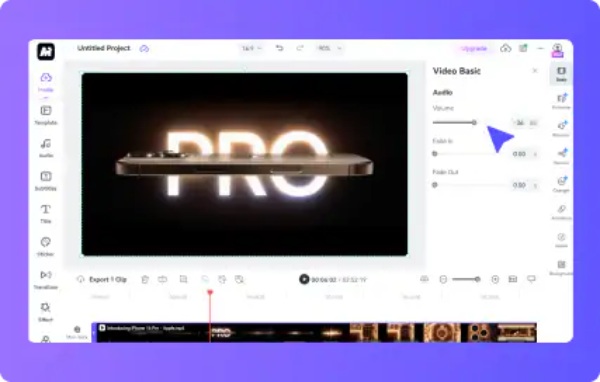
Media.io je online nástroj pro zpracování médií, který podporuje zesilování hlasitosti zvuku. Nabízí jednoduché rozhraní pro úpravu úrovní zvuku a rychlý export souborů. Přestože se jedná o online nástroj, zjistíte, že jeho rychlost zpracování je extrémně vysoká. Zjistíte, že hlasitost vašich mediálních souborů byla upravena podle vašich preferencí téměř okamžitě, bez dlouhého čekání. Rychlost zpracování však brání v podpoře nahrávání příliš velkých mediálních souborů.
- Profesionálové
- Jednoduché rozhraní a instrukce
- Podporováno je více formátů
- Rychlá rychlost zpracování
- Nevýhody
- Závislý na internetu
- Omezení velikosti souborů u bezplatného tarifu
- Méně pokročilých funkcí
10. VideoLouder
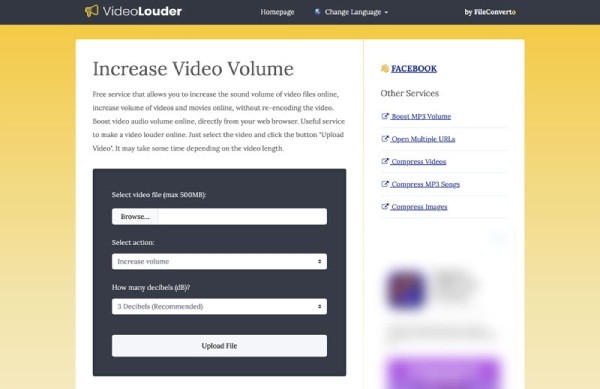
VideoLouder je specializovaný online zesilovač hlasitosti určený speciálně pro zvýšení hlasitosti videa. Umožňuje uživatelům nahrávat videa a zvyšovat hlasitost zvuku bez složitého nastavování, což z něj činí rychlé řešení pro soubory s nízkou hlasitostí.
- Profesionálové
- Velmi snadné použití
- Není nutná žádná instalace
- Zaměřeno na zvýšení objemu
- Nevýhody
- Omezené funkce
- Omezení velikosti souboru
- Pomalejší zpracování velkých souborů
[Bonus] Tipy pro výběr správného posilovače hlasitosti
Pokud chcete při pokusu o zvětšení hlasitosti mediálního souboru dosáhnout co nejefektivnějšího pracovního postupu, je výběr správného zesilovače hlasitosti jedním z klíčových prvků. Správný zesilovač hlasitosti si můžete vybrat, pokud zjistíte své specifické potřeby a scénáře použití. Pro zajištění nejlepších výsledků zvažte následující tipy:
- • Zkontrolujte zachování kvality zvuku: Dobrý zesilovač hlasitosti by měl zvýšit hlasitost bez zkreslení nebo šumu. Hledejte nástroje, které zachovávají čistotu zvuku i při vyšších úrovních hlasitosti.
- • Podpora pro více formátů: Ujistěte se, že nástroj podporuje běžné audio a video formáty, abyste mohli pracovat s různými typy souborů bez problémů s kompatibilitou.
- • Snadné použití: Pokud jste začátečník, vyberte si nástroj s jednoduchým rozhraním a srozumitelným ovládáním. Pokročilí uživatelé mohou preferovat více přizpůsobitelných nastavení.
- • Možnost dávkového zpracování: Pokud potřebujete upravit více souborů najednou, nástroj s dávkovým zpracováním vám může ušetřit značné množství času a úsilí.
- • Další funkce úprav: Některé zesilovače hlasitosti zahrnují také ořezávání, ekvalizaci nebo odstranění šumu na pozadí ze zvuku, což může dále zlepšit kvalitu zvuku. Zkuste najít ty, které obsahují pokročilejší funkce.
Často kladené otázky o posilovačích objemu
-
Sníží zvýšení hlasitosti kvalitu zvuku?
To závisí na použitém nástroji. Pokud používáte vysoce kvalitní zesilovač hlasitosti, zvýšíte hlasitost a zároveň minimalizujete zkreslení. Měli byste si však také uvědomit, že nadměrné zesílení může stále ovlivnit čistotu zvuku.
-
Mohu zvýšit hlasitost u video i audio souborů?
Ano. Mnoho zesilovačů hlasitosti podporuje audio i video soubory, což vám umožňuje upravovat úroveň zvuku přímo ve video obsahu.
-
Jsou bezplatné posilovače objemu spolehlivé?
Některé bezplatné nástroje jsou spolehlivé pro základní použití. A ty populární dokáží zajistit bezpečnost ve většině situací. I když vám bezplatné nástroje pro zvýšení hlasitosti mohou ušetřit rozpočet, mohou mít omezení ve funkcích nebo kvalitě výstupu. Pro lepší výsledky se často doporučují profesionální nástroje.
Závěr
Na závěr, aplikace pro zvýšení hlasitosti jsou základní nástroje pro zlepšení nízkých úrovní zvuku a celkového poslechového zážitku. I když je v dnešní době k dispozici mnoho možností, většina z nich má určitá omezení. S AnyRec Video Converter, můžete dosáhnout čistšího a příjemnějšího zvuku ve vašich mediálních souborech.
Bezpečné stahování
Bezpečné stahování
Související článek
O našem autorovi




