
Jak rozmazat obrázek: 7 praktických editorů, které byste měli vyzkoušet

Hledá se způsob, jak rozmazání obrázkuJe to skutečně zklamání, když se okamžik zdá tak výjimečný, rozhodnete se ho zachytit a výsledek je rozmazaný a celý okamžik zkazí. Stává se to, ale stále si ho můžete uložit. Rozmazání můžete stále odstraňovat pomocí správných editačních nástrojů. Abychom vám to usnadnili, tento příspěvek již obsahuje správné nástroje, které vám pomohou odstranit rozmazání fotografie. Takže bez dalších okolků se začněte níže zabývat každým z nich.
Seznam průvodců
Praktické online metody pro odhalení rozmazání obrázků 5 rychlých online metod pro odstranění rozmazání obrázků Jak rozmazat obrázky pomocí Photoshopu na počítači Tipy pro nastavení pro odstraňování rozmazání obrázkůPraktické online metody pro odhalení rozmazání obrázků
Pokud dáváte přednost praktickému nástrojovému řešení pro odstranění rozmazání obrazu, pak AnyRec AI Image Upscaler je solidní volba. Jedná se o webový nástroj, který vám pomůže odmastit a vylepšit nekvalitní obrázky během několika kliknutí. Využívá umělou inteligenci k zaostření detailů, snížení pixelizace a zvýšení rozlišení obrazu až na 8×, díky čemuž rozmazané fotografie vypadají jasněji a detailněji. Kromě toho funguje pro portréty, staré fotografie, obrázky produktů, anime obrázky a dokonce i snímky obrazovky s textem, takže ať už máte jakýkoli obrázek, tento nástroj ho podporuje!
- • Podporuje dávkové zpracování, což znamená, že dokáže rozmazat více obrázků najednou.
- • Zvětšení obrázků až 8× bez snížení kvality.
- • Umožňuje zobrazit náhled výsledků před a po stažení obrázku.
- • Nabízí jednoduché rozhraní, které je přátelské i pro začátečníky a snadno se používá.
Krok 1.Návštěva AnyRec AI Image Upscaleroficiální webové stránky v prohlížeči na počítači. Poté klikněte na tlačítko „Přidat fotografii“ a importujte obrázek, jehož rozmazání chcete zrušit.
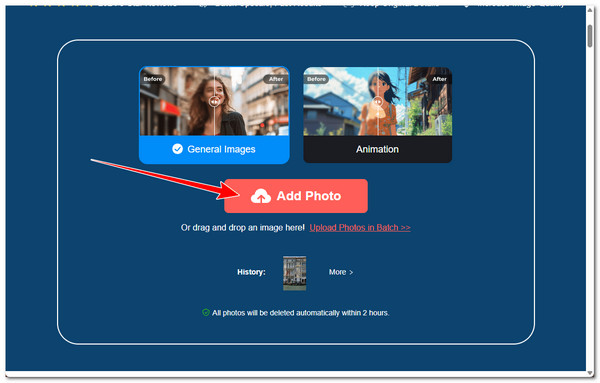
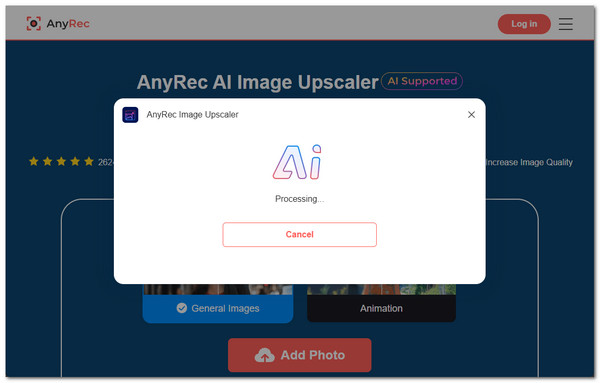
Krok 2.Po importu nástroj automaticky zahájí proces zvyšování rozlišení obrazu pomocí umělé inteligence. Počkejte, až dokončí odstraňování rozmazání obrazu.
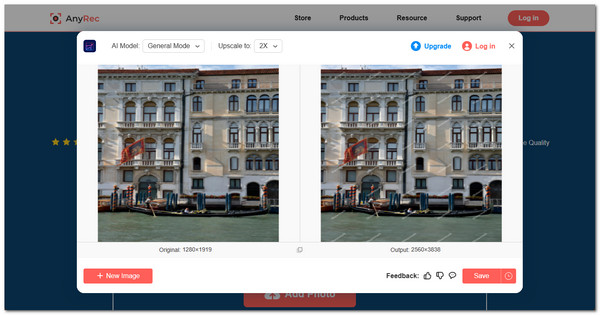
Krok 3Po dokončení nástroj zobrazí náhled rozmazané a nerozmazané verze vedle sebe, abyste si mohli zkontrolovat výsledek. Pokud jste s výsledkem spokojeni, klikněte na „Uložit“ a stáhněte si nerozmazanou verzi.
5 rychlých online metod pro odstranění rozmazání obrázků
Kromě prvního doporučeného řešení zde uvádíme další, která můžete také použít k opravě rozmazaných obrázků online.
1. Picsart
Pokud chcete rychlý proces odstraňování rozmazání obrázků, Picsart je skvělou volbou, kterou můžete použít k bezplatnému odstraňování rozmazání obrázků. Tento nástroj podporuje webovou funkci pro odstraňování rozmazání obrázků, která dokáže automaticky zlepšit jejich jasnost pomocí umělé inteligence. Na rozdíl od jiných nástrojů nabízí tento poměrně přímočarý proces a také možnost další úpravy obrázku, což se očekává, protože se jedná o editor médií. Zdarma však můžete uložit pouze verzi nerozmazaného obrázku s nízkým rozlišením.
Krok 1.Přejděte na webovou stránku Picsart Unblur Image - Photo Blur Remover a importujte obrázek, který chcete rozmazat, kliknutím na tlačítko „Procházet soubory“.
Krok 2.Nástroj poté automaticky spustí proces rozmazání obrazu pomocí své umělé inteligence.
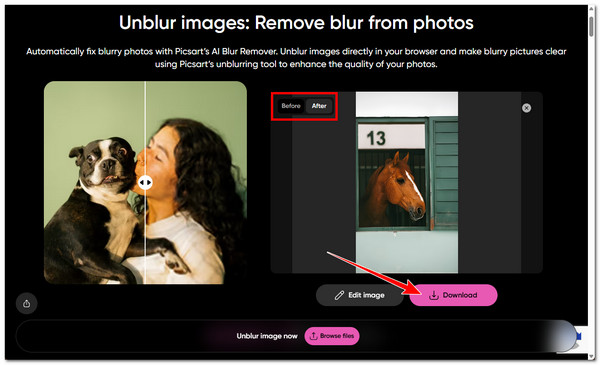
Krok 3Jakmile budete hotovi, můžete si prohlédnout verze obrázku „Před“ a „Po“. Pokud jste s ním spokojeni, klikněte na „Stáhnout“ a vyberte „Obrázek s nízkým rozlišením“.
2. PicWish
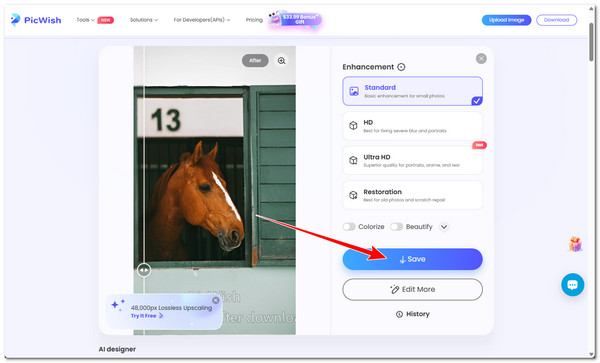
Dalším webovým řešením, které můžete použít k vylepšení rozmazaných obrázků, je PicWish. Totéž platí pro předchozí; tento nástroj je také poháněn umělou inteligencí a dokáže rozmazat snímky zaostřením a obnovením ztracených detailů na rozmazaných nebo nekvalitních fotografiích. Funguje obzvláště dobře pro portréty, kde jediným kliknutím zvýrazní rysy obličeje a zlepší celkovou jasnost. Nabízí také další možnosti pro vylepšení vašich snímků. Není však zdarma a pro používání dalších funkcí se musíte zaregistrovat.
Krok 1.Navštivte webovou stránku PicWish Unblur Image & Sharpen Image Online ve svém prohlížeči. Poté klikněte na „Nahrát obrázek“ pro import rozmazaného obrázku.
Krok 2.Poté nástroj automaticky rozmaže rozmazaný obrázek. Počkejte, až dokončí zpracování.
Krok 3Pokud je hotovo, klikněte na tlačítko „Uložit“ a stáhněte si standardní nerozmazanou verzi obrázku. A to je vše!
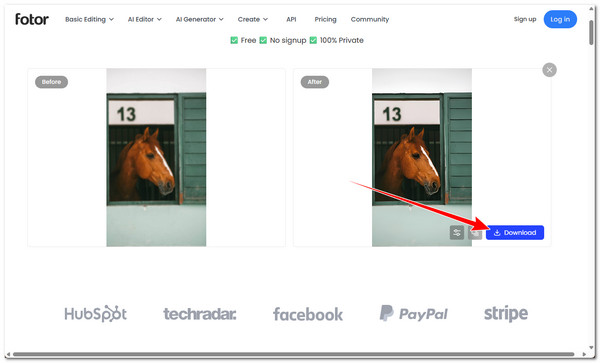
3. Fotor
Pokud hledáte online nástroj, který nevyžaduje registraci, Fotor je jednou z možností. Využívá umělou inteligenci k odstraňování rozmazání a vylepšování obrázků zlepšením ostrosti a obnovením chybějících detailů z nekvalitních nebo rozmazaných fotografií. Stejně jako Picsart vám umožňuje také upravovat obrázky nad rámec pouhého odstraňování rozmazání. Umožňuje však stáhnout si pouze verzi nerozmazaného obrázku v nízkém rozlišení. Zde je návod, jak odstranit rozmazání a zaostřit obrázek na webové stránce (Fotor).
Krok 1.Ve svém prohlížeči vyhledejte Fotor Free Online AI Photo Blur Remover a otevřete jej. Poté klikněte na „Nahrát obrázek“, čímž se rozmazaný obrázek zobrazí v rozhraní nástroje.
Krok 2.Dále počkejte, až nástroj dokončí rozmazání obrázku. Jakmile je hotovo, můžete si prohlédnout náhled výsledku.
Krok 3Pokud jste s výsledkem spokojeni, klikněte na tlačítko „Stáhnout“ a vyberte možnost „Obrázek s nízkým rozlišením“, chcete-li uložit nerozmazanou verzi obrázku.
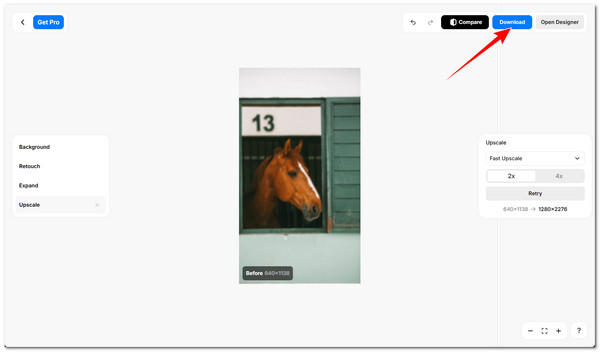
4. Pixelcut
Měli byste také zvážit pokus Pixelcut k odostření rozmazání obrázku, protože je to také skvělé řešení. Tento webový nástroj je také schopen automaticky a rychle odostřit rozmazání obrázků. Zcela odlišuje to, že nabízí různé možnosti zvýšení rozlišení (Fast, Creative, Topaz a SeedVR2), z nichž většina není zdarma. Nabízí také další funkce pro úpravu obrázku, jako je úprava pozadí obrázku, retušování a zvětšení.
Krok 1.Přejděte ve svém prohlížeči na webovou stránku Pixelcut pro bezplatnou aplikaci Unblur Image a kliknutím na tlačítko „Unblur Image“ nahrajte rozmazaný obrázek.
Krok 2.Dále počkejte, až nástroj dokončí proces odstraňování rozmazání, což bude trvat jen několik sekund.
Krok 3Jakmile je hotovo, online nástroj automaticky zobrazí náhled nerozmazané verze obrázku (Po). Pokud jste s výsledkem spokojeni, klikněte na tlačítko „Stáhnout“ a uložte jej do počítače.
5. Artguru
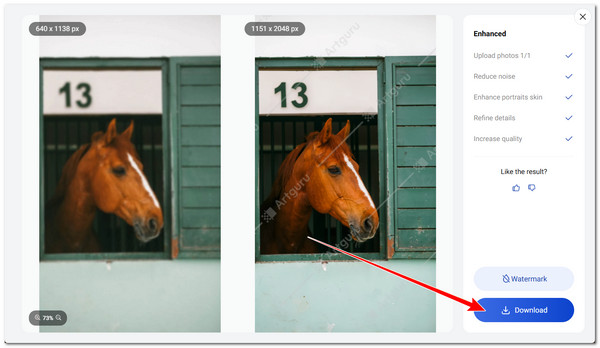
V neposlední řadě je tu Artguru. Nepřichází s mnoha odlišnostmi od ostatních dříve uvedených řešení, ale nabízí funkci, která vám umožní vidět, co nástroj zpracovává pro odstranění rozmazání obrazu. Tento nástroj odstraňuje rozmazání obrazu snížením šumu, vylepšením pleti, zjemněním detailů a zvýšením kvality obrazu. Ve srovnání s většinou dříve uvedených nástrojů však tento vkládá do výstupu vodoznak.
Krok 1.Přejděte ve svém prohlížeči na webové stránky Artguru Unblur Image Online. Poté klikněte na „Vybrat obrázky“ a importujte rozmazaný obrázek, který chcete opravit.
Krok 2.Dále vyberte preferované předplatné a klikněte na tlačítko „Start“. Poté počkejte, až nástroj dokončí rozmazání obrázku.
Krok 3Jakmile budete hotovi, klikněte na tlačítko „Stáhnout“ a uložte nerozmazanou verzi obrázku do svého zařízení.
Jak rozmazat obrázky pomocí Photoshopu na počítači
Pokud dáváte přednost použití nástroje pro odstraňování rozmazání obrazu na počítači, jedním z nejlepších nástrojů je profesionální Adobe Photoshop. Ten nabízí nástroje a filtry, které dokáží opravit rozmazání pohybem, zlepšit zaostření, snížit šum a zajistit, aby obrázky vypadaly jasněji a detailněji. Kromě odstraňování rozmazání obrázků obsahuje také další editační funkce pro vylepšení a přizpůsobení fotografií. Používání tohoto nástroje je však poměrně zastrašující a matoucí, zejména pro začátečníky. Pokud si ho ale stále chcete vyzkoušet, zde jsou kroky, jak… Odostření obrázků a zostření fotografií ve Photoshopu:
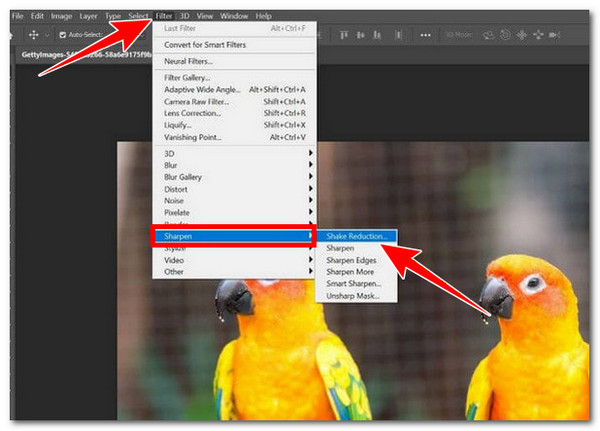
Krok 1.Stáhněte si Adobe Photoshop na plochu a poté jej spusťte. Poté do něj importujte rozmazaný obrázek, který chcete rozmazat. Poté klikněte na „Filtr“ v horní části obrazovky pro přístup k rozbalovacímu seznamu.
Krok 2.Dále klikněte na „Zaostřit“ a v rozbalovacím seznamu klikněte na tlačítko „Redukce chvění“. Poté počkejte, až Photoshop automaticky analyzuje rozmazané části obrazu a aplikuje na ně korekce.
Krok 3Jakmile je hotovo, klikněte na „Soubor“ a vyberte možnost „Uložit“. Nebojte se experimentovat s panelem „Upřesnit“ pro možnost „Redukce chvění“.
Tipy pro nastavení pro odstraňování rozmazání obrázků
Nyní, když máte správné nástroje, které můžete použít k odstranění rozmazání fotografií, chce tento příspěvek také poskytnout několik nezbytných tipů pro nastavení pro odstraňování rozmazání obrázků. Při odstraňování rozmazání obrázku je cílem zlepšit jasnost, aniž by fotografie vypadala nepřirozeně nebo příliš upraveně. Většina editačních nástrojů umožňuje jemně doladit různá nastavení a znalost toho, jak je správně upravit, může výrazně zlepšit konečný výsledek. Zde jsou jednoduché tipy pro nastavení, které můžete použít ve většině nástrojů:
- • Zvyšte ostrost pro výraznější hrany a obrysy.
- • Upravte jasnost pro zlepšení viditelnosti detailů středních tónů.
- • Použijte redukci šumu k vyhlazení zrnění, které se může objevit po doostření.
- • Zkuste vylepšit texturu nebo detaily, abyste zdůraznili jemné detaily povrchu.
- • Změny provádějte postupně, aby obrázek nevypadal nepřirozeně nebo nebyl příliš zpracovaný.
Závěr
To je vše! To jsou ty správné nástroje, které můžete použít k zvýraznit rozmazaný obrazDíky nim bude pro vás snazší opravit každý rozmazaný snímek, obnovit ty zvláštní okamžiky v dobré kvalitě a zapomenout na svá zklamání. Pokud se nyní nemůžete rozhodnout, který z zde uvedených nástrojů použijete, tento příspěvek důrazně doporučuje použití profesionálních nástrojů. AnyRec AI Image Upscaler Nástroj! S tímto nástrojem pro zvýšení rozlišení a vylepšení obrazu můžete snadno odstranit rozmazání snímků pomocí 8násobného zvýšení rozlišení pomocí umělé inteligence. Vyzkoušejte tento nástroj ještě dnes.
Související články
O našem autorovi





