
Recenze Screencastify: Je stále dobré ho používat?

Screencastify je již dlouho oblíbenou volbou, zejména pro ty, kteří chtějí vytvářet tutoriály, prezentace a vzdělávací obsah. Mnoho uživatelů si však může klást otázku, zda je v dnešní době stále vhodné jej používat. V této podrobné recenzi se dozvíte vše, co potřebujete vědět o Screencastify, co nabízí, jak funguje, jaké má klíčové funkce, cenové plány a zda jsou dnes k dispozici lepší alternativy.
Seznam průvodců
Co je Screencastify: Stručný úvod Základní vlastnosti Screencastify, které je třeba zvážit Kolik přesně stojí Screencastify Jak používat nahrávání obrazovky Screencastify Výkonná alternativa k Screencastify zdarmaCo je Screencastify: Stručný úvod
Screencastify je nástroj pro nahrávání obrazovky v prohlížeči, určený primárně pro uživatele Chromu, díky čemuž je obzvláště populární ve vzdělávacím a profesionálním prostředí. Jako lehké rozšíření umožňuje uživatelům nahrávat obrazovku, webkameru nebo obojí současně, aniž by bylo nutné instalovat náročný desktopový software. Nahrávání můžete spustit okamžitě, pouze v prohlížeči, bez nutnosti stahování.

Po dokončení nahrávání můžete práci pohodlně sdílet a ukládat, protože je integrována s cloudovými platformami, jako je Disk Google. Postupem času Screencastify rozšířil své možnosti o pokročilejší funkce, jako jsou interaktivní video prvky a nástroje s podporou umělé inteligence.
Základní vlastnosti Screencastify, které je třeba zvážit
Než se rozhodnete, zda je Screencastify vhodný pro vaše potřeby, je důležité porozumět jeho základním funkcím. Platforma se zaměřuje na jednoduchost a zároveň nabízí několik užitečných nástrojů pro vytváření poutavých nahrávek. Níže uvádíme některé klíčové funkce, které byste měli zvážit.
1. Vytvořte interaktivní video
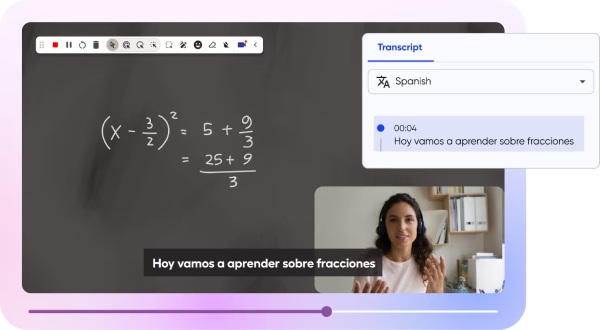
Dobré video nelze vytvořit bez dostatečných editačních nástrojů. Screencastify umožňuje uživatelům vylepšit nahrávky interaktivními prvky, jako jsou klikatelné otázky a výzvy k zapojení. Během procesu nahrávání výukového obsahu nebo vytváření výukových videí, můžete kdykoli použít nástroje pro úpravy k zvýraznění klíčových bodů, abyste je mohli sdělit svému publiku.
2. Asistent s umělou inteligencí
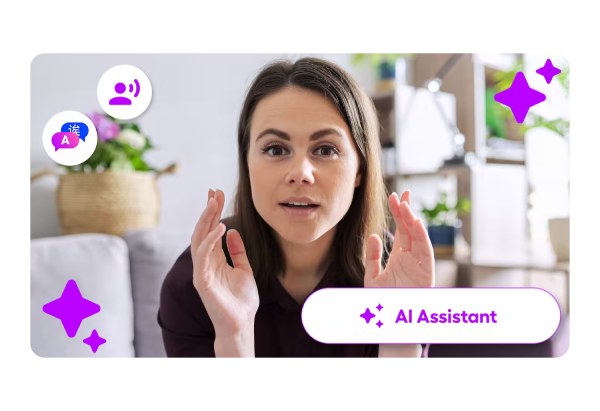
Vestavěný asistent s umělou inteligencí pomáhá zefektivnit tvorbu videa tím, že nabízí návrhy, generuje titulky a zlepšuje efektivitu pracovního postupu. Tato funkce může ušetřit čas a usnadnit tvorbu obsahu tím, že umožňuje rychlejší vytváření a sdílení kvalitních videí, když můžete jedním kliknutím přidat název, popis a titulky generované umělou inteligencí.
3. Prémiová videotéka
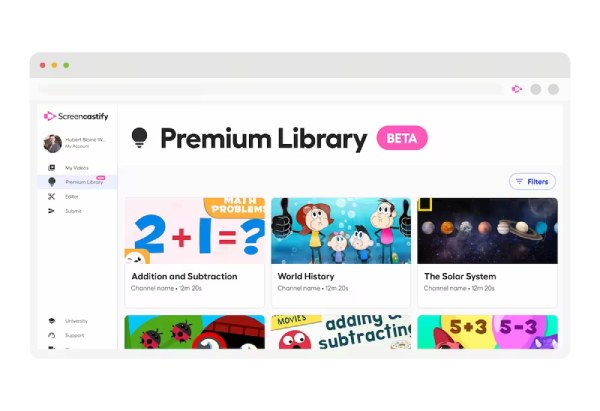
Uživatelé mají přístup ke kolekci předpřipravených video materiálů a šablon. Tyto zdroje pomáhají urychlit tvorbu obsahu a zlepšit vizuální kvalitu nahrávek. Videa YouTube pro vzdělávání můžete proměnit v interaktivní úkoly nebo lekce, které můžete svým studentům předat bez reklam a s možností sledování.
4. Světové jazyky a překlady
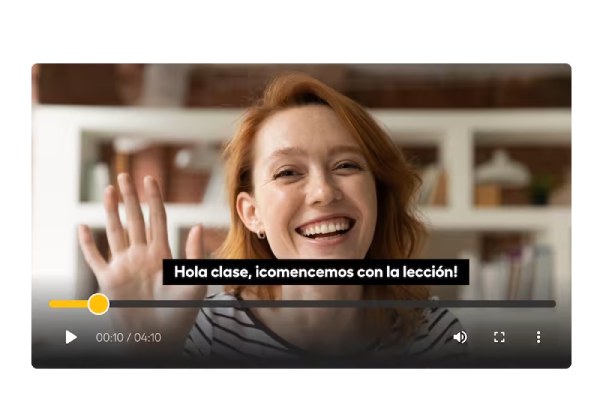
Screencastify podporuje více jazyků a nabízí funkce překladu, což usnadňuje vytváření a sdílení obsahu s globálním publikem. Screencastify vám umožňuje překládat titulky k vašim videím do více než 50 světových jazyků pomocí funkce Screencastify s umělou inteligencí v titulcích ve světových jazycích.
Kolik přesně stojí Screencastify
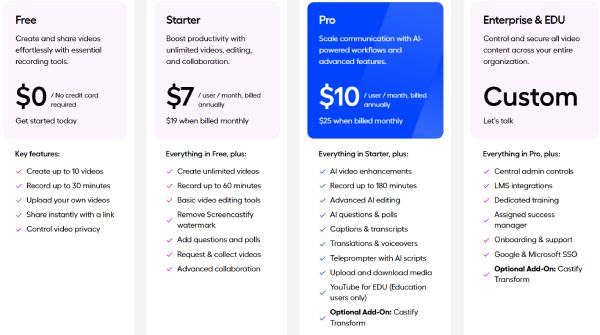
Kolik tedy Screencastify stojí? Cena závisí na plánu, který si chcete vybrat na základě vašich potřeb. Od jednotlivců až po organizace, Screencastify nabízí několik plánů určených pro různé typy uživatelů. Podrobné informace naleznete níže:
- • Starter Plan stojí $7 měsíčně a poskytuje základní funkce pro nahrávání a editaci.
- • Předplatné Pro Plan za cenu $10 měsíčně odemyká pokročilejší funkce a odstraňuje určitá omezení.
- • Pro větší týmy, školy nebo organizace jsou k dispozici plány Enterprise a EDU s cenami přizpůsobenými specifickým požadavkům.
- • Screencastify navíc nabízí bezplatnou zkušební verzi, která uživatelům umožňuje prozkoumat jeho funkce předtím, než se zavážou k placenému tarifu.
Jak používat nahrávání obrazovky Screencastify
Používání Screencastify je relativně jednoduché díky designu založenému na prohlížeči a intuitivnímu rozhraní. Po instalaci rozšíření pro nahrávání obrazovky v Chromu, uživatelé mohou rychle začít nahrávat obrazovku, webkameru nebo obojí jen několika kliknutími. V této části se naučíte, jak používat Screencastify k efektivnímu zachycení a správě nahrávek, i když nevíte, proč Screencastify ještě nefunguje.
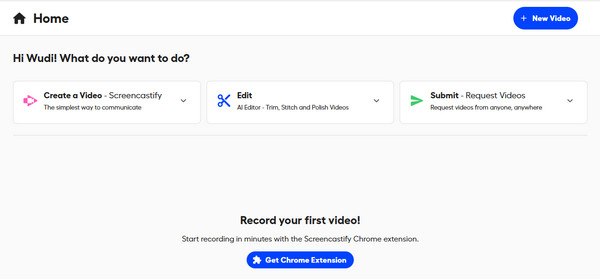
Krok 1.Přejděte na oficiální webové stránky Screencastify. Po přihlášení klikněte na tlačítko „Získat rozšíření pro Chrome“ a nainstalujte si ho.
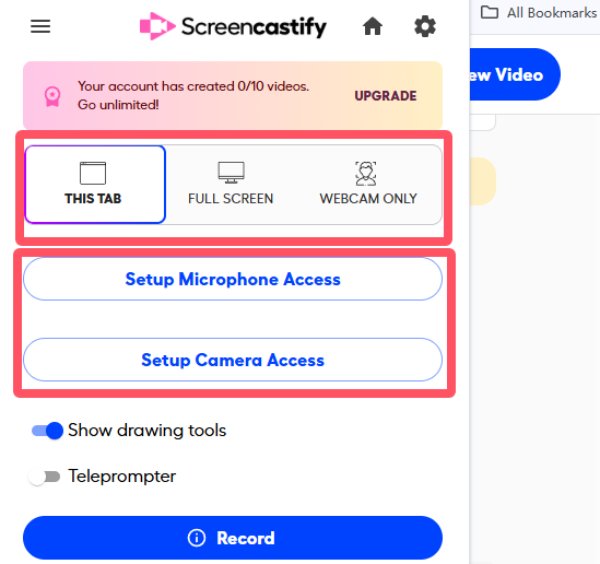
Krok 2.Na kartě „Rozšíření“ klikněte na tlačítko „Screencastify“ a vyberte požadovaný vzor pro nahrávání. Poté klikněte na tlačítko „Nahrát“.
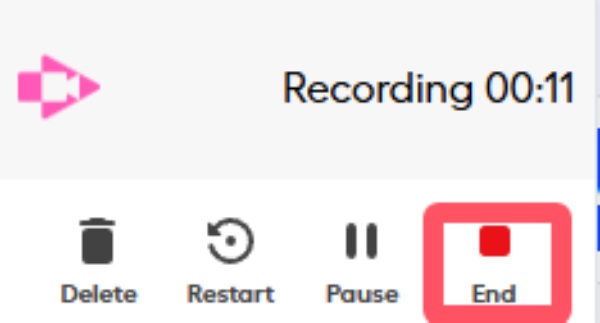
Krok 3Po dokončení procesu nahrávání klikněte v plovoucím okně na tlačítko „Stop“.
Krok 4.Nahrávka se zobrazí v novém okně. Pokud ne, najdete ji ve své knihovně.
Krok 5.Nahrávku můžete upravovat dle libosti. Po dokončení klikněte na tlačítko „Sdílet“ a nahrávku uložte.
Výkonná alternativa k Screencastify zdarma
Pokud hledáte výkonnější a flexibilnější řešení pro nahrávání obrazovky, AnyRec Screen Recorder je silnou alternativou k Screencastify. Na rozdíl od nástrojů založených na prohlížeči, které fungují do značné míry závisle na internetu, poskytuje plnohodnotný desktopový zážitek s vyšší kvalitou záznamu a stabilním pracovním postupem. Podporuje současné nahrávání obrazovky, zvuku a webové kamery spolu s pokročilými funkcemi, jako je plánované nahrávání, kreslení v reálném čase a redukce šumu. Díky tomu je vhodný pro uživatele, kteří potřebují nahrávky profesionální úrovně, aniž by se museli spoléhat pouze na rozšíření prohlížeče.

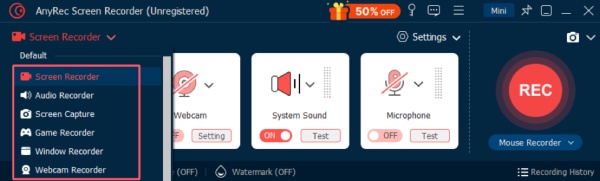
Zachyťte různé aktivity na obrazovce pomocí specializovaných rekordérů pro různé scénáře.
Přizpůsobitelná nastavení pro změnu video kodéru, formátu, kvality, rozlišení atd.
Rozhraní s nabídkou pro efekty kreslení, snímek obrazovky a funkci plánování nahrávání.
Zvuková zkouška mikrofonu a ozvučení s pokročilým vylepšením zvuku.
Bezpečné stahování
Bezpečné stahování
Krok 1.Spusťte na svém zařízení aplikaci AnyRec Screen Recorder a kliknutím vyberte požadovaný režim nahrávání.
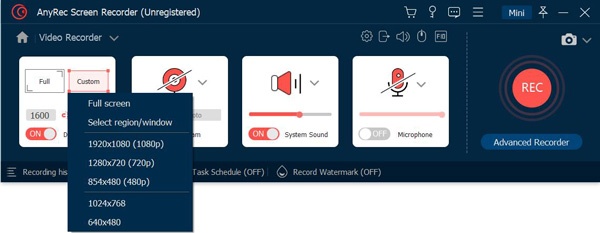
Krok 2.Kliknutím vyberte způsob zachycení obrazovky podle vlastních preferencí. Po dokončení klikněte na tlačítko „Nahrát“.
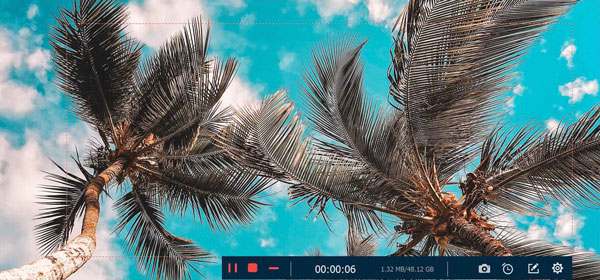
Krok 3Během nahrávání obrazovky můžete pomocí nástrojů aplikovat efekty kreslení nebo jiné kreativní nápady.
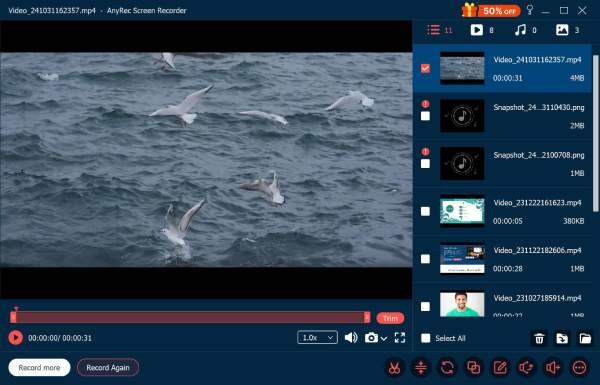
Krok 4.Po nahrávání můžete svou práci dále upravovat. Nakonec klikněte na tlačítko „Hotovo“ pro uložení nahrávky.
Závěr
Teď už víš Co je ScreencastifyJako praktický a dostupný nástroj pro nahrávání obrazovky stále funguje dobře, zejména pro uživatele, kteří preferují jednoduché řešení. Pro uživatele, kteří však vyžadují pokročilejší funkce a nahrávky ve vyšší kvalitě, AnyRec Screen Recorder se doporučuje jako silnější alternativa.
Bezpečné stahování
Bezpečné stahování
O našem autorovi




