
4 způsoby, jak zmenšit velikost video souboru ve vysoké kvalitě (z GB na MB)

Ať už sdílíte video na WhatsAppu, nahrajete video na YouTube nebo ho připojíte jako přílohu e-mailu, musíte zjistit limit velikosti souboru a zmenšit velikost video souboru správně. Jinak se může stát, že se vám proces přenosu videa nepodaří nebo se zaseknete. Komprese videí je snadná. Můžete použít video kompresor, převést jej do MP4 (nebo jiného ztrátového formátu) a snížit rozlišení videa, aby bylo video dostatečně malé. Postupujte podle níže uvedených kroků pro kompresi videa při zachování kvality.
Seznam průvodců
Proč jsou videa tak velká 2 způsoby, jak komprimovat videa a zmenšit tak velikost souboru [Windows/Mac/Online/iPhone/Android] Změna formátu videa pro zmenšení velikosti videosouboru Úprava nastavení videa pro zmenšení videaProč jsou videa tak velká
Zkontrolujte následující faktory, které způsobují, že je vaše video příliš velké pro sdílení, nahrávání nebo ukládání. Můžete tak zmenšit velikost videosouboru bez ztráty kvality v různých ohledech.
- • Rozlišení: Vysoké rozlišení zvětšuje velikost videosouboru. Například pokud převzorkování videa z 1080p na 4K, jeho velikost souboru bude čtyřikrát větší než dříve.
- • Bitová rychlost: Vyšší datový tok přináší vyšší kvalitu videa. Velikost videosouboru však bude také mnohem větší. Zkontrolujte si proto, zda nahráváte videa s výchozím vysokým datovým tokem.
- • FPS: Video se 120 FPS vypadá plynulejší než video s 60 FPS. Velikost videosouboru však bude dvojnásobná nebo dokonce trojnásobná.
- • Kodek: jestli ty převod H.264 Na H.265/HEVC můžete zmenšit velikost video souboru o 40% až 60% s podobnou vizuální kvalitou.
- • Nastavení zvuku: Nekomprimovaný zvuk nebo zvuk s vysokou bitovou rychlostí může vašemu videu přidat další rozměr.
- • Délka videa: Čím delší je vaše video, tím větší bude jeho soubor. Desetiminutové video je rozhodně větší než minutové video.
- • RAW nebo neupravené záběryProfesionální fotoaparáty zachycují videa ve formátu RAW se všemi detaily v obrovské velikosti souboru.
2 způsoby, jak komprimovat videa a zmenšit tak velikost souboru [Windows/Mac/Online]
Existují dva typické způsoby, jak zmenšit velikost video souboru bez ořezání nebo ztráty kvality. Můžete nastavit požadovanou velikost souboru nebo úroveň kvality v procentech. Tímto způsobem můžete rychle komprimovat 1GB video na 10MB nebo i méně.
Komprese velkého videa ve Windows a Macu [z 4 GB na 10 MB]
AnyRec Video Converter nabízí několik možností komprese videa. Vestavěný video kompresor najdete v Nástrojích. Dále můžete upravit nastavení videa, změnit formát videa, oříznout nežádoucí videoklipy a provést další změny pro zmenšení velikosti velkého video souboru.

Komprimujte 4K videa z GB na MB podle procentuálního poměru nebo určité velikosti souboru.
Nižší rozlišení videa, bitrate, FPS, kodek a flexibilnější nebo použití předvoleb.
Dávková konverze videí do ztrátových formátů 120× rychlejší.
Ořezávejte, odstraňujte šum, redukujte chvění a upravujte videa.
Bezpečné stahování
Bezpečné stahování
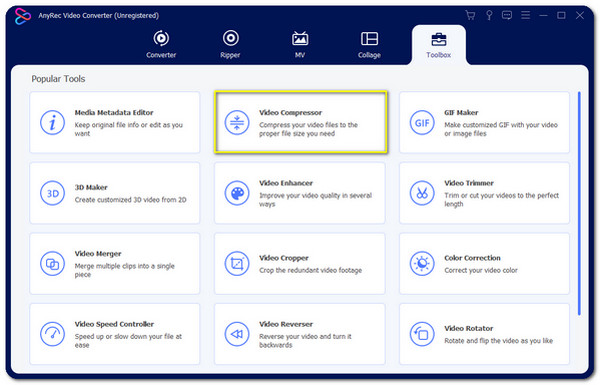
1. Otevřete AnyRec Video Converter. Klikněte na tlačítko „Nástroje“ nahoře. Poté klikněte na tlačítko „Video kompresor“.
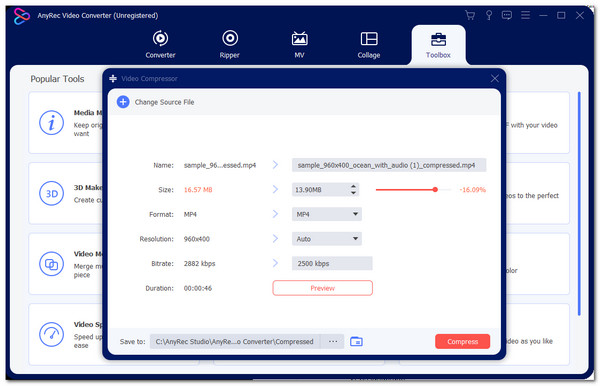
2. Nahrajte video. Velikost cílového souboru můžete zadat vedle pole „Velikost“. Nebo můžete posunutím posuvníku upravit procento komprese videa.
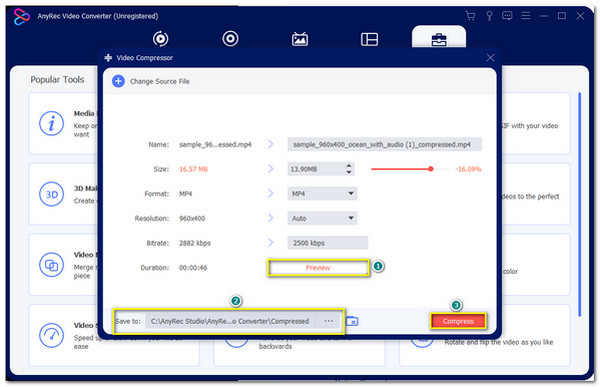
3. Změňte formát videa, v případě potřeby snižte rozlišení videa a datový tok. Zde si můžete prohlédnout náhled a nastavit cílovou složku. Později klikněte na tlačítko „Komprimovat“ pro zmenšení velikosti video souboru.
Zmenšete velikost videa online zdarma [až 50 MB]
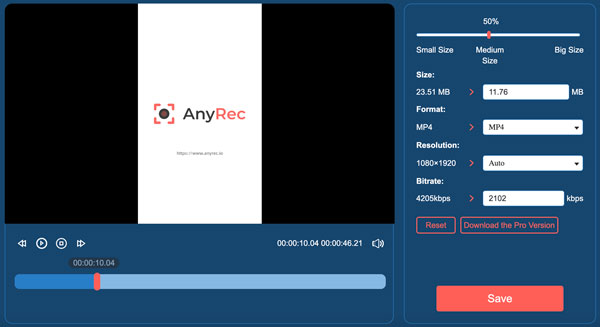
AnyRec Video kompresor zdarma online Můžete komprimovat video online bez ztráty vizuální kvality. Stačí nahrát video. Online video kompresor později dokáže detekovat a zobrazit související možnosti pro zmenšení velikosti videa během několika sekund. Zredukovat můžete až 10 video souborů denně. Každé video by mělo být menší než 50 MB. Pokud chcete komprimovat videa pro e-maily na iPhonu a Androidu je to chytrá volba.
- 1. Klikněte na tlačítko „Nahrát soubor“ a přidejte video.
- 2. Posuňte posuvník pro zmenšení velikosti videa. Nebo můžete zadat konkrétní velikost souboru.
- 3. Nastavte MP4 jako výstupní formát videa (doporučeno pro lepší kompresi videa).
- 4. Snižte rozlišení videa a bitrate.
- 5. Klikněte na tlačítko „Uložit“ pro bezplatnou kompresi videa online.
Změna formátu videa pro zmenšení velikosti videosouboru
Jak již bylo zmíněno výše, můžete převést video do formátu MP4 pro menší velikost souboru, snadné sdílení a lepší kompatibilitu. Navíc přechod na moderní video kodek může zmenšit velikost video souboru o 40% až 80%. Zde je několik doporučení.
- • Převod do MP4 (H.265): Bude o 40% až 60% menší než H.264 s podobnou kvalitou.
- • Použijte formát AV1: AV1 dokáže ukládat soubory v ještě menší velikosti. Jen se ujistěte, že vaše zařízení podporuje videa AV1. Pokud ne, můžete převod AV1 do MP4 k vyřešení problému s nekompatibilitou.
Pokud chcete online změnit formát videa z bezztrátového na ztrátový, můžete použít toto bezplatný video konvertorZvládne všechny převody videa do MP4.
Úprava nastavení videa pro zmenšení videa
Po použití nástrojů pro změnu velikosti videa můžete upravit parametry videa a řídit tak velikost videosouboru. Tyto malé změny mohou také efektivně zmenšit velikost videa. Mimochodem, můžete je považovat za užitečné tipy, jak v budoucnu zmenšit velikost videí.
- • Nižší rozlišení videa: Zmenšení rozlišení 4K na 1080p může zmenšit velikost souboru až o 70%. Videa v rozlišení 4K mají velké velikosti souborů. Velikost videa můžete zmenšit převodem z rozlišení 4K na 1080p, 720p a dokonce i 480p.
- • Snižte bitrate: Pro dosažení menších video souborů upravte datový tok z vysokého na nízký. Kvalita videa však může být stále dobrá.
- • Snižte snímkovou frekvenci: Videa s 60FPS jsou plynulejší než videa s 30FPS. Velikost souboru je také mnohem větší než 30FPS. Ve většině případů je 30FPS oblíbenou volbou pro snímkovou frekvenci videa. Můžete převést 60FPS na 30FPS a zmenšit tak velikost videa přibližně o 50%. Samozřejmě lze velikost videa lépe komprimovat při převodu ze 120FPS na 60FPS nebo dokonce 30FPS.
Závěr
Se spolehlivým video kompresorem a správným nastavením komprese můžete zmenšit velikost souboru videa pro e-mail, cloudové úložiště, sociální média a další. Použijte AnyRec Video Converter zmenšit velikost videa MP4 bez ztráty kvality. Navíc můžete videa upravovat a převádět pomocí trendových předvoleb. Můžete například zmenšit video a exportovat ho do formátu kompatibilního s iPhonem najednou. Stačí nahrát video a minimalizovat velikost videosouboru na iPhone, Android a další zařízení.
Bezpečné stahování
Bezpečné stahování



