
Nahrávání zvuku z telefonu pro podcasty na Androidu a iPhonu

Pro vytvoření podcastu už nepotřebujete vybavení za tisíc dolarů! Nyní to můžete udělat přímo z dlaně. nahrávání zvuku z telefonu pro podcastDosažení zvuku studiové kvality však závisí na více než jen stisknutí tlačítka nahrávání; stále to vyžaduje správný přístup. Proto čtěte dál a seznamte se s celým procesem nahrávání podcastu, od přípravy až po vylepšování skladeb, abyste zajistili, že váš mobilní audio podcast dosáhne vysílaného zvuku.
Seznam průvodců
Příprava před nahráváním zvuku z telefonu pro podcast Vyberte si nejlepší rekordér pro nahrávání zvuku Jak používat Dolby On pro Android k nahrávání zvuku podcastu Jak upravit a vylepšit zvuk podcastu po nahráváníPříprava před nahráváním zvuku z telefonu pro podcast
Nastavení prostředí je prvním a klíčovým krokem k zajištění profesionálního a čistého nahrávání podcastu na telefon. Vzhledem k tomu, že mobilní zařízení zachycuje obrovské množství hluku v pozadí, musíte mít všechny potřebné přípravy, od místnosti až po kompatibilní externí mikrofon.
Podrobnosti o tom, co si musíte připravit pro nahrávání zvuku podcastu, jsou uvedeny níže:
- • Klidný prostor. Vyberte si malou místnost s měkkým povrchem, koberci, závěsy nebo jiným měkkým nábytkem, abyste snížili dozvuk.
- • Přepnout režim Letadlo. Nezapomeňte povolit režim Nerušit, abyste se vyhnuli upozorněním, která by mohla zkazit záběr.
- • Dostatečný úložný prostor. Zkontrolujte, zda má vaše zařízení alespoň 2 GB volného úložného prostoru pro vysoce kvalitní zvukové soubory.
- • Připojení externího mikrofonu. Zapojte mikrofon a ujistěte se, že jej systém rozpozná.
- • Zajistěte stativ nebo stojan. Udržujte telefon stabilní pomocí stojánku, abyste se vyhnuli hluku způsobenému dotykem rukou. To je důležité, pokud... vytvořit video podcast.
Vyberte si nejlepší rekordér pro nahrávání zvuku
Jakmile je prostředí pro nahrávání podcastů dokonale nastavené a váš hardware připravený, můžete začít AnyRec Screen Recorder pro nahrávání zvuku podcastu. Tento software pro nahrávání zvuku pro stolní počítače zaznamenává vše bez ztráty kvality, ať už se jedná o interní zvuk vašeho telefonu nebo o externí mikrofon. Jeho design je efektivní a umožňuje vám upravit úroveň hlasitosti a provést rychlou kontrolu zvuku před zahájením nahrávání podcastu. Pomocí tohoto nástroje pro nahrávání můžete obejít omezení mobilních nahrávacích aplikací a užívat si profesionální kontrolu nad svým podcastem.

Umožňuje nahrávat zvuk systému a mikrofonu v bezztrátové kvalitě.
Nabízí vestavěné nástroje pro potlačení a vylepšení šumu.
Všestranný formát pro export zvuku podcastu do MP3, AAC, M4A atd.
Chyby ihned po skončení nahrávání rychle opravte.
Bezpečné stahování
Bezpečné stahování
Krok 1.Otevřete v počítači program AnyRec Screen Recorder a v hlavní nabídce vyberte režim „Záznam zvuku“.
Krok 2.Pokud nahráváte hosta během hovoru, zapněte „Zvuk systému“. Přepněte přepínač mikrofonu do polohy ZAPNUTO, chcete-li nahrávat svůj vlastní hlas; pokud máte externí mikrofon pro podcast, klikněte na šipku vedle něj. Můžete také kliknout na tlačítko „Mikrofon“ a zkontrolovat funkci vylepšení, abyste se ujistili, že váš vokál zní čistě.

Krok 3Nyní zkuste mluvit do mikrofonu a sledujte posuvníky hlasitosti; upravte je tak, aby zůstaly v zelené a žluté zóně. Jakmile budete připraveni, klikněte na tlačítko „REC“ pro zahájení nahrávání zvuku.

Krok 4.Později klikněte na tlačítko „Stop“ pro vstup do okna náhledu. Pomocí vestavěného trimru odstraňte veškeré nefunkční zvuky na začátku nebo na konci a poté klikněte na tlačítko „Uložit“ pro export zvuku podcastu do počítače.
Bezpečné stahování
Bezpečné stahování
Jak používat Dolby On pro Android k nahrávání zvuku podcastu
Občas můžete potřebovat mobilní řešení pro nahrávání zvuku z telefonu pro podcast na cestách. Pokud ano, Dolby On pro Android nabízí prvotřídní řešení pro mobilní podcastery. Tato mobilní aplikace zjednodušuje složitý úkol pomocí automatizovaných algoritmů pro vyčištění vašeho hlasu během nahrávání. Je obzvláště skvělá pro rozhovory a rychlé aktualizace, kde nemáte k dispozici kompletní počítačovou konfiguraci. (Podívejte se, jak se připravit otázky k podcastům.)
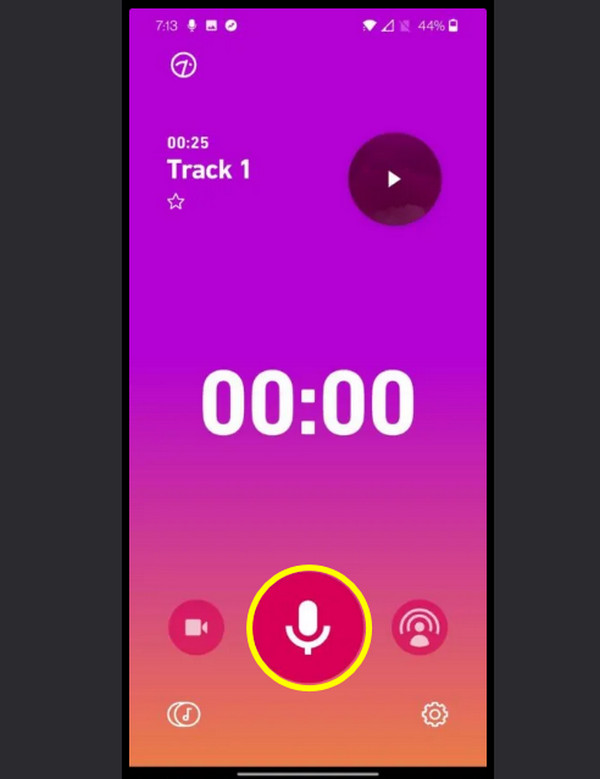
Krok 1.Po spuštění Dolby On udělte všechna oprávnění k přístupu k mikrofonu. Poté klepněte na tlačítko „Nahrávat“ a aplikace bude několik sekund analyzovat ticho a vytvořit profil pro redukci šumu.
Krok 2.Nyní jasně řekněte, kde se nachází váš mikrofon, a sledujte průběh zvuku. Později klepněte na tlačítko „Stop“ a na vaši stopu se okamžitě aplikuje „Dolby Processing“.
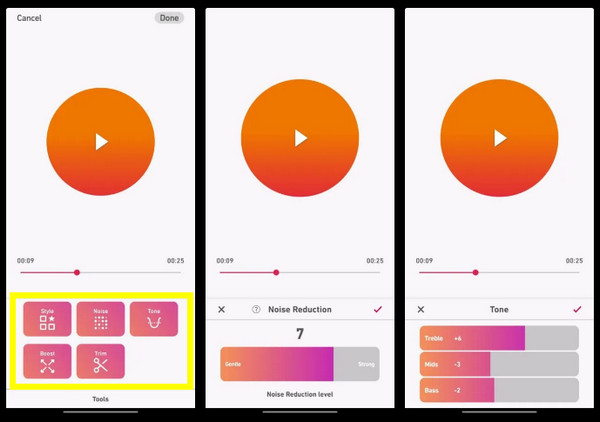
Krok 3Poté klepněte na tlačítko „Nástroje“ a upravte úrovně basů, výšek nebo zesílení, pokud výchozí nastavení neodpovídá ostatním úpravám. Klepněte na „Sdílet“ a vyberte „Uložit zvuk“, chcete-li soubor přesunout do místního úložiště.
Jak upravit a vylepšit zvuk podcastu po nahrávání
Po nahrání vokálů následuje závěrečná fáze nahrávání zvuku z telefonu pro podcast, která zahrnuje jeho úpravy, aby byl příjemný na poslech. Střih je proces, při kterém odstraňujete „ááá“, „umm“ a další tiché zvuky, které narušují plynulost nahrávky. V této fázi můžete také přidat hudbu, přechody a dokonce i reklamy, abyste publiku poskytli profesionální strukturu podcastu.
Zde je několik tipů, jak vylepšit a zdokonalit nahrávku vašeho podcastu:
- • Použijte prolínání. Při přepínání mezi dvěma klipy nebo přidávání hudby použijte prolnutí, abyste se vyhnuli slyšitelným kliknutím nebo praskáním.
- • Normalizovat na -1,0 dB. Použitím této funkce udržíte hlasitost dostatečně hlasitou pro posluchače, aniž by docházelo k ořezávání.
- • Použijte omezovač. Použití omezeného nástroje zabrání zkreslování zvuku během hlasitých okamžiků.
- • Používejte sluchátka. Upravte prosím zvuk podcastu pomocí sluchátek přes uši, abyste potlačili jemné syčení v pozadí nebo jiné zvuky.
- • Mějte zálohu. Před zahájením úprav nahrávky si ji vždy uschovejte v nezpracované verzi.
Závěr
Nahrávání podcastů do telefonu je možné ve správném prostředí a s řádnou přípravou! Věnujte čas přípravě prostoru a vyberte software, který nabízí vysoce kvalitní zvuk. S uvedenými kroky a tipy v ruce nyní můžete zaznamenávat konverze z telefonních hovorů pro podcast jasně pro vaše posluchače. A abyste zajistili, že to bude znít co nejlépe od prvního záběru, použijte AnyRec Screen RecorderTento všestranný software pro nahrávání na stolní počítač nabízí vysoce věrný zvukový záznam a funkce potlačení šumu, které promění zvukový vstup vašeho telefonu v profesionální studiový zvuk, díky čemuž se vaši posluchači budou vracet pro další poslech.
Bezpečné stahování
Bezpečné stahování
O našem autorovi




