
Jak získat přístup k funkci Super Resolution ve Photoshopu [vhodné pro začátečníky]

Co je Super rozlišení ve PhotoshopuMnoho profesionálů používá Adobe Photoshop jako důvěryhodný nástroj pro úpravu obrázků k úkolům souvisejícím se zpracováním obrazu a zlepšení kvality obrazu je jedním z nich. S neustálým zdokonalováním technologie pro zvyšování rozlišení obrázků vydal Adobe Photoshop také významné aktualizace, které zavádějí nové funkce a splňují tak požadavky uživatelů na vylepšení obrazu. Tento příspěvek vás seznámí s funkcí super rozlišení ve Photoshopu a konkrétními metodami jejího použití.
Seznam průvodců
Základní informace o superrozlišení ve Photoshopu Jak používat super rozlišení v Adobe Photoshopu Jak získat fotografie s vysokým rozlišením pomocí modelu umělé inteligenceZákladní informace o superrozlišení ve Photoshopu
Pokud se snažíte najít, kde se ve Photoshopu nachází funkce superrozlišení, pravděpodobně zjistíte, že ji nemůžete najít. Tuto funkci ve skutečnosti poskytuje Lightroom, což je také profesionální nástroj pro zpracování obrazu pod značkou Adobe. Superrozlišení dokáže zvýšit rozlišení vašich obrázků na dvojnásobek původní velikosti. Když se zdvojnásobí výška i šířka obrázku, počet integrovaných pixelů v obrázku se čtyřnásobně zvýší, což znamená, že váš obrázek bude do značné míry jasnější.
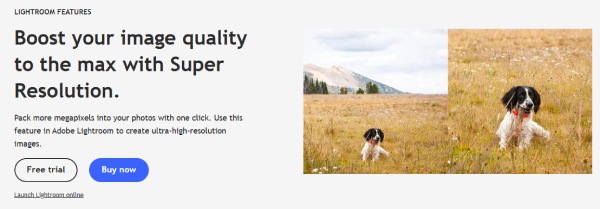
Zpracování obrázků v superrozlišení je založeno na učení modelů umělé inteligence. Trénováním algoritmického modelu strojového učení analýzou milionů obrázků je tato funkce schopna inteligentně analyzovat obsah vašich obrázků a rychle je vylepšovat. Ať už se jedná o portréty, krajiny nebo text, jakýkoli typ obrázku lze rychle zvýraznit. Podle úvodu na oficiálních webových stránkách společnosti Adobe, pokud obvykle používáte Adobe Photoshop, je superrozlišení v něm zabudovaná funkce. Můžete ji použít k... zlepšit kvalitu obrázků ve Photoshopu.
Jak používat super rozlišení v Adobe Photoshopu
Pokud chcete vědět, jak používat super rozlišení ve Photoshopu, odpověď se ve skutečnosti skrývá v Camera Raw (ACR). I když funkci s názvem „super rozlišení“ přímo nenajdete, ve skutečnosti je tato metoda vylepšení obrázků stejná jako technika „super rozlišení“. Tímto způsobem můžete efektivně zvětšit obrázek, což mu umožňuje zobrazit více detailů. Postupujte podle níže uvedených kroků a zjistěte, jak ve Photoshopu použít superrozlišení.
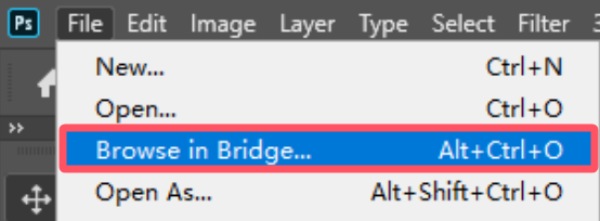
Krok 1.Spusťte v zařízení Adobe Photoshop a kliknutím na tlačítko „Procházet v Bridge...“ na kartě „Soubor“ vyberte fotografii pro zvýšení rozlišení.
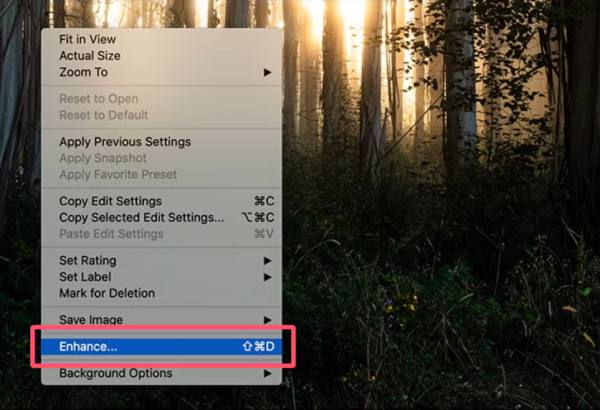
Krok 2.V rozbalovacím okně klikněte pravým tlačítkem myši na obrázek a poté klikněte na tlačítko „Vylepšit...“ pro pokračování.
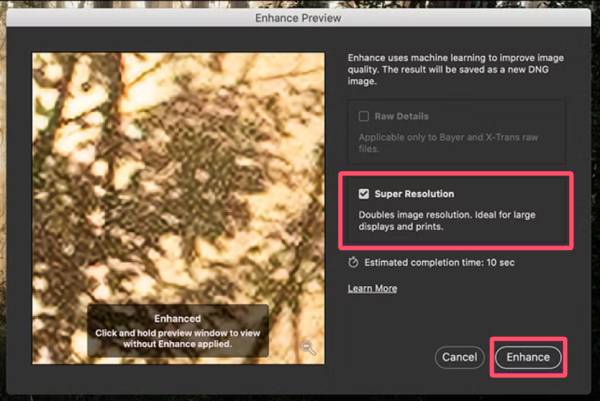
Krok 3Klikněte na tlačítko „Super rozlišení“ pro použití super rozlišení ve Photoshopu. Nakonec klikněte na tlačítko „Vylepšit“.
Tipy
Přestože použití funkce super rozlišení ve Photoshopu může efektivně zlepšit celkovou kvalitu vašich obrázků, má také několik nevýhod, které stojí za zvážení. Zaprvé, Adobe Photoshop můžete používat pouze s zakoupením jeho licence. Zadruhé, jeho ovládání je poměrně složité, a to jak pro začátečníky, tak pro profesionály. Tyto nevýhody nutí mnoho uživatelů hledat alternativu.
Jak získat fotografie s vysokým rozlišením pomocí modelu umělé inteligence
Pokud hledáte kvalifikovanou alternativu k nástroji Photoshopu pro superrozlišení, pak je tu bezplatná a přímočará... AnyRec AI Image Upscaler je nejlepší volbou. Tento nástroj vám umožňuje online zvětšit rozlišení fotografií až na 4K bez vodoznaku. Bez ohledu na to, s jakým typem obrázků pracujete, výstupní soubory vždy dobře fungují pro tváře, text, elektronické obchodování a tiskovou kvalitu. Stačí navštívit tento online nástroj a můžete přímo použít technologii umělé inteligence k automatickému vylepšení vašich obrázků.
Proč se doporučuje AnyRec AI Image Upscaler
- • Zlepšete kvalitu obrazu na úroveň superrozlišení Photoshopu.
- • Obsluha je extrémně jednoduchá. Zvládnou ji rychle i začátečníci.
- • Využívejte více modelů umělé inteligence, které vám pomohou inteligentně vylepšit detaily obrázků.
- • Náhled pro kontrolu, zda vylepšení obrazu splňuje vaše požadavky.
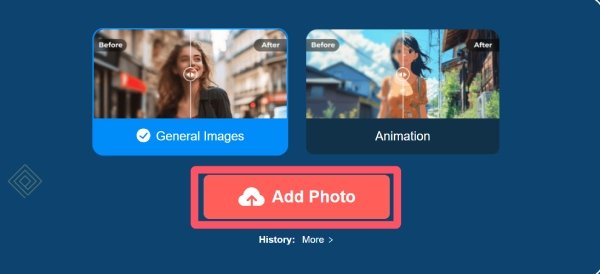
Krok 1.Přejděte na oficiální webové stránky AnyRec AI Image Upscaler a klikněte na tlačítko „Přidat fotografii“.
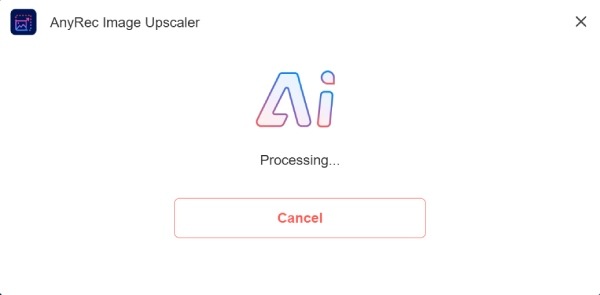
Krok 2.Po nahrání obrázku bude automaticky naskenován a zvětšen s podporou modelu umělé inteligence.
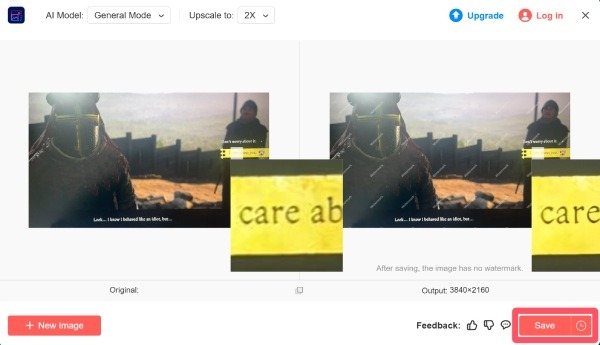
Krok 3Kliknutím na tlačítko „Zvětšit na“ můžete použít super rozlišení, jako ve Photoshopu. Nakonec klikněte na tlačítko „Uložit“.
Závěr
Tento příspěvek vás naučí jak používat super rozlišení ve PhotoshopuPo přečtení tohoto příspěvku by to pro vás již neměl být problém. I když používání této funkce zahrnuje platby a relativně složité postupy, je stále velmi efektivní. Pro uživatele, kteří potřebují bezplatný a jednoduchý způsob, jak získat obrázky stejné kvality jako super rozlišení Photoshopu, však nyní můžete poskytnout AnyRec AI Image Upscaler pokus.
Související články
O našem autorovi





