
[Vhodné pro začátečníky] Jak převést MP4 do 3GP během chvilky

Konverze videí z MP4 do 3GP Je praktický pro starší zařízení s omezeným úložištěm. Můžete ušetřit místo v úložišti, zajistit plynulé přehrávání videa na starších zařízeních nebo sdílet videa s přáteli, kteří stále používají starší telefony. Tato příručka vás provede formátem 3GP, zařízeními kompatibilními s formátem 3GP a snadnými metodami převodu videa z MP4 na 3GP.
Seznam průvodců
Jaký je formát souboru 3GP pro konverzi MP4? Zařízení kompatibilní s 3GP v roce 2026 Jak převést MP4 do 3GP ve Windows a Macu během chvilky 2 způsoby, jak převést MP4 do 3GP onlineJaký je formát souboru 3GP pro konverzi MP4?
Převod videí MP4 do 3GP nebyl nikdy snazší, a to ani pro začátečníky. Pomocí specializovaného softwaru můžete rychle upravit výstupní formát, rozlišení a velikost souboru tak, aby vyhovovaly starším zařízením. I když má váš telefon při používání současných streamovacích platforem určité zpoždění, můžete si svůj oblíbený video obsah bez problémů vychutnat na starších zařízeních.
Zařízení kompatibilní s 3GP v roce 2026
I v roce 2026 zůstává formát 3GP užitečný pro starší telefony a zařízení s omezenou úložnou kapacitou. Mnoho starších modelů Androidu, telefonů Nokia a Sony Ericsson starší generace a některá zařízení BlackBerry se stále spoléhají na 3GP pro plynulé přehrávání videa.
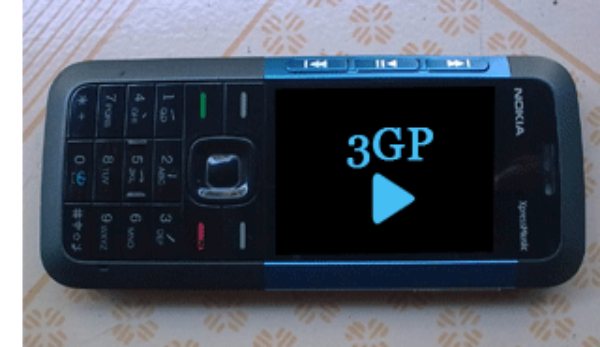
Kromě telefonů podporují formát 3GP přenosné přehrávače médií, starší tablety a specifické systémy zábavy do auta. Převod videí MP4 do formátu 3GP zajišťuje kompatibilitu a efektivní ukládání napříč těmito zařízeními (například 3GP videa nelze přehrávat na iPhonu nativně).
Jak převést MP4 do 3GP ve Windows a Macu během chvilky
Převod MP4 videí do 3GP je rychlý a snadný s AnyRec Video ConverterTento výkonný nástroj má silnou kompatibilitu a může vám pomoci s výstupem v různých formátech, včetně 3GP. Ať už převádíte videa z 3GP až MP4 nebo naopak, můžete si přizpůsobit nastavení rozlišení videa a komprese podle vlastností vašeho zařízení.
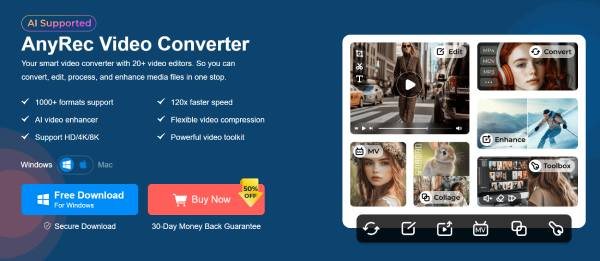
AnyRec Video Converter zajišťuje vysoce kvalitní výstup a zároveň zachovává malou velikost souborů, takže je ideální pro starší telefony. Můžete efektivně převádět videa MP4 do 3GP, což zajistí plynulé přehrávání na zařízeních s omezeným úložištěm nebo výpočetním výkonem.

Převod MP4 na 3GP s pokročilou technologií akcelerace CPU.
Původní kvalita se při zmenšení velikosti nesníží.
Dávkově převádějte soubory MP4 do formátu 3GP a ušetřete si tak drahocenný čas.
Exportujte soubor 3GP převedený z MP4 bez vodoznaku zdarma.
Bezpečné stahování
Bezpečné stahování
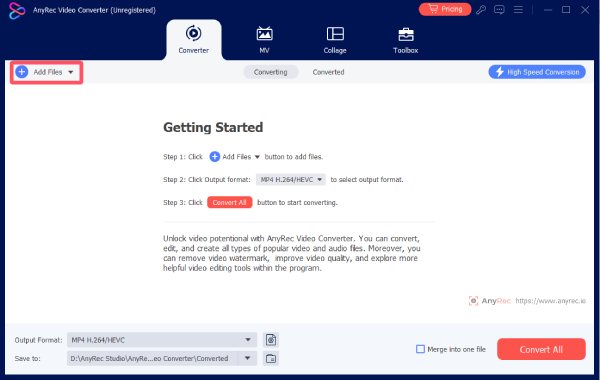
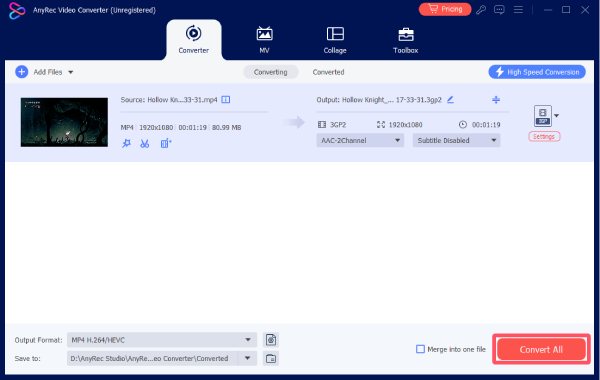
Krok 1.Otevřete AnyRec Video Converter. Klikněte na tlačítko „Přidat soubory“. Přidejte své MP4 video.
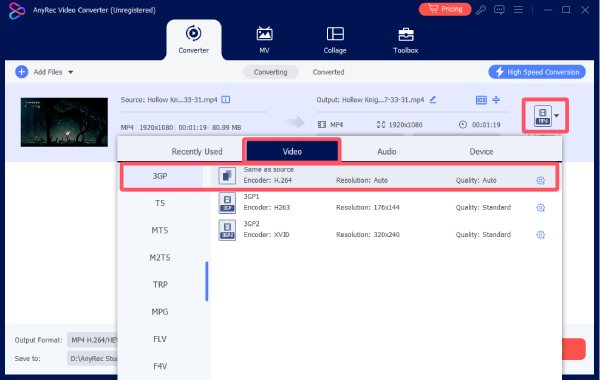
Krok 2.Klikněte na tlačítko „Formátovat“. Klikněte na tlačítko „3GP“ na kartě „Video“ a vyberte požadovanou kvalitu.
Krok 3Po dokončení klikněte na tlačítko „Exportovat vše“ pro uložení MP4 do formátu 3GP.
2 způsoby, jak převést MP4 do 3GP online
Pokud potřebujete pouze jednorázový převod, pak by online nástroj mohl být lepší volbou. K dokončení převodu MP4 do 3GP nemusíte instalovat žádný software. Lze je spustit přímo ve vašem prohlížeči a jsou velmi vhodné pro rychlé a nenáročné převody např. zmenšení velikosti video souboru.
FreeConvert
FreeConvert je uživatelsky přívětivá online platforma, která umožňuje rychlý převod z MP4 do 3GP. Má však omezení velikosti souboru a vyžaduje stabilní internetové připojení. Za převod velkých videí MP4 je nutné zaplatit. Rychlost převodu videa silně závisí na vašem internetovém připojení.

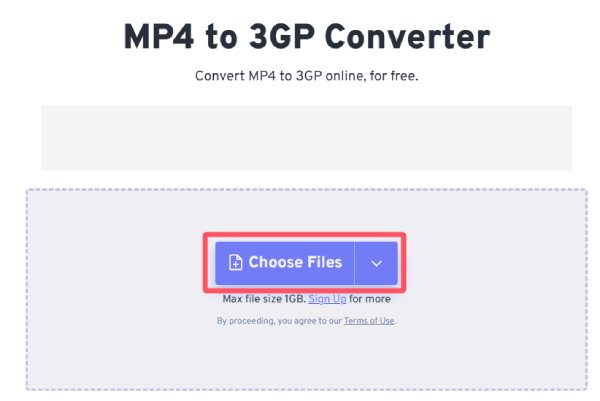
Krok 1.Přejděte na oficiální webové stránky FreeConvert a klikněte na tlačítko „Vybrat soubory“ pro import souboru MP4.
Krok 2.Klikněte na tlačítko „Výstup“ a kliknutím na tlačítko „3GP“ vyberte výstupní formát.
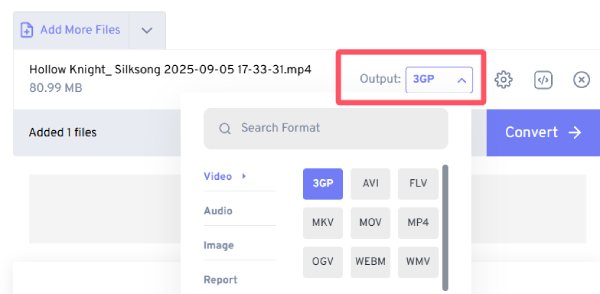
Krok 3Nakonec klikněte na tlačítko „Převést“ pro export MP4 do 3GP online.

Zamzar
Dalším spolehlivým online převodníkem pro konverzi MP4 do 3GP je Zarmar. V bezplatné verzi Zamzaru můžete převést až 5 video souborů denně. Každé video by mělo být menší než 20 MB. Pokud tedy chcete převést video MP4 do 20 MB do formátu 3GP, můžete k tomu použít Zamzar.

Krok 1.Přejděte na oficiální webové stránky Zamzaru a kliknutím na tlačítko „Vybrat soubory“ importujte video MP4.
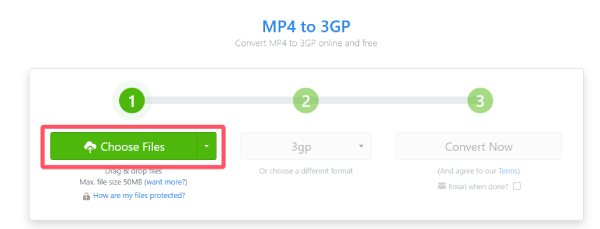
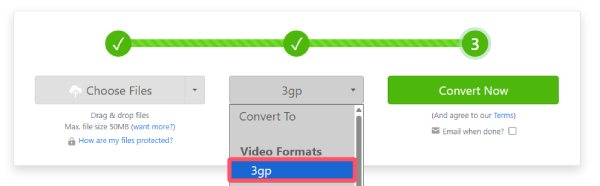
Krok 2.Na kartě „Formáty videa“ klikněte na tlačítko „3gp“ a určete výstupní formát.
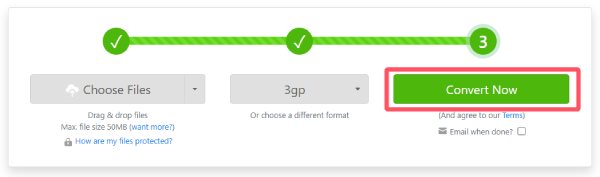
Krok 3Klikněte na tlačítko „Převést nyní“ a převeďte MP4 na 3GP zdarma.
Závěr
To je vše pro převod videí z MP4 do 3GP. Ačkoli formát 3GP není tak populární jako MP4, stále funguje na starších zařízeních. Vyberte AnyRec Video Converter abyste zajistili vysoce kvalitní video a zároveň zachovali malou velikost souboru. Postupujte podle těchto pokynů a převeďte MP4 do formátu 3GP, abyste si mohli snadno a efektivně prohlížet videa na svých starých zařízeních.
Bezpečné stahování
Bezpečné stahování



