
Oblíbený

AnyRec Video Converter
Převeďte M3U8 na MP4 s vysokou kvalitou.
Bezpečné stahování
Praktické a zároveň přímočaré způsoby převodu M3U8 na MP4

Podle převod M3U8 do MP4streamovaný obsah se tak snáze sleduje offline, upravuje nebo sdílí napříč platformami. Koneckonců, jako online formát M3U8 ztěžuje provádění jakýchkoli dalších operací. Tato příručka rozebírá praktické metody, od desktopových nástrojů až po řešení příkazového řádku a online převodníky, abyste si mohli vybrat správný proces a během chvilky převést M3U8 na MP4.
Seznam průvodců
Proč zvažovat konverzi z M3U8 na MP4 Jak používat VLC pro převod z M3U8 do MP4 Jak stáhnout M3U8 jako soubor MP4 přes FFmpeg Důvěryhodný online převodník M3U8 na MP4 [Bonus] Jak zlepšit kvalitu po převodu z M3U8 do MP4Proč zvažovat konverzi z M3U8 na MP4
Před převodem M3U8 do MP4 je nezbytné pochopit klíčové rozdíly mezi těmito dvěma formáty, aby bylo možné objasnit účel a provozní detaily převodu. M3U8 není tradiční video formát, ale spíše soubor playlistu používaný k odkazování na více mediálních klipů pro HTTP Live Streaming (HLS). Jednoduše řečeno, k souborům M3U8 můžete přistupovat a otevírat je pouze s připojením k internetu. To je pro každodenní použití značné omezení, nemluvě o tom, že je nelze dále upravovat.
Pokud jde o formát MP4, je to velmi populární formát a mnoho lidí ho pravděpodobně již zná. Můžete k němu přistupovat na téměř jakémkoli myslitelném zařízení, včetně mobilních zařízení, chytrých televizorů a softwaru pro střih videa, protože tato zařízení jsou obecně vybavena rozsáhlou podporou formátu souborů MP4. Převod M3U8 na MP4 tedy nejen zpřístupňuje videa offline, ale také vám umožňuje je dále upravovat a dosáhnout požadovaných efektů.
Jak používat VLC pro převod z M3U8 do MP4
I když často používáte přehrávač médií VLC ke sledování videí, možná si neuvědomujete, že skrývá dynamickou a výkonnou sadu funkcí, které lze snadno přehlédnout. Jednou z nich je, že umožňuje převádět soubory M3U8 do formátu... MP4 soubory rychle. Pokud nevíte, jaká je konkrétní metoda, můžete úkol dokončit podle následujících kroků:
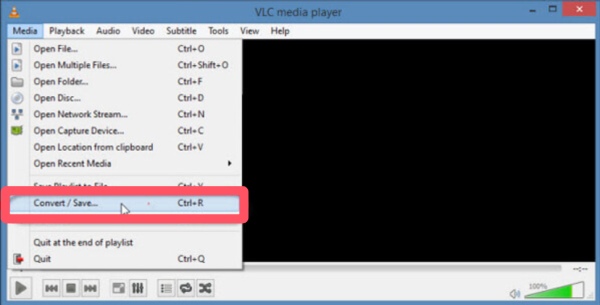
Krok 1.Spusťte na svém zařízení přehrávač médií VLC a klikněte na tlačítko „Převést/Uložit“ na kartě „Média“.
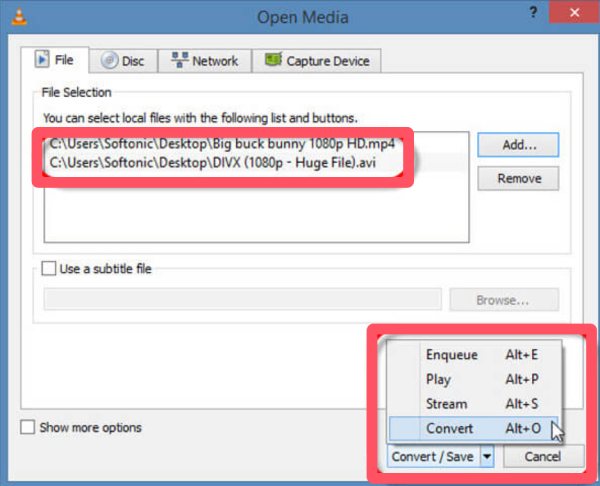
Krok 2.Na kartě „Soubor“ klikněte na tlačítko „Přidat...“ a nahrajte soubor M3U8 pro převod do formátu MP4. Poté klikněte na tlačítko „Převést“.
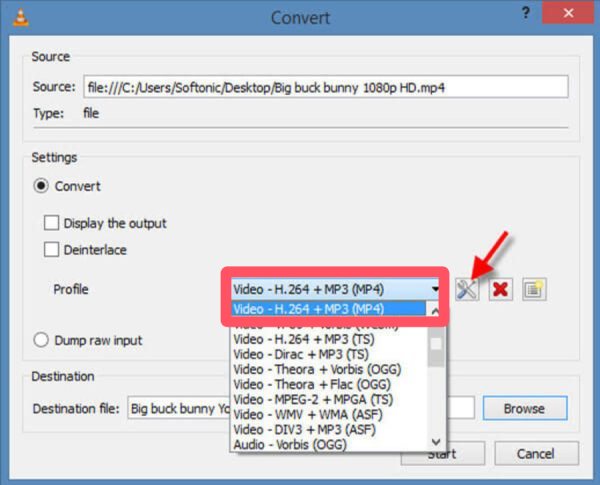
Krok 3Na kartě „Profil“ klikněte na tlačítko „Video – H. 264 + MP3 (MP4)“ a vyberte MP4 jako výstupní formát. Klikněte na tlačítko „Start“.
Jak stáhnout M3U8 jako soubor MP4 přes FFmpeg
Pokud máte nějaké znalosti o kódování, pak je FFmpeg praktický a efektivní nástroj, který vám může pomoci převést M3U8 do MP4. Tyto kódy samozřejmě mohou být matoucí pro ty, kteří s nimi nejsou obeznámeni. Každopádně můžete vyzkoušet tuto rychlou metodu podle těchto kroků:
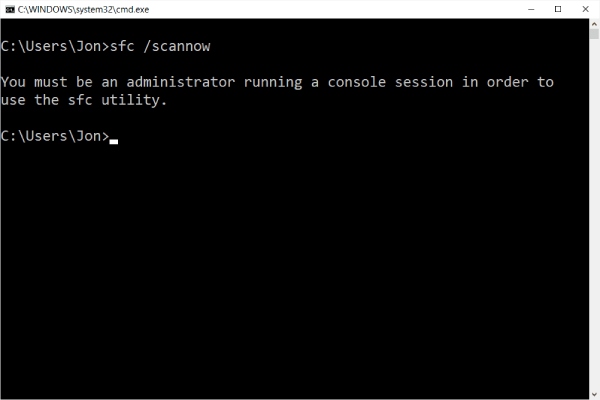
Krok 1.Jakmile nainstalujete a nastavíte prostředí FFmpeg na svém zařízení, vyhledejte a otevřete „Příkazový řádek“ stisknutím kláves „Windows + R“.
Krok 2.Chcete-li zkontrolovat odkaz na váš soubor M3U8, stiskněte v prohlížeči tlačítko „F12“. Odkaz M3U8 můžete zkopírovat na kartu „Síť“.
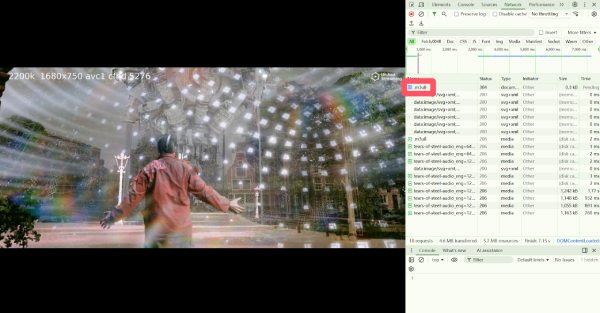
Krok 3Do příkazového řádku zadejte a zadejte níže uvedený příkaz a nahraďte „http://.../playlist.m3u8“ zkopírovaným odkazem M3U8.
ffmpeg -i http://.../playlist.m3u8 -c kopírování -bsf:a aac_adtstoasc výstup.mp4
Tipy
Můžete také použít FFmpeg pro ořezávání, ořezávání nebo změnu velikosti videí po stažení tohoto souboru M3U8 ve formátu MP4.
Důvěryhodný online převodník M3U8 na MP4
Pokud nechcete instalovat desktopový software, může být online převodník dostupnější možností. Stačí ve svém prohlížeči spustit AntMod a ten vám nabídne webové řešení pro bezplatnou konverzi souborů M3U8 do MP4. Jediným problémem je, že budete možná potřebovat vylepšení kvality videa kvůli omezené kvalitě videa.
Krok 1.Přejděte na oficiální webové stránky AntMod. Vložte zkopírovaný odkaz M3U8 do pole. Klikněte na tlačítko „KONVERTOVAT MP4“.
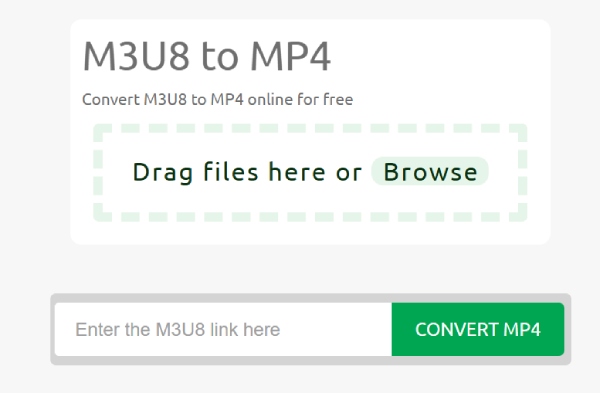
Krok 2.Proces převodu M3U8 na MP4 se spustí automaticky a v závislosti na velikosti videa může chvíli trvat.
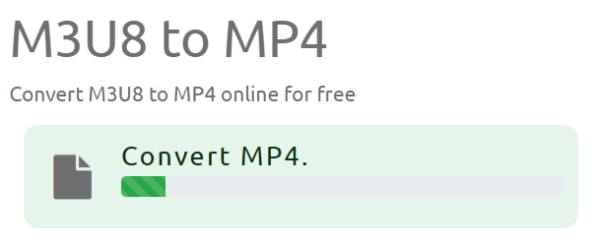
Krok 3Po dokončení převodu můžete převedený soubor MP4 uložit do svého zařízení.
[Bonus] Jak zlepšit kvalitu po převodu z M3U8 do MP4
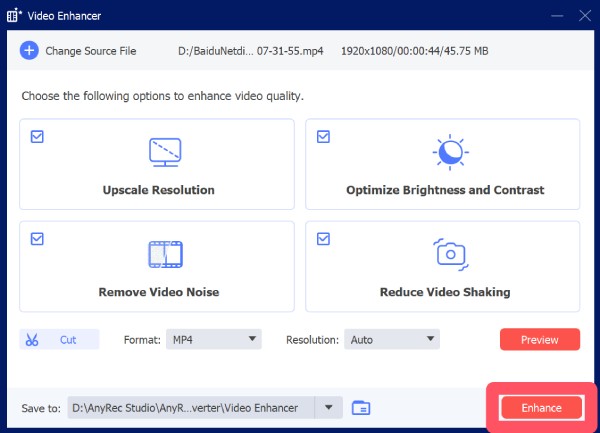
Po převodu streamu M3U8 do MP4 nemusí být kvalita videa vždy ideální kvůli omezením datového toku nebo kompresi během streamování. A to je nejvyšší čas, kdy... AnyRec Video Converter se stává obzvláště užitečným. Pomocí tohoto nástroje můžete zvýšit rozlišení, optimalizovat jas a kontrast, snížit šum a stabilizovat záběry. Pro zvýšení rozlišení převedených videí M3U8 pro dosažení lepší kvality můžete postupovat podle níže uvedených kroků.

Zlepšete kvalitu souboru MP4 převedeného z M3U8.
Podpora další úpravy získaného videa MP4.
Celý proces neovlivní původní obsah.
Náhled pro zobrazení efektu videa před uložením.
Bezpečné stahování
Bezpečné stahování
Krok 1.Spusťte na svém zařízení AnyRec Video Converter a klikněte na tlačítko „Video Enhancer“ na kartě „Toolbox“.
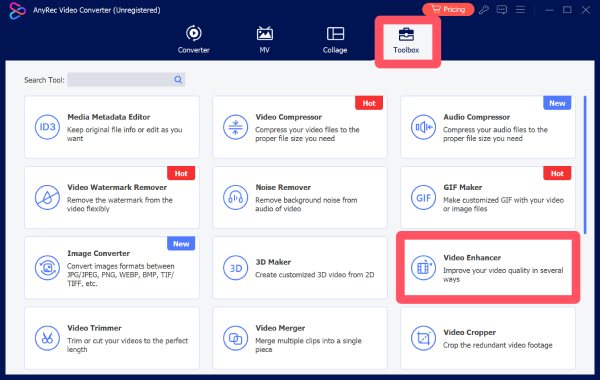
Krok 2.Objeví se nové okno a kliknutím na tlačítko „Přidat soubory“ můžete nahrát video soubor, který chcete vylepšit.
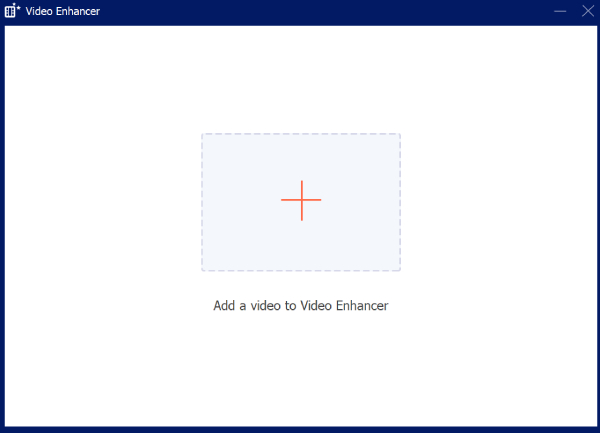
Krok 3Můžete si vybrat z několika možností pro zvýšení rozlišení videa. Jakmile se rozhodnete, klikněte na tlačítko „Vylepšit“.
Závěr
Transformace z M3U8 na MP4 je efektivní způsob, jak převést streamovaný obsah do stabilního a široce kompatibilního video souboru. Existuje několik praktických metod, které závisí na vašich technických zkušenostech a scénáři použití. Pro uživatele, kteří chtějí nejen úspěšnou konverzi, ale také lepší kvalitu přehrávání, je vhodné následné zpracování pomocí AnyRec Video Converter může udělat jasný rozdíl.
Bezpečné stahování
Bezpečné stahování



