
Top 10 nejlepších low-endových rekordérů obrazovky, které si zachovávají vysokou kvalitu

U vašich počítačů bude mít náročný a funkční software pro nahrávání obrazovky vliv na výkon počítače. Proto potřebujete nízkoúrovňový rekordér obrazovky pro váš starý počítač s Windows, který nezpomalí rychlost ani vám nezhorší výkon. Tento příspěvek obsahuje 10 nejlepších levných nahrávačů obrazovky s jejich výhodami a nevýhodami. Doufejme, že se pro nahrávání obrazovky rozhodnete nejlépe!
Seznam průvodců
Část 1. Shrnutí základních funkcí nízkonákladového rekordéru obrazovky Část 2. Top 10 nízkonákladových rekordérů obrazovky pro všechny uživatele Část 3. Jak vybrat levný rekordér obrazovky počítače Část 4. Nejčastější dotazy k nejlepším levným rekordérům obrazovkyČást 1. Shrnutí základních funkcí nízkonákladového rekordéru obrazovky
Bez ohledu na to, jaký počítač máte, zde je seznam 10 nejlepších low-end rekordérů obrazovky s různými požadavky na systém, funkcemi, klady a zápory. Pokračujte ve čtení, abyste se o nich dozvěděli více podrobně.
| Nářadí | Využití zdroje | Snadnost použití | Další funkce | Celková vhodnost | Minimální požadavky | Maximální FPS | Vodoznak |
| AnyRec Screen Recorder | Světlo | Snadný | Užitečné editační nástroje pro začátečníky | Vynikající pro počítače nižší třídy | 2 GB RAM, dvoujádrový procesor | 60 FPS | Ne |
| Studio OBS | Vysoký | Střední až Pokročilé | Pokročilá nastavení, živé vysílání | Není ideální pro velmi levné systémy | Doporučeno 4 GB RAM, procesor i5 | 60+ snímků za sekundu | Ne |
| Herní lišta Windows | Světlo | Snadný | Zaměřené na hru, minimální nastavení | Dobré pro běžné použití na počítačích nižší třídy | 4 GB RAM, Windows 10+ | 60 FPS | Ne |
| ShareX | Střední až Vysoká | Střední až Pokročilé | Přizpůsobitelné nástroje pro poznámky | Střední na systémech nižší třídy | 2–4 GB RAM | 30–60 snímků za sekundu | Ne |
| CamStudio | Světlo | Snadný | Výběr regionu, základní editace | Dobré pro low-end systémy | 2 GB RAM | 30 snímků za sekundu | Ne |
| TinyTake | Světlo | Snadný | Anotace, sdílení souborů | Vynikající pro počítače nižší třídy | 2 GB RAM | 30 snímků za sekundu | Ano (zdarma) |
| ScreenRec | Světlo | Snadný | Cloudové úložiště, soukromé sdílení | Vynikající pro počítače nižší třídy | 2 GB RAM | 60 FPS | Ne |
| Loom Screen Recorder | Světlo | Snadný | Okamžité sdílení, překrytí webové kamery | Vhodné pro rychlé nahrávání | 4 GB RAM | 30 snímků za sekundu | Ano (zdarma) |
| Screencast-O-Matic | Mírný | Snadný | Záznam z webové kamery, editační nástroje | Dobré pro low-end systémy | 2–4 GB RAM | 30 snímků za sekundu | Ano (zdarma) |
| Icecream Screen Recorder | Světlo | Snadný | Zoom záznam, naplánované úkoly | Vynikající pro počítače nižší třídy | 2 GB RAM | 30 snímků za sekundu | Ano (zdarma) |
Část 2. Top 10 nízkonákladových rekordérů obrazovky pro všechny uživatele
1. AnyRec Screen Recorder
Požadavky na systém: Windows 7/8/10/11; Mac OS X 10.12 nebo vyšší; 2GB RAM.
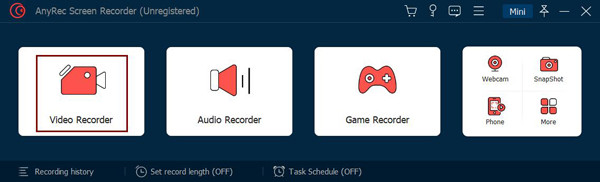
AnyRec Screen Recorder je odlehčený program pro Windows/Mac. Tento program je nenáročný, ale výkonný, který vám umožní zachytit všechny online schůzky, hovory, webináře, hraní her, posouvání stránky a další aktivity na obrazovce. Po záznamu můžete provádět další úpravy, například ořezávání klipů, abyste odstranili nepotřebné části na začátku a na konci, než jej exportujete.
Funkce:
- Možnost záznamu na celou obrazovku, vybrané okno nebo přizpůsobenou část.
- Podporujte kresby v reálném čase k vašim nahrávkám nebo pořízeným snímkům obrazovky.
- Vybaveno vlastními klávesovými zkratkami pro rychlé spuštění/zastavení/pozastavení/obnovení.
- Umožní vám zobrazit náhled záznamu a oříznout a oříznout nechtěné části videa.
- Profesionálové
- Vysoce integrovaná funkcionalita, která kombinuje nahrávání a základní editaci do jednoho pracovního postupu.
- Dobře optimalizováno pro zařízení s nižšími specifikacemi.
- Intuitivní rozhraní s nízkou křivkou učení.
- Podpora víceformátového výstupu a základního nastavení parametrů.
- Nevýhody
- Bezplatná verze neobsahuje pokročilé funkce pro úpravy.
Nejlepší pro: Uživatelé s počítači s nízkými specifikacemi, tvůrci obsahu na základní úrovni a uživatelé hledající komplexní řešení pro jednoduchou editaci.
2. OBS Studio
Požadavky na systém: Windows 11/10; Mac OS Catalina 10.15 nebo novější.
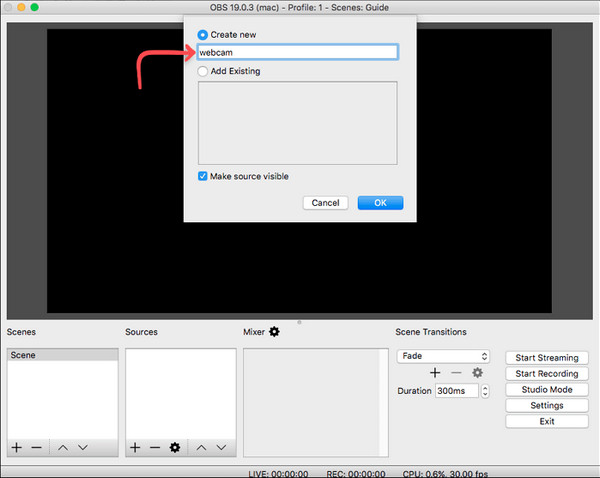
Dalším low-endovým rekordérem obrazovky je OBS Studio — který funguje na Windows, Maca Linux. Jedná se o open-source program, který uživatelům umožňuje zaznamenávat aktivity na obrazovce a streamovat živá videa. Navíc podporuje zachycení a záznam více scén současně, což je jedna z jeho oblíbených funkcí.
Funkce:
- Umožňuje zaznamenat webovou kameru a poté ji přidat jako překryvnou vrstvu.
- Podpora výběru více oken nebo oblastí pro záznam a zachycení.
- Schopný nahrávat dva nebo více monitorů najednou.
- Profesionálové
- Zcela zdarma, s otevřeným zdrojovým kódem a bez vodoznaků.
- Vysoce přizpůsobitelné kódování, streamování a nastavení scén.
- Podpora smíšeného nahrávání z více zdrojů.
- Bohatý ekosystém pluginů se silnou rozšiřitelností.
- Nevýhody
- Vysoká spotřeba zdrojů.
- Složité počáteční nastavení.
- Náchylný k zpoždění na zařízeních nižší třídy.
Nejlepší pro: Profesionální streameři, hráči a pokročilí uživatelé, kteří vyžadují hloubkovou kontrolu nad streamováním a kódováním.
3. Herní lišta Windows
Požadavky na systém: Windows 11/10 s Intel Quick Sync H. 264.
Xbox Game Bar je výchozí low-endový záznamník obrazovky v systému Windows, který umožňuje uživatelům okamžitě nahrávat a sdílet obrazovku. Díky tomu se můžete během hraní spojit s ostatními hráči a streamovat hru. Nebude však fungovat se staršími verzemi systému Windows a je k dispozici pouze v systému Windows 10 a vyšším.

Funkce:
- Rychle spusťte nahrávání pouhým stisknutím kláves Windows + G.
- Umožní vám pořizovat snímky obrazovky a sdílet je na platformách sociálních médií.
- Při nahrávání můžete chatovat s ostatními hráči.
- Profesionálové
- Dodává se s předinstalovaným systémem.
- Rychle spusťte a reagujte promptně.
- Nabízí vynikající podporu pro nahrávání her.
- Nevýhody
- Dostupné funkce jsou velmi omezené.
- Nelze přizpůsobit složité scénáře nahrávání.
- Existuje mnoho omezení ohledně oblasti nahrávání.
- Není vhodné pro tvorbu obsahu.
Nejlepší pro: Běžní uživatelé Windows pro nahrávání nenáročných her nebo občasné snímání obrazovky.
4. ShareX
Požadavky na systém: Windows 7/8/10/11 se 100 MB paměti.
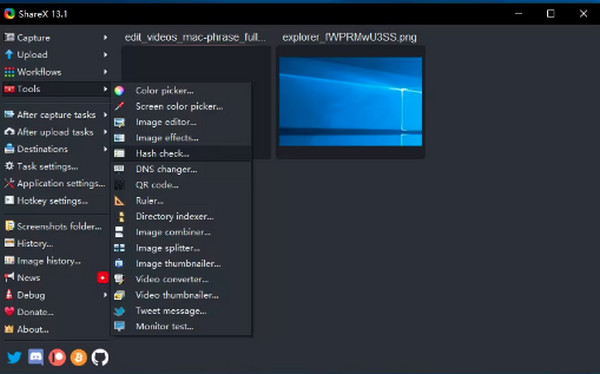
ShareX je následující low-endový rekordér obrazovky, který plně podporuje Windows. Nabízí řadu možností nahrávání obrazovky, jako je celá obrazovka, vybraná okna a přizpůsobené oblasti. Kromě toho podporuje nástroje pro úpravu obrázků, které umožňují provádět další úpravy na snímcích obrazovky před jejich sdílením.
Funkce:
- Podpora posouvání stránky snímání.
- Umožňuje nahrávat nahrávky do mnoha cloudových služeb.
- Umožněte vám nahrávat tak dlouho, jak chcete.
- Profesionálové
- Vysoce přizpůsobitelné pracovní postupy pro snímání obrazovky a nahrávání.
- Podpora automatického nahrávání a sdílení.
- Zahrnuje řadu vestavěných nástrojů, jako je OCR a anotace.
- Nevýhody
- Funkce nahrávání obrazovky je relativně omezená.
- Proces nastavení je těžkopádný.
- Pro začátečníky je těžké začít.
Nejlepší pro: Vývojáři, technicky zdatní uživatelé nebo ti, kteří potřebují vysoce přizpůsobitelné pracovní postupy pro snímání obrazovky a nahrávání obrazovky.
5. CamStudio
Požadavky na systém: Windows 7/8/10/11 s 2 GB RAM.
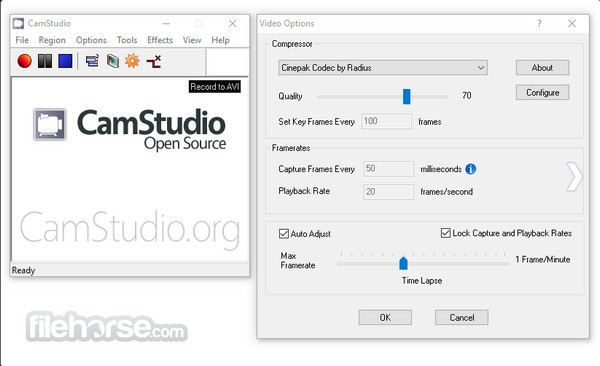
CamStudio je low-endový záznamník obrazovky pro Windows, který podporuje nahrávání všech činností na obrazovce a zvuku. CamStudio může také nahrávat jakoukoli oblast vaší obrazovky, jako jsou zmíněné rekordéry obrazovky. Navíc na vaše nahrávky nedává žádné vodoznaky, kromě toho, že jde o bezplatný software.
Funkce:
- Podpora přidávání anotací a komentářů.
- V možnostech videa si můžete upravit snímkovou frekvenci.
- Umožňuje záznam až v HD kvalitě 12080 x 720.
- Profesionálové
- Software má malé rozměry.
- Používejte minimum systémových prostředků.
- Jednoduché a intuitivní použití.
- Podpora základního nahrávání obrazovky.
- Nevýhody
- Funkce jsou poněkud zastaralé a neobsahují umělou inteligenci ani nové funkce.
- Účinnost komprese videa je nízká.
- Stabilita je průměrná a aplikace může mít zpoždění.
- Aktualizace a údržba jsou nepravidelné.
Nejlepší pro: Uživatelé starších zařízení s minimálními požadavky na funkce, kteří provádějí pouze základní nahrávání obrazovky.
6. TinyTake
Požadavky na systém: Windows 7/8/10 se 4 GB RAM.
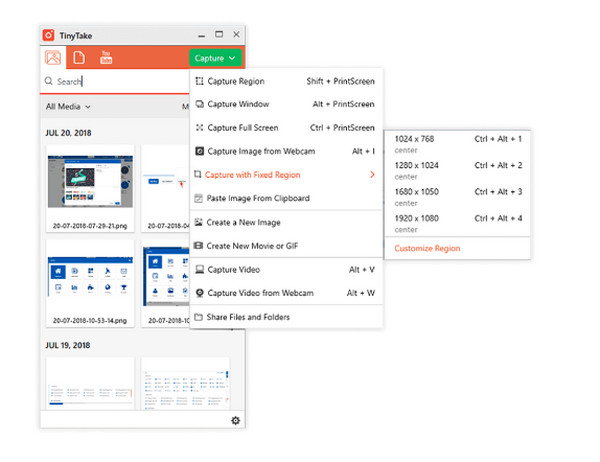
TinyTake je bezplatný a nenáročný videorekordér, který dobře funguje jako software pro nahrávání videa pro Windows a Mac. Díky tomu můžete snadno zachytit a zaznamenat svou obrazovku a sdílet je s ostatními. Pokud chcete bezproblémové snímání obrazovky, díky TinyTake je tento proces super rychlý.
Funkce:
- Schopnost přidávat poznámky k vašim snímkům obrazovky a videím.
- Podpora výběru oblastí snímání, jako je celá obrazovka nebo aktivní okna.
- Může sdílet nahrávky prostřednictvím e-mailů, adres URL nebo přímo na sociální média.
- Profesionálové
- Snímání obrazovky a nahrávání obrazovky jsou úzce integrovány.
- Podpora nástrojů pro rychlé anotace.
- Vestavěné cloudové úložiště a sdílení.
- Snadné použití a ideální pro kancelářskou práci.
- Nevýhody
- Délka nahrávání je omezená.
- Možnosti úpravy videa jsou omezené, lze pouze nahrávat.
- Pro jeho používání je nutné se zaregistrovat.
Nejlepší pro: Uživatelé Office, kteří potřebují rychle pořizovat snímky obrazovky, přidávat k nim poznámky a sdílet je.
7. ScreenRec
Požadavky na systém: Windows 7/8/10/XP s 2 GB RAM.
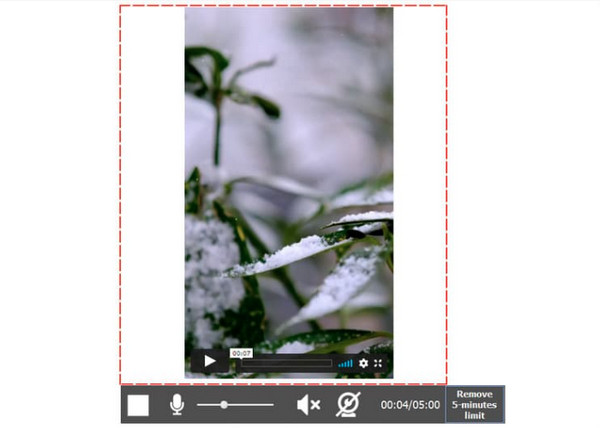
ScreenRec je komplexní řešení nahrávání pro počítače. Jedná se o low-endový rekordér obrazovky, který nenabízí žádná časová omezení při nahrávání činností na obrazovce, stejně jako zvuku z počítače nebo mikrofonu. Kromě toho vám umožňuje nahrávat pomocí kurzoru myši a zvuků kliknutí a kvalita zvuku bude stále vynikající.
Funkce:
- Dejte vám odkaz na soukromé sdílení, abyste je mohli okamžitě sdílet.
- Použijte cloudové nahrávání, které vám umožní nahrát vše na zabezpečenou platformu videa.
- Umožňuje přidat zvuk jako hlasový záznam a webovou kameru jako překryvnou vrstvu.
- Profesionálové
- Po nahrání se automaticky vygeneruje odkaz ke sdílení.
- Podpora cloudového úložiště.
- Výstup bez vodoznaků.
- Nízká spotřeba zdrojů.
- Nevýhody
- Omezené funkce úprav.
- Silně se spoléhá na online funkcionalitu.
- Omezené možnosti přizpůsobení.
Nejlepší pro: Týmy nebo scénáře zákaznického servisu vyžadují vzdálenou spolupráci a okamžité sdílení nahrávek obrazovky.
8. Záznamník obrazovky
Požadavky na systém: Windows 10; Mac OS X 10.14.6 nebo vyšší; iOS 15 a Android 8.0.
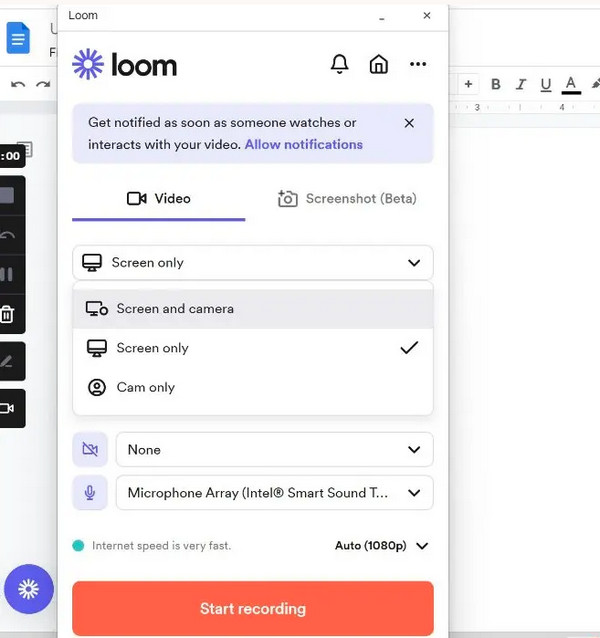
Aplikace Loom Screen Recorder může být vaším desktopovým nástrojem, rozšířením pro Chrome a mobilní aplikací. Tento low-endový rekordér obrazovky podporuje nahrávání videa a zvuku z mikrofonu a systému, stejně jako možnost nahrávat přes vlastní pozadí. A bez instalace jakéhokoli programu můžete nahrávat kameru, mikrofon a obrazovku současně.
Funkce:
- Umožňuje přidat k nahrávce překrytí webové kamery.
- Podporujte okamžité nahrávání pomocí odkazu pro sdílení.
- Má tři režimy snímání: obrazovka a fotoaparát, pouze obrazovka a pouze fotoaparát.
- Profesionálové
- Podpora okamžitého sdílení odkazů na videa.
- Funkce integrované kamery s obrazem v obraze.
- Ideální pro scénáře týmové komunikace.
- Uživatelsky přívětivý a snadno použitelný.
- Nevýhody
- Bezplatná verze obsahuje vodoznak.
- Existuje omezení doby trvání nahrávání.
- Funkce úprav jsou poměrně základní.
Nejlepší pro: Uživatelé se zapojili do týmové komunikace, produktových demonstrací a asynchronní video komunikace.
9. Screencast-O-Matic
Požadavky na systém: Windows 10/11; Mac OS X 10.13 nebo vyšší; se 4 GB RAM.
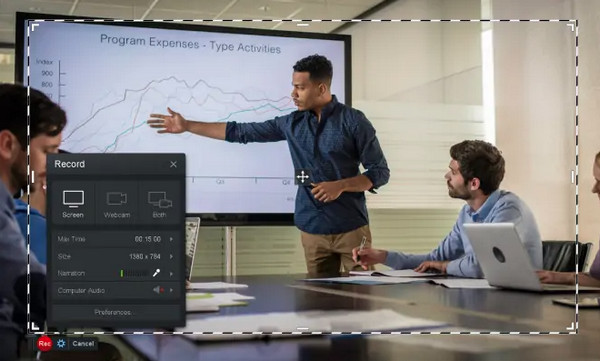
Screencast-O-Matic je další program, který může být vaším nejlepším low-endovým záznamníkem obrazovky. Program vám umožní nahrávat obrazovky a webové kamery zároveň a nabízí více se svou premiérovou verzí. Kromě toho můžete po nahrávání kdykoli snadno provádět úpravy, jako je rozmazání nebo zvýraznění různých oblastí, přidání textu, oříznutí atd.
Funkce:
- Vybaveno vestavěným editačním nástrojem pro rychlé úpravy.
- Můžete rychle získat snímky obrazovky a nahrávky.
- Před uložením záznamu můžete použít animované efekty a efekty videa.
- Profesionálové
- Podpora nahrávání obrazovky a kamery.
- Zahrnuje jednoduchý vestavěný editor videa.
- Ideální pro tvorbu vzdělávacího obsahu.
- Nevýhody
- Bezplatná verze obsahuje vodoznak na nahrávkách.
- Některé pokročilé funkce úprav vyžadují k odemčení placené předplatné.
- Možnosti formátu exportu jsou omezené.
Nejlepší pro: Pedagogové vytvářejí nahrávky lekcí, vytvářejí online kurzy a poskytují vysvětlení před kamerou.
10. Icecream Screen Recorder
Požadavky na systém: Windows 7/8/10/XP s 2 GB RAM.
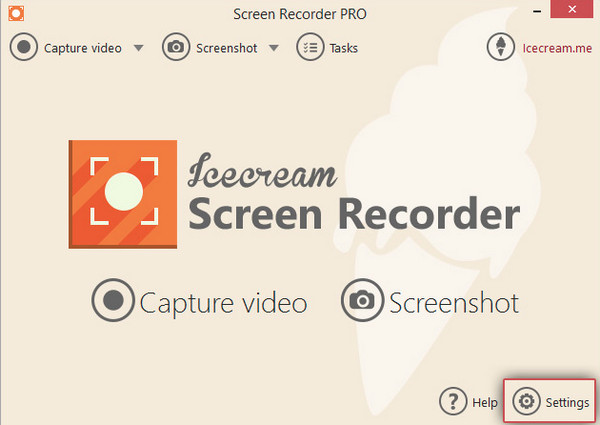
IceCream Screen Recorder patří mezi low-endové rekordéry obrazovky, které podporují snímání a nahrávání obrazovky. Má také možnosti úprav jako ostatní zmíněné. Kromě toho můžete změnit velikost části obrazovky, abyste při nahrávání upoutali pozornost diváků. Program je kompatibilní s Windows a Mac.
Funkce:
- Podpora výběru oblasti snímání a záznamu obrazovky.
- Umožněte vám okamžitě sdílet nahrávky na jakékoli platformě, která se vám líbí.
- Může provádět okamžité úpravy pomocí kreslicích nástrojů.
- Profesionálové
- Podpora nahrávání specifického pro daný region a nahrávání na celou obrazovku.
- Zahrnuje funkce zoomu a plánovaného nahrávání.
- Ideální pro každodenní nahrávání v kanceláři.
- Nevýhody
- Bezplatná verze obsahuje vodoznak.
- Nabízejí méně pokročilých funkcí.
- Podpora formátů je omezená.
- Stabilita při dlouhých nahrávkách je průměrná.
Nejlepší pro: Lehcí uživatelé pro každodenní kancelářské úkoly, jednoduché nahrávání tutoriálů a plánované nahrávání.
Část 3: Jak vybrat levný rekordér obrazovky počítače
Nízké využití CPU. Ideální 10%–30%. Použití přesahující 50% pravděpodobně způsobí zpoždění.
Podpora „nastavitelných nastavení“. Musí být schopen upravit následující: Rozlišení (720p / 480p), FPS (30 nebo méně) a Bitrate.
Podpora hardwarové akcelerace.
Jednofunkční. Bohaté editační funkce nejsou vhodné pro počítače s nízkými výkony. Například vícestopá editace, složité přechody mezi scénami nebo pokročilé efekty.
Část 4: Nejčastější dotazy k nejlepším levným rekordérům obrazovky
-
Má CamStudio limity v nahrávání?
Ne, tento low-endový videorekordér nenabízí žádný časový limit pro nahrávání. Nicméně, pokud jde o velikost souborů, má. Můžete tak pořizovat delší nahrávky s nízkou kvalitou.
-
Může Loom Screen Recorder upravovat nahrávky?
Ano. Loom Screen Recorder podporuje úpravy ve vašem webovém prohlížeči nebo jako aplikaci. Můžete oříznout, přidat tlačítka, přidat nové klipy a další.
-
Je Xbox Game Bar dobrý při nahrávání dlouhých schůzek?
Tento nenáročný záznamník obrazovky ve Windows není nejlepší, pokud jde o nahrávání dlouhých schůzek. Obrazovku můžete nahrávat pouze po dobu 30 minut a poté se vypne.
Závěr
To je 10 nejlepších tipů pro software pro nahrávání obrazovky nízké třídyDoufáme, že jste pro svůj počítač našli perfektní software pro nahrávání obrazovky nižší třídy. Protože každý program má své vlastní jedinečné funkce, uspokojí vaše potřeby různými způsoby. Existuje však jedna vynikající možnost, která je obzvláště vhodná pro počítače nižší třídy: AnyRec Screen RecorderDokonale zvládá většinu funkcí, které zvládnou i počítače nižší třídy. Stáhněte si ji hned teď a vyzkoušejte ji!
Bezpečné stahování
Bezpečné stahování



