
5 způsobů, jak zvětšit obrázek online bez ztráty kvality

Na zvětšit obrázek online Bez ztráty kvality je dobrou volbou použití online AI upscaleru. Dokáže inteligentně generovat nové pixely, místo aby jen roztahoval stávající. Po roztažení tedy nedostanete rozmazaný obraz. AnyRec AI Image Upscaler dokáže zvětšit fotografie 2×, 4×, 6× nebo 8× jedním kliknutím a zároveň zachovat ostrost. Nebo si můžete stáhnout jiné online zvětšovací programy pro zvýšení rozlišení obrazu pro tisk, prezentace a restaurování starých fotografií.
Seznam průvodců
Nejlepší způsob, jak zvětšit obrázky bez ztráty kvality online 4 snadno použitelné nástroje pro online zvětšení obrázků [postupně] Jaký je nejlepší způsob, jak zvětšit obrázky online Časté dotazy o zvětšování obrázků onlineNejlepší způsob, jak zvětšit obrázky bez ztráty kvality online
První doporučený nástroj má výkonné funkce, které vám pomohou zvětšit obrázky online bez námahy. The AnyRec AI Image Upscaler je online nástroj určený ke zvětšení obrázků bez ztráty kvality. Má jednoduché rozhraní, které celý proces urychluje. S ním můžete obrázky online zvětšit na 2×, 4×, 6× a 8× jediným kliknutím. Vaše kvalita obrazu nebude ohrožena. Naopak, webová stránka může odstranit rozostření a odšumit obraz, což vám pomůže zlepšit kvalitu výstupu zdarma.
Vysoká úroveň zvětšení pro zvětšení obrazu online až do 800%.
Podpora obrazových formátů jako JPEG, PNG, GIF, TIFF atd.
Zvyšte rozlišení obrazu pomocí nejnovější technologie AI.
Manipulujte s obrázky obnovováním pixelů, barev, textur a detailů.
Jak zvětšit obrázky online pomocí AnyRec AI Image Upscaler:
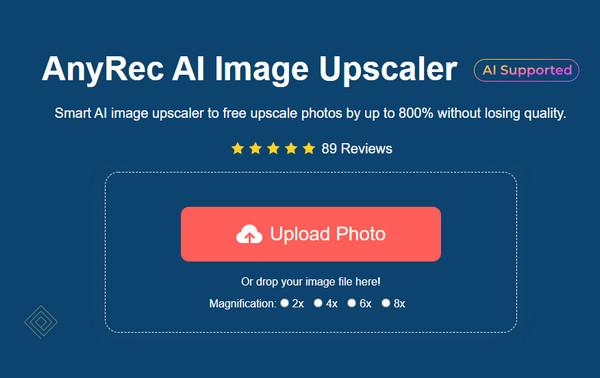
Krok 1.Přejděte na oficiální stránky AnyRec AI Image Upscaler. Jakmile jste na skutečné webové stránce, začněte kliknutím na tlačítko "Nahrát fotografii". Vyberte požadovaný soubor pro zvětšení obrázku online z místní složky.
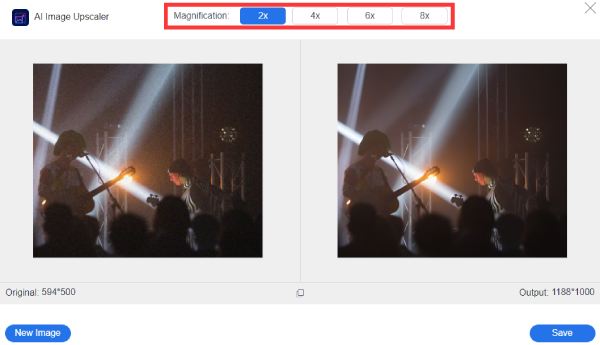
Krok 2.Poté vyhledejte a klikněte na tlačítko "Zvětšení" v horní části okna. Klikněte na tlačítko s preferovaným rozlišením obrázku. Pohybujte kurzorem a podívejte se na srovnání mezi původní a zvětšenou fotografií.
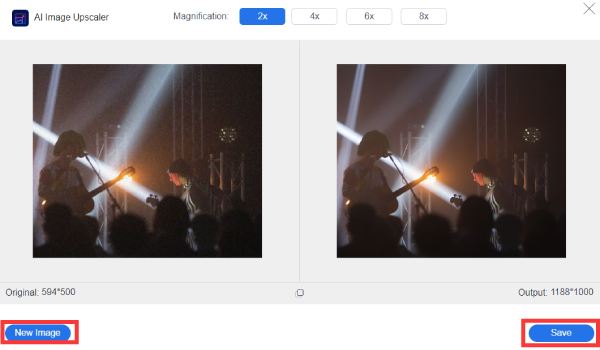
Krok 3Jakmile budete se zvětšeným obrázkem spokojeni, klikněte na tlačítko Uložit a online nástroj obrázek automaticky stáhne. Předpokládejme, že potřebujete zvětšit další obrázek online, klikněte na tlačítko "Nový obrázek" a opakujte kroky od začátku.
4 Snadno použitelné nástroje pro online zvětšení obrázků
Kromě výše doporučeného online upscaleru obrázků existuje také mnoho dalších alternativ ke zvětšení obrázků online zdarma. S více možnostmi je velmi snadné zvětšovat obrázky online v jakékoli velikosti nebo formátu. Pak můžete získat vysoce kvalitní obrázky pro svůj plakát nebo rodinné fotografie větší velikosti. Zde jsou doporučené další možnosti pro zvětšení obrázků online bez dalších okolků.
1. UpscalePics
Tento nástroj vám pomůže zvětšit obrázky online pomocí uživatelsky přívětivých funkcí. Umožňuje provádět dávkové zvětšení a odlišně vybrat faktor upscale, výstupní formát a komprimovaný výstup. S tímto online nástrojem se však můžete setkat s několika problémy, jako je pomalý postup, bezplatná zkušební verze, která nabízí pouze pět fotografií k upscale, a vyžaduje další pokročilejší nástroje pro úpravu obrázků. Zde jsou kroky, jak používat UpscalePics ke zvětšení obrázků online.
Krok 1.Vyhledejte nástroj ve svém prohlížeči. Importujte fotografii, kterou chcete zvětšit, z místní složky. Když vás online nástroj přesměruje na jinou stránku, můžete nahrát další obrázek kliknutím na tlačítko „Vybrat nebo pustit obrázky“ v pravé horní části stránky.
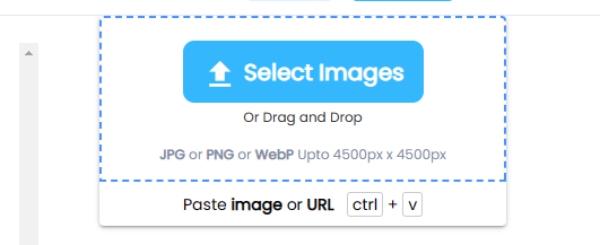
Krok 2.Pohybem kurzoru na vodorovném posuvníku pod tlačítkem "Vybrat" nebo "Drop Images" fotografii zvětšíte. Kliknutím na tlačítko "Snížení šumu" odstraníte nepořádek podobný vláknům na obrázku. Nakonec vyberte formát kliknutím na tlačítko "Výstupní formát".
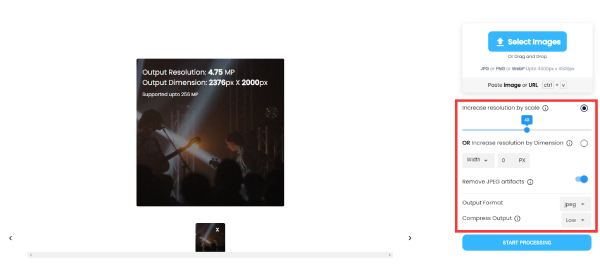
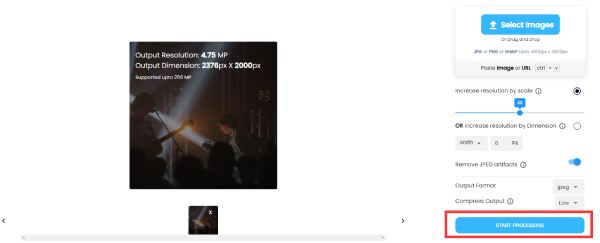
Krok 3Když je vše nastaveno, klikněte na tlačítko "Spustit zpracování" a počkejte na dokončení procesu. Na vašich zvětšených obrázcích se objeví šipka dolů; kliknutím na tuto šipku uložíte zvětšené obrázky do zařízení.
2. ImageEnlarger
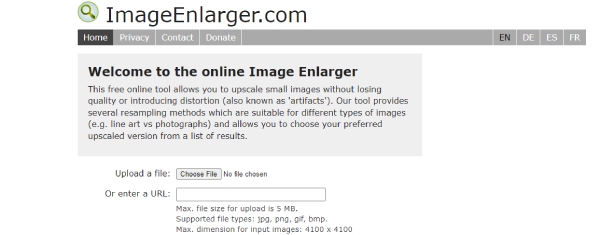
Nic nepřekoná jednoduchost tohoto nástroje, který rychle zvětšuje obrázky bez ztráty kvality online. ImageEnlarger poskytuje funkce jako faktor zoomu, jehož velikost můžete zadat v desítkové soustavě. Umožňuje také určit cílovou šířku a výšku. Bohužel můžete vidět, že se jakýkoli náhled fotografie zvětšuje, zvláště pokud nevíte, jak zadat šířku nebo výšku.
Krok 1.Přejděte do prohlížeče a vyhledejte webovou stránku. Kliknutím na tlačítko "Vybrat soubor" získáte obrázek, který chcete zvětšit. Můžete také zadat URL jako alternativní způsob. Když uvidíte název souboru vedle tlačítka, přejděte k dalšímu kroku.
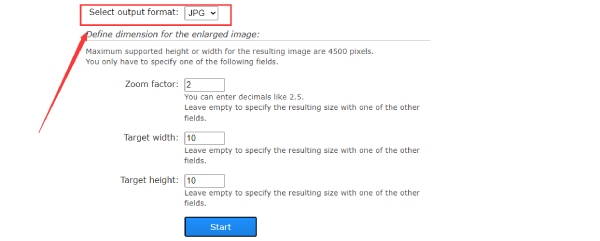
Krok 2.Formát můžete změnit pomocí tlačítka "Vybrat výstupní formát". Poté zadejte velikosti „Faktor zoomu“, „Cílová šířka“ a „Cílová výška“. Jak je uvedeno pod možnostmi, můžete se jimi řídit a určit výslednou délku.
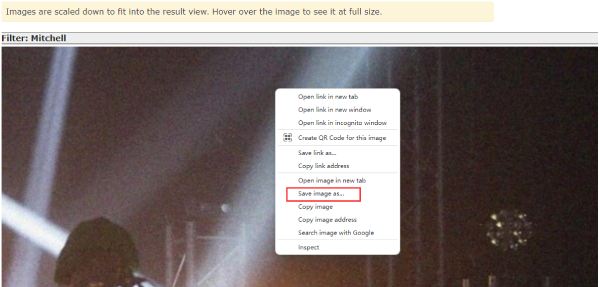
Krok 3Poté klikněte na tlačítko „Start“ a počkejte, až se obrázek zvětší. Webová stránka vás přesměruje na výsledný web, kde si můžete obrázek stáhnout kliknutím pravým tlačítkem myši a následným kliknutím na tlačítko „Uložit obrázek jako“.
3. PicsArt
PicsArt je další dávkově podporovaný nástroj pro zvětšení obrázků online. Jako známý zábavný editor fotografií, PicsArt vyvíjí několik verzí kompatibilních s různými platformami, včetně online prohlížečů a offline mobilních telefonů, jako je iPhone/Android. S technologií AI, PicsArt okamžitě zvýší kvalitu vašeho obrázku zvýšením rozlišení i při malé velikosti souboru. I když můžete vidět nahrané obrázky, nemůžete vidět změny, které jste na ně použili. Ale pokud si přejete, můžete dosáhnout jiných editačních technik pomocí jiných různých nástrojů PicsArt.
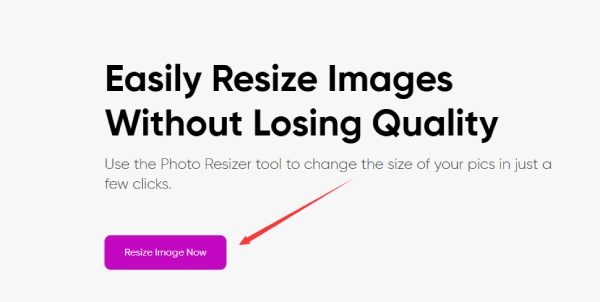
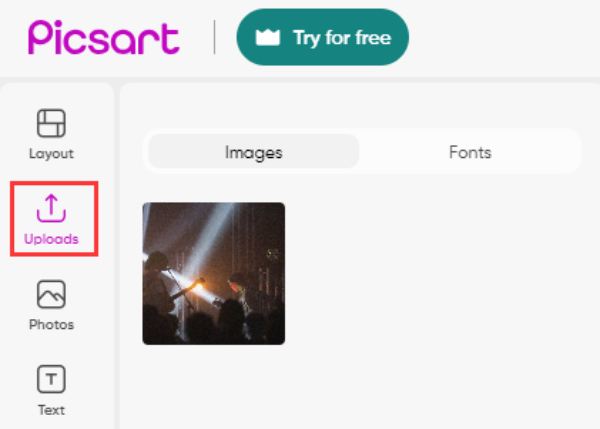
Krok 1.Vyhledejte zvětšený obrázek Picsart online a přejděte přímo na oficiální stránku zvětšovacího zařízení. Pokračujte kliknutím na tlačítko „Změnit velikost obrázku nyní“. Budete přesměrováni na novou stránku s řídicím panelem pro úpravy. Klikněte na tlačítko "Nahrávání" vlevo.
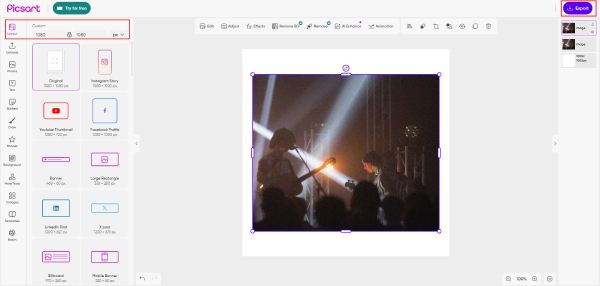
Krok 2.Klikněte na tlačítko "Nahrát" a importujte obrázek, který chcete zvětšit. Přetáhněte obrázek na prázdné plátno a přizpůsobte jej. Velikost plátna můžete upravit na kartě Rozvržení.
Krok 3Chcete-li obrázek online zvětšit, zadejte větší hodnotu pro šířku a výšku plátna. Kliknutím na ikonu zámku zakážete proporcionální změny. Poté přetáhněte obrázek tak, aby se vešel na plátno, a kliknutím na tlačítko „Exportovat“ jej stáhněte.
4. Image Resizer.com
Image Resizer je profesionální, ale pro nováčky přátelská online platforma pro rychlé zvětšení obrázků online. Jedná se o konkurenční webový nástroj obsahující mnoho různých obrazových nástrojů a převodníků. Všechny operace jsou jednoduché a obrázek si můžete libovolně zvětšovat na libovolnou velikost. Mezitím, Bulk Image Resizer umožňuje současně zvětšit několik obrázků online.
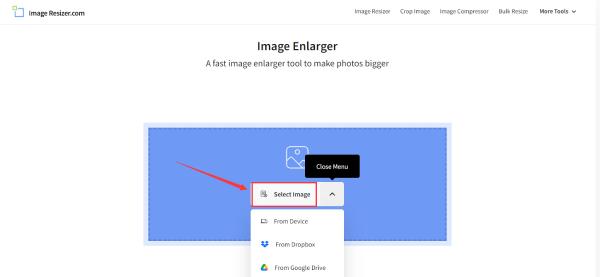
Krok 1.Přejděte na oficiální webovou stránku, klikněte na tlačítko „Vybrat obrázek“ a nahrajte obrázek pro zvětšení ze svého zařízení. Nebo přetáhněte obrázek, který chcete nahrát. Obrázky z Dropboxu a Google Drive lze také zvětšit.
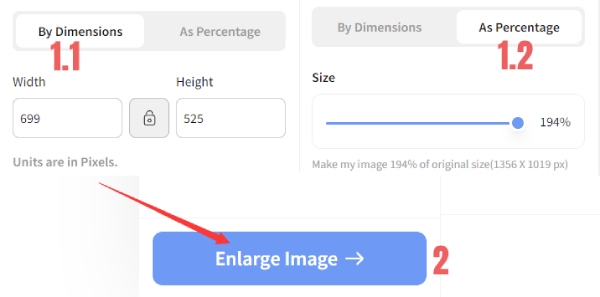
Krok 2.Pro zvětšení obrázku o rozměry zadejte nové rozměry. Nebo zvětšete obrázek pomocí posuvníku. Dále klikněte na tlačítko "Zvětšit obrázek" a ve vyskakovacím okně vyberte cílovou složku. Web se automaticky zvětší a stáhne.
Další čtení
 Top 13 nejlepších výměn tváří ke stažení pro Android a iOS
Jaký je nejlepší způsob, jak zvětšit obrázky online
Ne všechny zvětšovací programy pro obrázky dělají totéž. Některé pouze roztahují pixely. Jiné používají umělou inteligenci. Pokud nevíte, kterou metodu zvolit, můžete se před rozhodnutím podívat na tuto tabulku.
| AnyRec AI Image Upscaler | UpscalePics | ImageEnlarger.com | PicsArt | Image Resizer.com |
| AI (hluboké učení) | AI (neuronová síť) | Tradiční interpolace (6 algoritmů) | AI (standardní + ultra režimy) | Tradiční změna velikosti |
| Až 8× (800%) | Až 8× | Až 400% | Až 8× (Ultra: 16×) | Vlastní rozměry v pixelech |
| Až 4096×4096 (4K) | Až 256 MP | Omezený | Proměnná | Zvyk |
| Náhled v reálném čase při přidržení kurzoru myši | Ano | Ne | Bez vloženého náhledu | Ne |
| JPG, PNG, BMP, TIFF | JPG, PNG | JPG, PNG | JPG, PNG, WebP | JPG, PNG, WebP |
| Ano | Ano | Ne | Ano (Ultra režim) | Ne |
| Ano | Ne | Ne | Ne | Ne |
| Smazáno do 2 hodin | Vyřízeno do 24 hodin | Není jasně uvedeno | Není jasně uvedeno | Zpracováno v prohlížeči (bez nahrávání) |
| AI upscaling, tisk, e-commerce, portréty, anime | Designéři, týmy elektronického obchodování | Jednoduchá jednorázová zvětšení | Tvůrci sociálních médií | Základní změna velikosti, nikoli skutečné zvýšení rozlišení |
Časté dotazy o zvětšování obrázků online
-
1. Jak zvětšit obrázky bez ztráty kvality pomocí Photoshopu?
Spusťte na svém zařízení Photoshop a v nabídce klikněte na Soubor. Klikněte na tlačítko "Otevřít" a vyberte obrázek, jehož velikost chcete změnit. Po nahrání klikněte na nabídku Obrázek a poté na tlačítko „Velikost obrázku“. Zadejte požadovanou šířku a výšku z polí. Můžete také upravit Rozlišení, Převzorkování a další. Po zvětšení obrázku klikněte na tlačítko "Uložit".
-
2. Ovlivňuje zvětšování obrázků online kvalitu fotografie?
Ano, kdykoli změníte měřítko obrázku na větší, než jsou jeho původní rozměry, můžete vidět, že vypadá rozmazaně nebo pixelově. Dobrá věc je, že jsou nabízeny nástroje pro zvýšení rozlišení při zvětšování fotografií. Můžete vyzkoušet výše uvedená doporučení.
-
3. Zkreslují se úhly při zvětšování obrázků online?
Obecně se tvar obrázku při zvětšení nemění. Délky stran však budou vynásobeny koeficientem měřítka. Při online zvětšování obrázků to nezkreslí úhly.
Závěr
Když vyzkoušíte některý z doporučených nástrojů pro zvětšení obrázků bez ztráty kvality online, musíte s ním nejprve experimentovat. Takže až budete muset znovu zvětšit obrázky online, budete se na tento nástroj spolehnout. AnyRec AI Imager Upscaler bude vždy zdarma k použití a nabídne vám nejlepší zážitek ze zvětšování obrazu. Zkus to nyní.
O našem autorovi





