
7 způsobů, jak stahovat fotografie z iCloudu do iPhonu, PC nebo Macu

iCloud je pohodlný způsob synchronizace fotografií mezi zařízeními Apple, ale existují situace, kdy to možná budete potřebovat stahování fotografií z iCloudu pro offline přístup nebo zálohování. Naštěstí Apple nabízí několik vestavěných možností a existují alternativy, které můžete použít v závislosti na vašem zařízení. V tomto příspěvku prozkoumáte sedm účinných způsobů, jak ukládat fotografie z iCloudu. Od aplikace Fotografie až po jejich ukládání na externí pevný disk, zde najdete nejlepší přístup pro vaši knihovnu iCloud.
Seznam průvodců
Stažení fotografií z iCloudu na Macu Přesun fotografií z iCloudu do počítače Stahování fotografií z iCloudu do iPhonu Stáhněte si iCloud Fotky na Android Ukládání fotografií z iCloudu na externí pevný disk Nemůžete stáhnout fotky z iCloudu? Zkuste tuto alternativuStažení fotografií z iCloudu na Macu
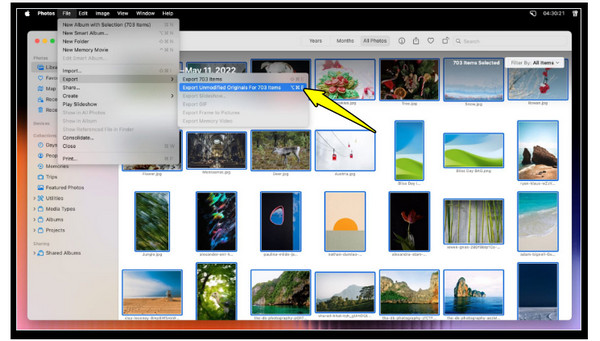
Pokud používáte Mac, nejjednodušší způsob, jak stáhnout originální fotografie z iCloudu, je prostřednictvím aplikace Fotky. Tato aplikace se synchronizuje s vaším účtem iCloud a stáhne vaše fotografie do lokálního úložiště vašeho Macu. Pokud plánujete mít celou svou knihovnu iCloud synchronizovanou s Macem pro offline přístup, je tato aplikace perfektní.
- 1. Spusťte aplikaci Fotografie na Macu. Přejděte do panelu nabídek a klikněte na „Fotografie“ a poté na „Nastavení“ (Předvolby).
- 2. Zde vyberte kartu „iCloud“ a zaškrtněte políčko „iCloud Photos“ pro povolení synchronizace.
- 3. Dále vyberte možnost „Stáhnout originály do tohoto Macu“ pro uložení kopií obrázků v plném rozlišení.
Přesun fotografií z iCloudu do počítače
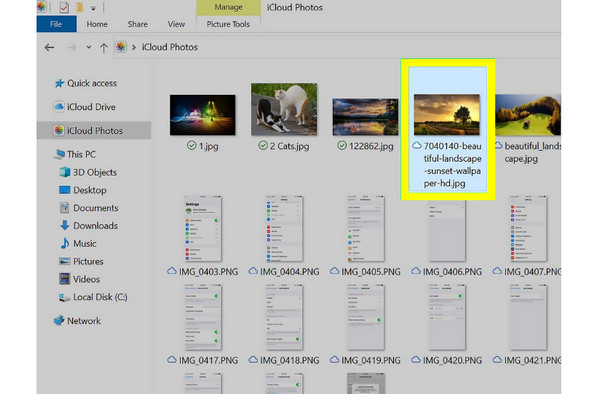
Pro ty, kteří pracují na počítači s Windows, si stále můžete stáhnout všechny fotografie z iCloudu dvěma praktickými způsoby. První možností je použití aplikace iCloud pro Windows, která synchronizuje celou knihovnu fotografií iCloudu. Druhou možností je použití webových stránek iCloudu, kde můžete nahrát fotografie na iCloud a poté si stáhněte vybrané fotografie do svého zařízení.
Použití iCloudu pro Windows:
- 1. Spusťte aplikaci iCloud pro Windows na svém počítači. Poté se přihlaste pomocí svého Apple ID.
- 2. Povolte „Fotky“ a zaškrtněte „Fotky na iCloudu“.
- 3. Dále otevřete „Průzkumník souborů“ a přejděte do složky „Fotografie na iCloudu“ a vyberte fotografie, které chcete zkopírovat do požadované složky v počítači.
Použijte iCloud.com:
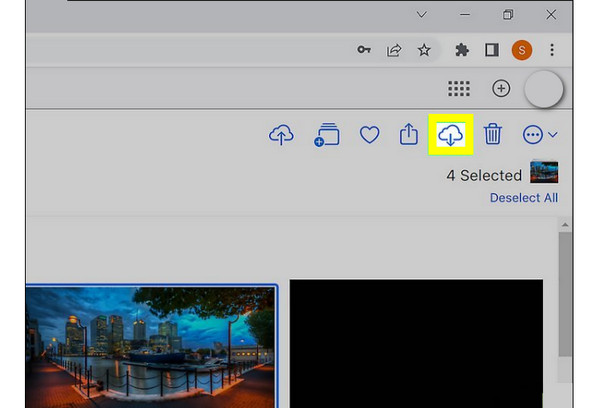
- 1. Otevřete libovolný prohlížeč a do adresního řádku zadejte iCloud.com.
- 2. Přihlaste se pomocí svého účtu Apple ID.
- 3. Poté klikněte na aplikaci „Fotografie“.
- 4. Odtud vyberte ty, které chcete stáhnout.
- 5. Klikněte na tlačítko „Stáhnout“ v horní části.
Stahování fotografií z iCloudu do iPhonu
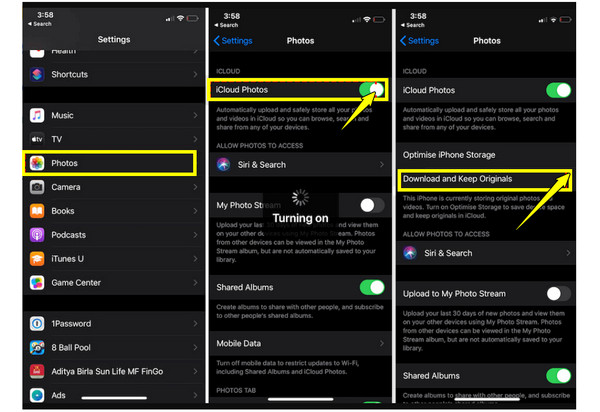
Pokud si mezitím chcete stáhnout fotografie a videa z iCloudu zpět do iPhonu, udělejte to v aplikaci Nastavení. Povolením Fotky na iCloudu můžete synchronizovat fotografie na všech svých zařízeních. Sdílená alba můžete také použít k získání pouze konkrétních sad obrázků. Zde je návod, jak přenést obrázky z iCloudu do iPhonu:
- 1. Na iPhonu přejděte do aplikace Nastavení, klepněte na „Název Apple ID“ výše a poté přejděte do sekce „iCloud“.
- 2. Zde klepněte na „Fotografie“ a zapněte „Fotografie na iCloudu“. Vyberte „Stáhnout a ponechat originály“, chcete-li si ponechat kopie v plném rozlišení.
- 3. Chcete-li stáhnout obrázky ze sdíleného alba, otevřete aplikaci „Fotografie“, přejděte na kartu „Alba“ a uložte obrázek ze sdíleného alba do knihovny.
Stáhněte si iCloud Fotky na Android
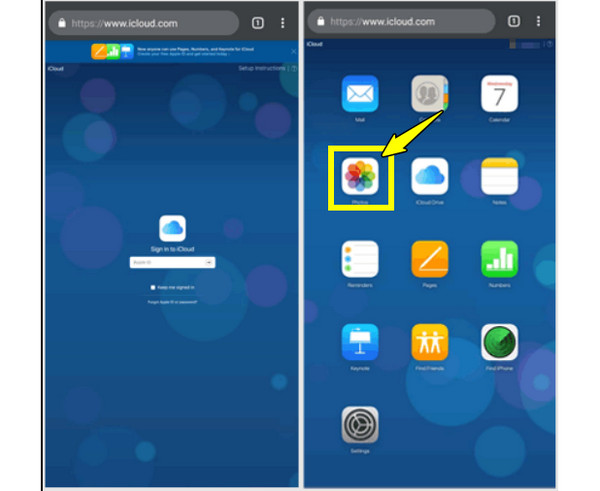
Na druhou stranu, uživatelé zařízení Android mohou stále přistupovat ke starým fotografiím z iCloudu a stahovat je pomocí mobilního prohlížeče. Vzhledem k tomu, že pro zařízení Android neexistuje aplikace iCloud, může být webová verze vylepšená.
- 1. V telefonu s Androidem otevřete prohlížeč a přejděte na iCloud.com.
- 2. Tam se přihlaste pomocí svého Apple ID, v nabídce klepněte na „Fotky“ a vyberte ty, které chcete stáhnout.
- 3. Klepněte na tlačítko „Stáhnout“ a potvrďte akci.
Ukládání fotografií z iCloudu na externí pevný disk
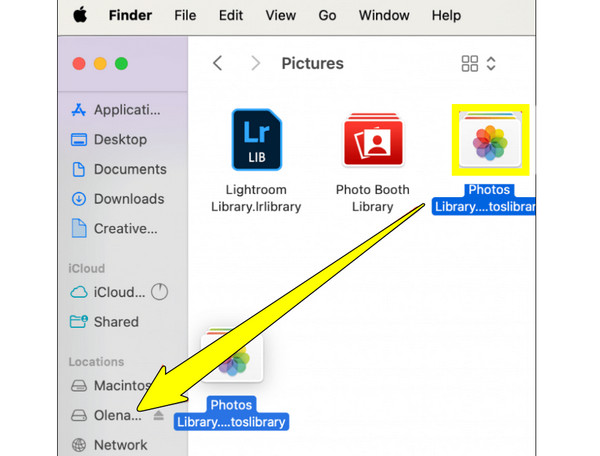
Pro bezpečné zálohování vašich iCloud Fotek je jejich stažení na externí pevný disk chytrým krokem. Tím získáte další ochranu svých souborů pro případ, že by vašemu účtu iCloud došel úložný prostor. Jakmile... Stáhněte si iCloud z iPhonu na externí pevný disk, můžete uvolnit více úložného prostoru v mobilním telefonu nebo počítači.
- 1. Uložte si fotografie z iCloudu do počítače.
- 2. Dále připojte externí pevný disk k počítači.
- 3. Otevřete Finder na Macu nebo Průzkumník souborů ve Windows.
- 4. Poté přetáhněte stažené fotografie na externí pevný disk. Později disk bezpečně vyjměte.
Nemůžete stáhnout fotky z iCloudu? Zkuste tuto alternativu
I když iCloud funguje pohodlně pro ukládání a synchronizaci fotografií, jeho používání může být někdy pomalé nebo složité, zejména při synchronizaci velkých knihoven fotografií. iCloud navíc potřebuje stabilní připojení k internetu pro hromadný přenos fotografií. K fotografiím tedy nemáte přístup offline. V takovém případě... AnyRec PhoneMover je vynikající řešení. Zde můžete rychle přesunout celou svou knihovnu z iPhonu do počítače. Funguje to mnohem rychleji a nebudete se muset starat o limity úložiště ani zpoždění synchronizace. Díky intuitivnímu rozhraní tento software zjednodušuje přenos fotografií i pro začátečníky. A co je nejlepší, podporuje i další typy dat, jako je hudba, videa, kontakty a další, což z něj činí všestrannou alternativu pro přenos dat typu „vše v jednom“.

Přesouvejte fotografie, videa, hudbu a další typy souborů mezi telefony a počítači.
Dokáže automaticky skenovat a odstraňovat duplicitní fotografie.
Podporuje organizaci a správu knihovny fotografií před a po přenosu.
Krok 1.Otevřete AnyRec PhoneMover a pořiďte si USB kabel pro připojení iPhonu. Pokud se zobrazí výzva, klepněte v oznámení na „Důvěřovat“ pro udělení přístupu.

Krok 2.Nyní, když se na obrazovce zobrazí informace a data o vašem zařízení, klikněte v levém panelu na kartu „Fotografie“, poté procházejte knihovnu fotografií a zaškrtněte políčka u fotografií, které chcete přesunout.

Krok 3Po výběru klikněte na tlačítko „Exportovat do počítače“ v horní části, poté vyberte cílovou složku a potvrďte export.

Závěr
Abyste si uchovali vzpomínky v bezpečí a měli k nim přístup na zařízeních Apple, je důležitým krokem stahování fotografií z iCloud.comDíky metodám, které jste prozkoumali, od aplikace Fotky až po použití externího disku, máte širokou škálu možností správy úložiště iCloud. Protože však iCloud může být někdy pomalý a jeho správa náročná, použití... AnyRec PhoneMover je vynikající alternativou. Funguje rychleji, zabraňuje zpožděním synchronizace a podporuje organizaci fotografií a dalších dat. S ním můžete bezpečně zálohovat fotografie a uvolnit místo na svých zařízeních.
Bezpečné stahování



