
Oblíbený

AnyRec Video Converter
Převod a úprava videa/audia ve více než 1000 formátech.
Bezpečné stahování
8 způsobů, jak převést AV1 na MP4 ve Windows/Mac/Linux/Online

AV1 (AOMedia Video 1) je video kodek, který poskytuje lepší kompresi a kvalitu videa pro 4K/8K videa. Ve srovnání s H.265, H.264 a dalšími kodeky není AV1 populární. Takže by pomohlo, kdybyste převedli AV1 na MP4, abyste vyřešili problémy s nekompatibilitou. Pokud vaše zařízení postrádá podporu hardwarového dekódování AV1 a nechcete instalovat rozšíření videa AV1, můžete vyzkoušet následující řešení.
Seznam průvodců
Převeďte více souborů AV1 na MP4 Převeďte AV1 na MP4 online v malé velikosti souboru FAQs5 způsobů, jak převést AV1 na MP4 na Windows, Mac a Linux
Přijďte sem a zjistěte, co můžete a nemůžete získat z těchto 5 softwaru pro převod AV1 na MP4. V této tabulce zjistíte, který nástroj vyhovuje vašim potřebám. Později můžete nástroj rychle najít a získat podrobné kroky.
| Konvertor AV1 | Co mám rád | Co se mi nelíbí |
| AnyRec Video Converter | Převeďte soubory kódované AV1 na MP4 bez ztráty kvality. Můžete také získat vestavěné editory videa a přizpůsobitelné výstupní profily. | Bezplatná zkušební verze je k dispozici pro 5 souborů. |
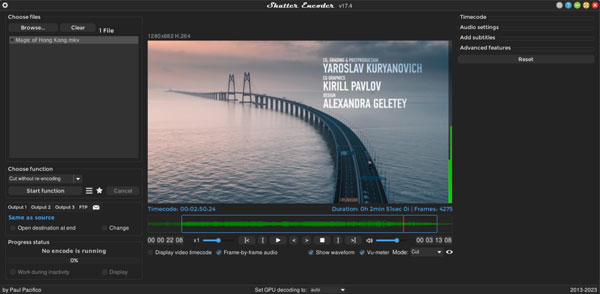
| Spouštěcí kodér | Podpora mnoha video kodeků, včetně AV1, H.264, H.265, H.266, VP8, VP9. | Jeho rychlost kódování videa není vysoká. |
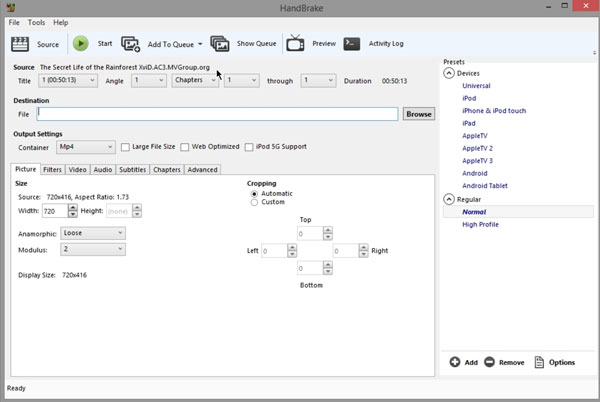
| Ruční brzda | Získejte zdarma multiplatformní konverzi AV1 na MP4. | HandBrake právě začíná integrovat AV1. Nepodporuje tedy všechny soubory AV1. |
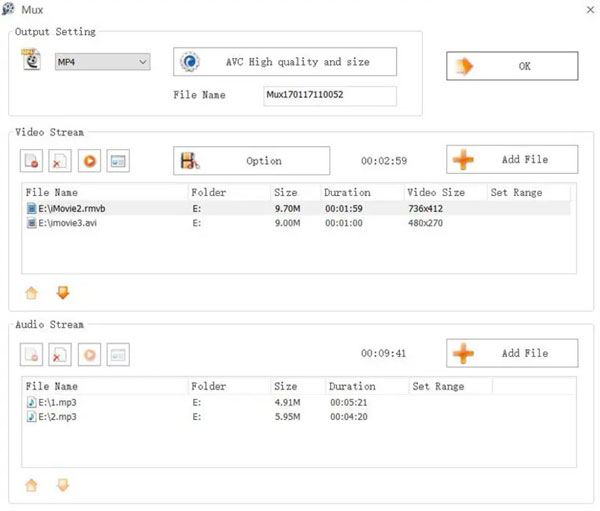
| Format Factory | Přepněte zdarma z AV1 na MP4 ve Windows. Můžete také ripovat domácí DVD do MP4. | Program může selhat při převodu souborů s novými kodeky, jako je AV1. |
| FFmpeg | Video soubory můžete kódovat, dekódovat a překódovat s větší flexibilitou než běžné nástroje. | Pokud s FFmpeg teprve začínáte, může být obtížné se naučit příkazové řádky. |
#1. AnyRec Video Converter
- • Plošina: Windows, Mac
- • Proč si vyberete: Získejte 50x vyšší rychlost pro všechny video konverze. Navíc můžete v programu video ořezávat, slučovat, komprimovat, odstraňovat vodoznaky a upravovat.
kroky:
- 1. Zdarma si stáhněte, nainstalujte a otevřete AnyRec Video Converter.
Bezpečné stahování
Bezpečné stahování
- 2. Klikněte na tlačítko "Přidat soubory". Importujte soubory zakódované v AV1 do programu.

- 3. MP4 by měl být výchozí výstupní formát. Pokud ne, kliknutím na tlačítko "Formátovat" změňte formát videa.

- 4. Klikněte na tlačítko "Nastavení". Můžete upravit rozlišení videa, kodér, datový tok, snímková frekvence a profily kvality. Tento krok můžete také přeskočit, abyste zachovali původní kvalitu videa.

- 5. V případě potřeby použijte nástroje pro úpravy. Nakonec klikněte na tlačítko „Převést vše“ a rychle převeďte video z AV1 na MP4.
#2. Spouštěcí kodér
- • Plošina: Windows, Mac
- • Proč si vyberete: Převod souborů AV1 do MP4 a některých vzácných formátů, jako jsou ProRes, RED, DNxHD a další.
kroky:
- 1. Po instalaci otevřete Shutter Encoder.
- 2. Klikněte na tlačítko "Otevřít" a nahrajte své video zakódované v AV1.
- 3. Z rozevíracího seznamu „Formát“ vyberte jako výstupní formát MP4.
- 4. Upravte video kodek na H.264 a další podle svých potřeb.
- 5. Kliknutím na tlačítko "Start" převedete AV1 na H.264 MP4.
#3. Ruční brzda
- • Plošina: Windows, Mac, Linux
- • Proč si vyberete: Bezplatný a open-source převodník AV1 na MP4 pro uživatele stolních počítačů.
kroky:
- 1. Otevřete ruční brzdu. Klikněte na tlačítko "Otevřít zdroj". Poté přidejte svůj soubor AV1.
- 2. V části „Shrnutí“ rozbalte rozevírací seznam „Formát“. Vyberte MP4.
- 3. Přejděte do sekce „Video“. Zde můžete vybrat video kodek H.264 (x264). Později upravte datový tok videa, CRF a další nastavení.
- 4. Použijte AAC jako zvukový kodek v sekci "Audio".
- 5. Klikněte na tlačítko "Start Encode" pro kódování AV1 do MP4 pomocí HandBrake.
#4. Format Factory
- • Plošina: Windows
- • Proč si vyberete: Zvládne základní úpravy videa před konverzí, jako je ořezávání, slučování, odstraňování loga a další.
kroky:
- 1. Nainstalujte Format Factory a otevřete tento program.
- 2. V sekci „Video“ vyberte jako výstupní formát MP4.
- 3. Klikněte na tlačítko "Přidat soubor". Procházejte a importujte svůj soubor AV1.
- 4. V "Nastavení výstupu" můžete změnit video/audio kodeky, bitrate atd.
- 5. Klepnutím na tlačítko "OK" převedete kodek AV1 na MP4.
#5. FFmpeg
- • Plošina: Windows, Mac, Linux
- • Proč si vyberete: Pokročilí uživatelé mohou získat maximální kontrolu nad nastavením kódování videa pomocí příkazového řádku.
- • Konverzní příkaz: ffmpeg -i input_file.av1 -c:v libx264 -crf 23 -přednastavené pomalé -c:a aac -b:a 192k output_file.mp4
- pppppp
kroky:
- 1. Stáhněte a nainstalujte FFmpeg do počítače. Otevřete příkazový řádek ve Windows. (Pro uživatele Mac a Linuxu můžete místo toho otevřít Terminál.)
- 2. Vložte výše uvedený příkaz do programu. Potřebujete vyměnit vstupní_soubor.av1 s názvem cílového souboru. Udělejte to samé s výstupní_soubor.mp4také.
- 3. Spusťte příkaz pro překódování AV1 na MP4 pomocí FFmpeg.
3 způsoby, jak změnit AV1 na MP4 online
Pro uživatele iPhonu a Androidu může být dobrou volbou online převodník AV1. Uživatelé stolních počítačů si samozřejmě mohou změnit video kodek (AV1 nebo H.265) i s těmito lehkými nástroji. Není třeba nic instalovat. Stačí se podívat na maximální limit velikosti souboru. Jinak budete muset za dokončení převodu AVI do MP4 zaplatit.
#1. Convertio
- • Odkaz na webovou stránku: https://convertio.co/av1-mp4/
- • Maximální velikost souboru (zdarma): 100 MB
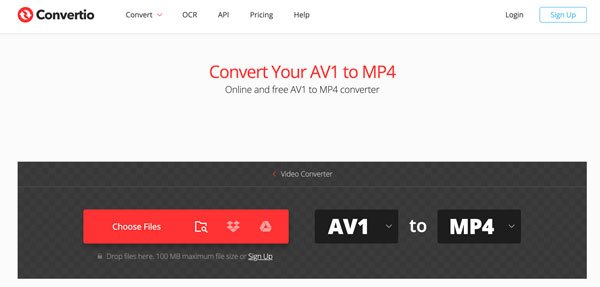
- • Proč si vyberete: Zdarma převeďte soubory AV1 z lokálního úložiště, URL, Disku Google nebo Dropboxu do MP4 o velikosti maximálně 100 MB.
kroky:
- 1. Otevřete online AV1 converter ve svém prohlížeči.
- 2. Kliknutím na tlačítko „Vybrat soubory“ importujete soubory AV1.
- 3. Zkontrolujte a ujistěte se, že jste jako výstupní formát vybrali MP4.
- 4. Můžete použít video trimr, video kompresor, video klipr a v případě potřeby upravit nastavení výstupního videa v sekci "Nastavení".
- 5. Kliknutím na tlačítko „Převést“ exportujete video ve formátu kontejneru MP4.
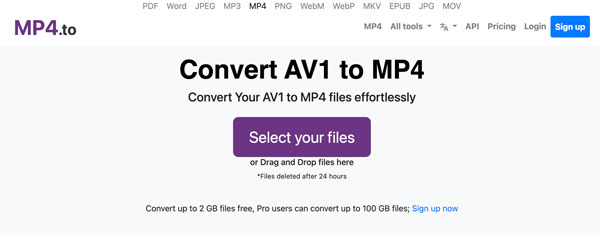
#2. MP4.to
- • Odkaz na webovou stránku: https://www.mp4.to/av1-mp4/
- • Maximální velikost souboru (zdarma): 2 GB
- • Proč si vyberete: Můžete převést Videosoubor AV1 přes 1 GB do MP4 zdarma.
kroky:
- 1. Otevřete online převodník MP4.to.
- 2. Klikněte na tlačítko "Vybrat soubory". Nahrajte soubory kódované AV1.
- 3. Klikněte na tlačítko "Převést soubory".
- 4. Jakmile uvidíte odkaz ke stažení, klikněte na něj. Uložte si MP4 video do počítače nebo mobilního telefonu.
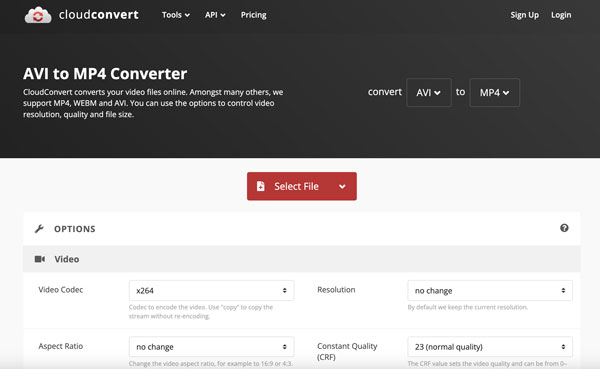
#3. CloudConvert
- • Odkaz na webovou stránku: https://cloudconvert.com/avi-to-mp4
- • Maximální velikost souboru (zdarma): Až 10 souborů denně.
- • Proč si vyberete: Získejte širokou podporu možností videa a zvuku před online konverzí AV1 MP4. Můžete také ořezávat videa, přidávat titulky a vodoznaky.
kroky:
- 1. Otevřete online konvertor CloudConvert.
- 2. Kliknutím na tlačítko „Vybrat soubor“ nahrajete soubor AV1 z místního nebo cloudového úložiště.
- 3. Pokud chcete video upravit, klikněte na tlačítko „Možnosti“. Zde můžete upravit video kodek, rozlišení, poměr stran, FPS a další nastavení.
- 4. Kliknutím na tlačítko "Převést" dokončíte konverzi AV1 na MP4.
FAQs
-
Proč se mi na telefonu nebo televizi nepřehrává video AV1?
Tato zařízení nepodporují kodek AV1 ani nemají specializované čipy. Problém s kompatibilitou můžete vyřešit nainstalováním video rozšíření AV1 nebo změnou kódu AV1 na MP4.
-
Mohu převést AV1 do MP4 bez překódování?
Ne. Můžete převést AV1 do MP4 bez úplného překódování. Ve starších kontejnerech MP4 se však nemusí přehrávat plynule na všech zařízeních. Pro převod z AV1 do MP4 se doporučuje vybrat kodér H.264 nebo HEVC.
-
Který kodek mám zvolit při převodu AV1 do MP4?
Pokud dáváte přednost lepší kompatibilitě, můžete převést AV1 na MP4 H.264 (AVC). Nebo můžete převést AV1 na MP4 H.265 (HEVC) pro lepší kompresi a menší soubory.
Závěr
Převod z AV1 na MP4 lze zvládnout v několika krocích. Shutter Encoder, HandBrake, Format Factory a FFmpeg jsou zdarma k použití na počítači. Absence plné podpory dekódování AV1 a zastaralé rozhraní však není přátelské k začátečníkům. Pokud tedy chcete snadno použitelný video konvertor s více editačními nástroji, stačí si zdarma stáhnout AnyRec Video Converter. Jeho bezplatná zkušební verze vám může ukázat, jak je dobrá.
Bezpečné stahování
Bezpečné stahování



