
Techniky pro rozmazání obličeje ve videích na všech zařízeních s postupem

Při natáčení videí ve veřejných prostorách se v záběru mohou neúmyslně objevit kolemjdoucí. Abyste ochránili soukromí ostatních a pomohli divákům soustředit se na obsah videa, je třeba rozmazání obličejů ve videíchTento článek představuje pět softwarových řešení pro různá zařízení, která poskytují efekty rozmazání, jež vám umožní zakrýt tváře cizích lidí ve vašich videích.
Seznam průvodců
Snadný a nejlepší nástroj pro rozmazání obličeje ve videích Jak rozmazat obličej ve videích s Adobe Premiere Pro Jak rozmazat obličej ve videích online na všech zařízeních Aplikace pro rozmazání obličejů ve videích pro iPhone a AndroidSnadný a nejlepší nástroj pro rozmazání obličeje ve videích
AnyRec Video Converter je sada nástrojů bohatá na funkce a praktické řešení pro rozmazávání obličejů ve videích, které integruje možnosti úprav a konverze do jednoho. Po stažení můžete použít více editačních nástrojů pro snadné rozmazání obličejů ve videích na jakémkoli počítači. Můžete ručně vyhledat obličeje k rozmazání, přizpůsobit rozmazanou oblast nebo přidat zábavné samolepky, které je zakryjí na vašem zařízení.

Použijte obrázky nebo text k zakrytí konkrétních částí videa.
Přesně upravte vodoznaky ve videích tak, aby zcela zakryly obličeje.
Podporuje rozmazání obličeje u více video formátů, jako jsou MOV, MKV a další.
Vybaven integrovanými editačními nástroji, včetně ořezávání, slučování a dalších funkcí.
Bezpečné stahování
Bezpečné stahování
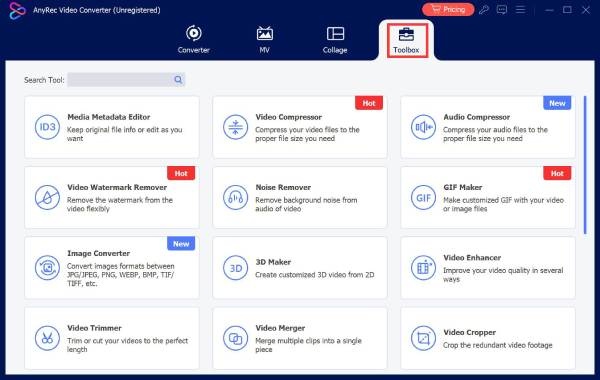
Krok 1.Nainstalujte a spusťte jej na svém zařízení. Poté v hlavním rozhraní klepněte na tlačítko „Nástroje“ pro zobrazení všech nástrojů. Pokračujte klepnutím na tlačítko „Vodoznak videa“.
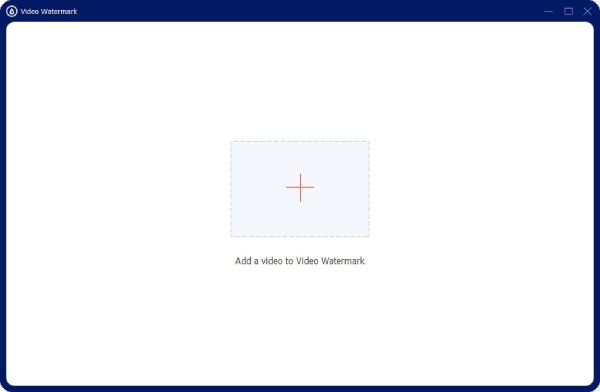
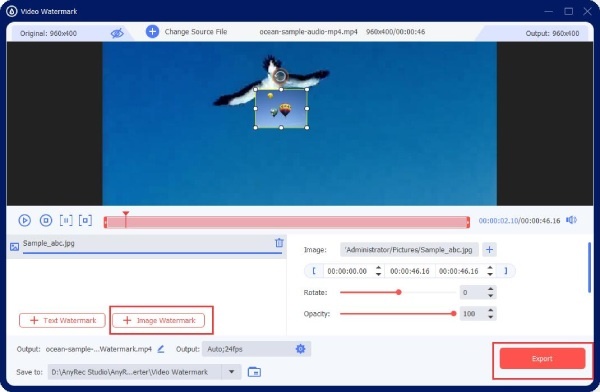
Krok 2.V rozbalovacím okně klepněte na tlačítko „Přidat“ a importujte video, u kterého chcete rozmazat obličeje. Poté klepněte na tlačítko „Přidat vodoznak z obrázku“ a importujte připravený rozmazaný obrázek.
Krok 3Upravte polohu a neprůhlednost obrazu tak, aby byly zakryty všechny obličeje ve videu. Nakonec klepněte na tlačítko „Exportovat“ a uložte video do svého zařízení.
Jak rozmazat obličej ve videích s Adobe Premiere Pro
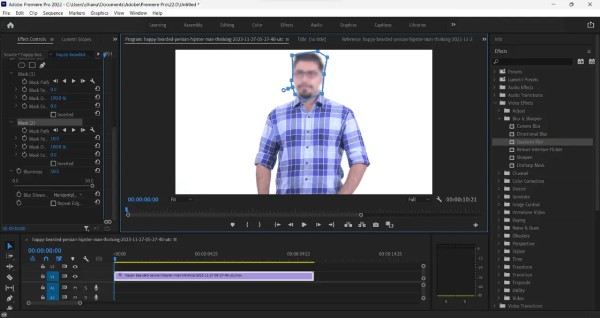
Tento výkonný software pro střih videa, Adobe Premiere Pro, je kompatibilní se systémy Windows i macOS. Premiere Pro nabízí sadu robustních nástrojů. Pomocí funkcí maskování a sledování můžete v panelu Ovládací prvky efektů kreslit eliptické, obdélníkové nebo perové masky, které zakrývají oblasti obličeje. Jakmile je povolena vestavěná funkce sledování masky, software automaticky sleduje pohyb objektu snímek po snímku na základě analýzy pohybu, čímž se snižuje potřeba ručních úprav klíčových snímků.
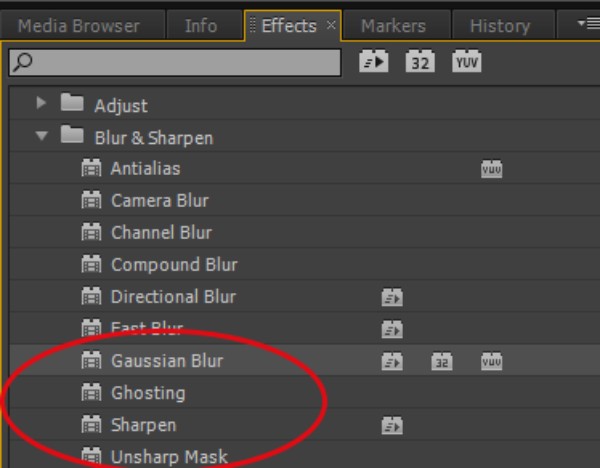
Krok 1.Importujte video, kde chcete rozmazat obličeje, poté klikněte na „Efekty“, „Videové efekty“ a vyberte „Rozmazat a zaostřit“.
Krok 2.Vyhledejte efekt „Gaussovské rozostření“ a přetáhněte jej na záběry.
Krok 3V panelu Efekty použijte nástroj „Maska“ k vyznačení oblasti, kterou chcete rozmazat. Upravujte cestu masky v průběhu času, abyste sledovali pohyb objektu a animovali ho.
Jak rozmazat obličej ve videích online na všech zařízeních
Největší výhodou Flixieru jako online nástroje je, že nevyžaduje instalaci softwaru a lze jej používat na více zařízeních. Podporuje úpravu maskování videapolohu, velikost a trvání a umožňuje použít klíčové snímky k tomu, aby maska rozmazání/mozaiky sledovala pohyb objektu, což usnadňuje práci s dynamickými scénami. Zároveň je tato funkce vhodná pro začátečníky a nevyžaduje žádné složité operace ani profesionální editační dovednosti.
Krok 1.Importujte videoklip a umístěte ho na časovou osu. V nabídce Knihovna vyberte Tvary a poté na klip použijte „Čtvercovou masku“.
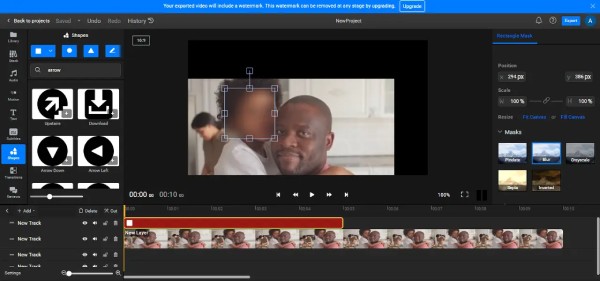
Krok 2.Masku si můžete přizpůsobit v nabídce Vlastnosti použitím efektů, jako je rozmazání nebo pixelizace, a zobrazit náhled výsledků na plátně.
Aplikace pro rozmazání obličejů ve videích pro iPhone a Android
Pro iPhone:
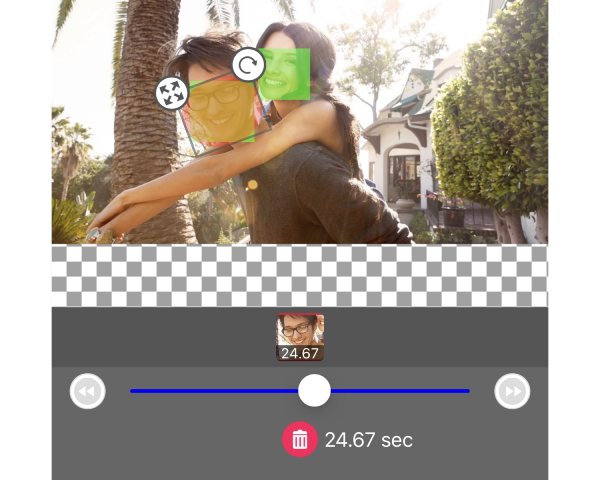
MovStash je program pro střih videa aplikace, která dokáže rozmazat obličejeSpecializuje se na mozaikové a rozmazávací efekty a je důkladně optimalizován pro zařízení iOS, aby poskytoval plynulý výkon a intuitivní ovládání. Jeho čisté a přímočaré rozhraní umožňuje uživatelům rychle importovat videa a aplikovat efekty rozmazání bez nutnosti pokročilých editačních dovedností. Je navržen pro efektivitu a snadné použití a uspokojí uživatele, kteří vyžadují rychlá řešení pro ochranu soukromí nebo zakrytí citlivých informací.
- Profesionálové
- Rozhraní je čisté a intuitivní, s dobře organizovaným rozvržením, které je vhodné i pro začátečníky.
- K dispozici je několik režimů rozmazání, včetně automatického rozmazání se sledováním obličeje.
- Běží hladce, aniž by se spoléhal na složité procesy exportu/transkódování.
- Nevýhody
- Chybí pokročilé funkce pro úpravu, jako je přesná úprava masky.
- Přesnost rozmazání sledování obličeje je nízká v zatemněných nebo slaboučkých scénách.
Pro Android:
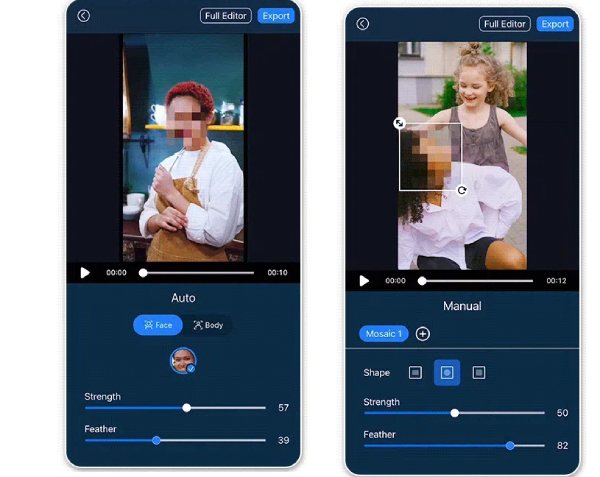
Funkce rozmazaného obličeje v aplikaci CyberLink PowerDirector nabízí především inteligentní automatickou detekci a přizpůsobitelné dynamické maskování. Uživatelé mohou upravovat intenzitu a tvar masky a nastavení umožňují dynamickou aktualizaci masky s pohybem objektů. Tato funkce je ideální pro rychlé zpracování maskování obličeje citlivého na soukromí a zároveň podporuje ruční nastavení překrytí pro pokrytí dalších citlivých oblastí.
- Profesionálové
- Vestavěná detekce pomocí umělé inteligence automaticky vyhledává obličeje a sleduje pohyb.
- Podpora přizpůsobitelné intenzity rozmazání, velikosti zrna mozaiky a tvaru masky.
- Nevýhody
- Automatické sledování může ve složitých scénách vykazovat značné nepřesnosti.
- Rozhraní a terminologie jsou rozsáhlé a vyžadují čas na osvojení.
Závěr
Stručně řečeno, s tímto komplexním průvodcem můžete rozmazání tváří cizích lidí ve videích napříč různými zařízeními, aniž byste museli hledat příslušné kroky jinde. Po stažení AnyRec Video Converter, můžete snadněji zakrýt nebo maskovat neočekávané tváře ve vlogech na počítači a dosáhnout tak video výsledků ve vyšší kvalitě.
Bezpečné stahování
Bezpečné stahování



