
Průvodce poměrem stran 4:3: Rozlišení, použití a příklady

Chcete dosáhnout klasického standardu rámování Poměr stran 4:3Tento téměř čtvercový formát byl po celá desetiletí ideální pro televizní a počítačové monitory, než se objevil širokoúhlý displej s vysokým rozlišením. Je stále aktuální? Jak se liší od formátu 16:9? V této příručce se dozvíte, jak přesně funguje poměr stran 4:3, jaké jsou jeho nejběžnější aplikace a tři nejlepší nástroje pro přesné oříznutí videí. Podrobnosti naleznete níže a můžete svá záběry oříznout okamžitě.
Seznam průvodců
Jaký je poměr stran 4:3? Jak se liší od 16:9? Jaké jsou běžné aplikace verše 4:3? Jak rychle a přesně oříznout videa na poměr stran 4:3? 2 online metody pro oříznutí na poměr stran 4:3Jaký je poměr stran 4:3? Jak se liší od 16:9?
Poměr stran 4:3 je klasický hranatý rámeček, kde se šířka mírně liší od výšky, což vytváří čtvercový vzhled se zaměřením na střed obrazu. S tímto poměrem stran můžete poskytnout vzpřímenější a intimnější pohled na své objekty, což z něj činí oblíbený formát pro každý projekt, od natáčení filmů ve vintage stylu až po dnešní digitální tablety.
Na rozdíl od moderního širokoúhlého displeje 16:9, který se roztahuje a napodobuje zážitek z kina, vypadá poměr stran 4:3 kompaktněji a vycentrovaněji. To je důvod, proč byl po mnoho let standardem pro starší televizory a dodnes zůstává skvělou volbou pro čtení a profesionální prezentace.
Jaké jsou běžné aplikace verše 4:3?
Jak víte, poměr stran 4:3 poskytuje nevýrazný obraz, který se velmi blíží přirozenému lidskému vidění, což je ideální pro strukturovaný obsah. Použití většího poměru stran pomáhá ostatním vyhnout se rušivým prvkům v podobě širokého horizontálního pozadí. Níže uvádíme některé z jeho klíčových moderních aplikací:
- Digitální prezentace. V prezentacích se často používá jako výchozí formát 4:3, protože se v něm text a vizualizace dat umisťují do středu.
- Fotografie a tisk. Díky poměru stran 4:3 se snižuje potřeba destruktivního ořezávání během tisku.
- Design tabletů a aplikací. Zařízení jako iPad jsou navržena s poměrem stran přibližně 4:3, aby napodobovala standardní rozměry listu papíru, což je ideální pro čtení elektronických knih, psaní poznámek a další produktivní aplikace.
- Filmová estetika. Dnešní režiséři a tvůrci používají poměr stran 4:3 k vytvoření intimní atmosféry, která se zaměřuje na tvář fotografovaného subjektu.
- Chytré zabezpečení domácnosti. Domácí kamery obvykle nahrávají videa ve formátu 4:3, aby poskytly pohled na návštěvníky a balíčky od hlavy až k patě.
Jak rychle a přesně oříznout videa na poměr stran 4:3?
Jakmile si osvojíte výhody klasického poměru stran 4:3, budete možná potřebovat spolehlivý nástroj pro převod širokoúhlého záběru do kompaktnějšího formátu. Zde je tedy AnyRec Video Converter pro vás. Nabízí specializovaný nástroj pro ořez, který umožňuje uzamknout poměr stran videa 4:3, a zajišťuje tak, že nikdy neztratíte preferovanou kompozici záběru. Navíc velmi plynule zpracovává soubory s vysokým rozlišením 4K a zároveň zachovává původní kvalitu během procesu exportu.

Přesné ořezávání pro nastavení poměrů stran 4:3, 16:9, 21:9 a dalších.
Využívá hardwarovou akceleraci k exportu videí až 50x rychlejšímu.
Vestavěný editor pro ořezávání, otáčení, aplikaci filtrů, efektů atd.
Plná kontrola nad kvalitou, rozlišením, snímkovou frekvencí a dalšími nastaveními.
Bezpečné stahování
Bezpečné stahování
Krok 1.Spusťte AnyRec Video Converter a klikněte na záložku „Nástroje“ v horní části. Projděte si seznam dostupných sad nástrojů a klikněte na možnost „Ořezávání videa“.
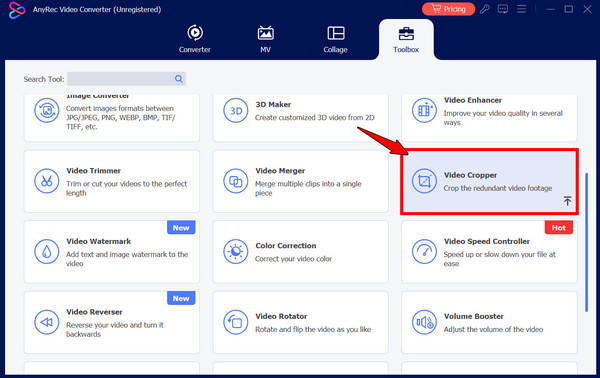
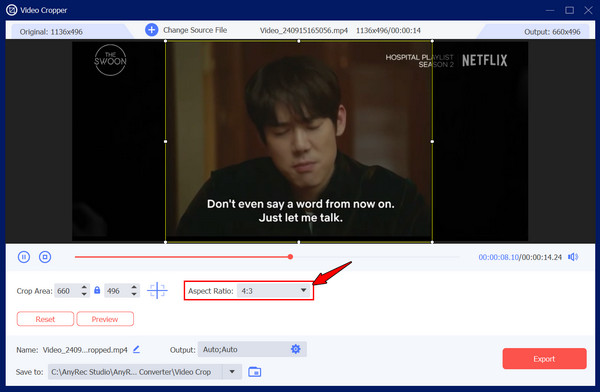
Krok 2.V tomto novém okně klikněte na tlačítko „Přidat“ a vyberte video, u kterého chcete změnit poměr stran na 4:3. Poté vyhledejte rozbalovací nabídku „Poměr stran“ a vyberte možnost „4:3“.
Krok 3Žlutý rámeček můžete přetáhnout a umístit ořez do důležitých částí záběrů nebo použít „Oblast ořezu“ pro nastavení určité velikosti.
Krok 4.Klikněte na tlačítko „Exportovat“ v pravém dolním rohu pro zobrazení výsledku.
Bezpečné stahování
Bezpečné stahování
2 online metody pro oříznutí na poměr stran 4:3
Ačkoli software má největší výkon, online nástroje nabízejí pohodlnější alternativní řešení bez nutnosti instalace pro rychlé úpravy poměru stran 4:3. Následující webové platformy jsou ideální pro menší soubory nebo když potřebujete změnit rámování při práci mimo svůj hlavní pracovní stůl.
1. Změna velikosti videa Clideo
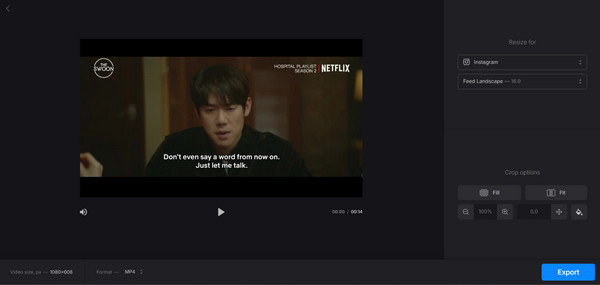
Clideo je všestranná webová platforma, která se zaměřuje na přípravu videí splňujících specifické standardy pro sociální média a pomáhá vám dosáhnout poměru stran 4:3. Navíc umožňuje změnit barvu pozadí a přidat efekt rozmazání videa pokud váš ořez ponechává v záběru místo.
Krok 1.Přejděte do nástroje Clideo Resize a kliknutím na tlačítko „Vybrat soubor“ nahrajte video.
Krok 2.V pravém panelu vyberte možnost „Vlastní“ a zvolte „4:3“.
Krok 3Dále můžete pomocí tlačítek „Vyplnit“ nebo „Přizpůsobit“ upravit umístění klipu v záběru a poté je čas na „Exportovat“.
2. Online střihač videa Ořezávač videa
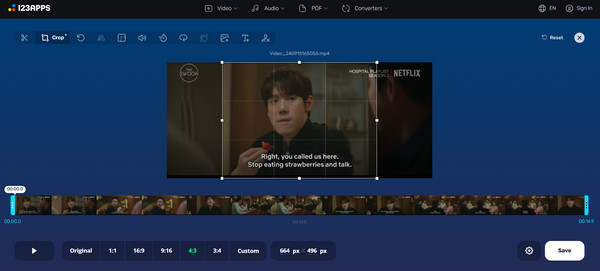
Dalším nástrojem je Online Video Cutter Video Cropper, což je jednoduchá možnost pro dosažení poměru stran 4:3, která je navržena pro maximální efektivitu. Tento nástroj podporuje širokou škálu formátů souborů a umožňuje vám přetáhnout rámeček pro ořez nebo zvolit pevný poměr stran. oříznutí videa ve Windows 10/11 a Mac.
Krok 1.V nástroji pro ořezávání videa klikněte na tlačítko „Otevřít soubor“ a nahrajte klip.
Krok 2.Tam klikněte v přednastavených možnostech poměru stran na tlačítko „4:3“.
Krok 3Poté přetáhněte oblast oříznutí na požadované místo a kliknutím na tlačítko „Uložit“ soubor zpracujte a uložte.
Závěr
I když uživatelé možná přešli na širokoúhlý formát, Poměr stran 4:3 v pixelech zůstává nezbytný pro tvůrce, kteří milují zaostření, jasnost a klasický styl. Můžete jej použít k archivaci starých rodinných fotografií, optimalizaci prezentace pro tablet nebo experimentování s filmovým vzhledem. Se správnými rozměry a nástroji si můžete být jisti, že vaše objekty budou vždy vycentrovány. A protože správný software vytváří perfektní záběr, AnyRec Video Converter je pro to dokonalým řešením! Díky funkci ořezávání videa a podpoře souborů s vysokým rozlišením můžete svá širokoúhlá záběry během několika kliknutí proměnit v perfektní mistrovské dílo ve formátu 4:3.
Bezpečné stahování
Bezpečné stahování
Související článek
O našem autorovi




