
Konverze 3GP na MP4: 5 způsobů na počítači, online a mobilu

Ať už je váš soubor 3GP zrnité video nebo uložený klip z počátku 21. století, tyto soubory byly po dlouhou dobu standardem pro mobilní data. Nyní se můžete setkat s formátem souboru, který není podporován, takže konverze 3GP až MP4 Jelikož MP4 je dnes univerzálním formátem pro videa, tento průvodce se s vámi podělí o 5 nejlepších způsobů, jak převést 3GP do formátu MP4, od stolního softwaru a online nástrojů až po mobilní řešení. Užijte si bezproblémové přehrávání na čemkoli!
Seznam průvodců
Důležité tipy pro převod 3GP do MP4 Nejpohodlnější metoda pro převod 3GP do MP4 na počítači 3 rychlé metody pro online převod 3GP do MP4 Jak převést 3GP do MP4 na iPhone/AndroiduDůležité tipy pro převod 3GP do MP4
Než kliknete na tlačítko převodu, nejprve si ujasněte, se kterými soubory pracujete. Zde je několik tipů, které vám pomohou dosáhnout nejlepších výsledků bez snížení kvality vašich záběrů:
- • Zachovat původní rozlišení. Nezvyšujte rozlišení malého souboru 3GP na 4K, protože by to vedlo k rozmazanému obrazu a velké velikosti souboru.
- • Zkontrolujte zvukový kodek. Mnoho souborů 3GP používá zvuk AMR, se kterým se některé přehrávače potýkají, proto pro maximální kompatibilitu vždy používejte jako kodek AAC.
- • Použijte dávkové zpracování. Pokud máte spoustu klipů, hledejte nástroje s funkcí dávkové konverze.
- • Vytvořte zálohu. Vždy si uschovejte původní soubor, dokud se ujistíte, že se váš videosoubor MP4 přehrává správně.
- • Dávejte pozor na vodoznaky. Zkontrolujte, zda nástroj obsahuje vodoznak, protože to může negativně ovlivnit konečný výsledek. Nebo můžete odstranit vodoznak z videa ručně.
Nejpohodlnější metoda pro převod 3GP do MP4 na počítači
Pro rychlý, profesionální a stabilní zážitek na vašem PC nebo Macu, AnyRec Video Converter Na vrcholu! Tento program zvládá více než tisíc formátů, což z něj dělá mnohem víc než jen obyčejný převodník souborů. Používá také hardwarovou akceleraci, takže proces převodu probíhá bleskovou rychlostí. Pokud se obáváte ztráty kvality, jeho inteligentní technologie dokáže zachovat původní vizuální integritu vašich starých mobilních 3GP videí. Tento nástroj představuje dokonalou rovnováhu mezi uživatelsky přívětivou obrazovkou a pokročilými funkcemi, které zvládne každý a může si je užívat během několika minut.

Snadno převádějte 3GP na MP4 a další formáty, jako jsou MOV, MKV a AVI.
Využívá pokročilou hardwarovou akceleraci pro rychlý proces převodu.
Dolaďte svá MP4 videa úpravou snímkové frekvence, rozlišení a kodeků.
Ušetřete čas převodem knihovny 3GP najednou bez ztráty vizuální kvality.
Bezpečné stahování
Bezpečné stahování
Krok 1.Jakmile v počítači otevřete AnyRec Video Converter, klikněte na tlačítko „Přidat soubory“ a vyberte soubory 3GP, které chcete převést. Můžete je také přetáhnout přímo do rozhraní.

Krok 2.Otevřete nabídku výběru „Formát“. Přejděte na kartu „Video“. Zde vyberte jako výstupní formát videa „MP4“. Chcete-li video dále vylepšit, klikněte na tlačítko „Vlastní profil“ a změňte rozlišení videa a další nastavení.

Krok 3Dále v hlavním rozhraní určete umístění pro uložení nových souborů MP4. Poté klikněte na tlačítko „Převést vše“ a spusťte tak konverzi z formátu .3gp na .mp4.

Bezpečné stahování
Bezpečné stahování
3 rychlé metody pro online převod 3GP do MP4
Možná ještě nejste připraveni instalovat software, pak se můžete rozhodnout pro online řešení pro převod videa z formátu 3GP do MP4. Tyto online převodníky fungují přímo ve vašem prohlížeči a jsou ideální pro menší velikosti souborů. Zde jsou tři nejlepší možnosti:
1. CloudConvert
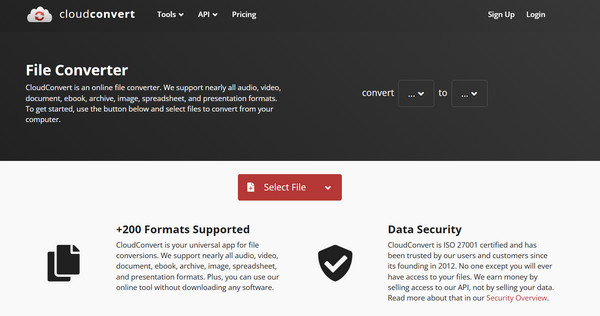
Známý pro svůj vysoce kvalitní konverzní engine a rozsáhlé možnosti přizpůsobení, CloudConvert je jeden z bezplatných online převodníků 3GP na MP4. Zde si můžete upravit vše, od kodeku až po úroveň hlasitosti.
Krok 1.Přejděte na webové stránky CloudConvert. Klikněte na „Vybrat soubor“ a nahrajte své 3GP video.
Krok 2.Ujistěte se, že rozbalovací nabídka „Převést do“ je nastavena na „MP4“.
Krok 3V případě potřeby můžete upravit nastavení a poté kliknout na tlačítko „Převést“.
2. FreeConvert
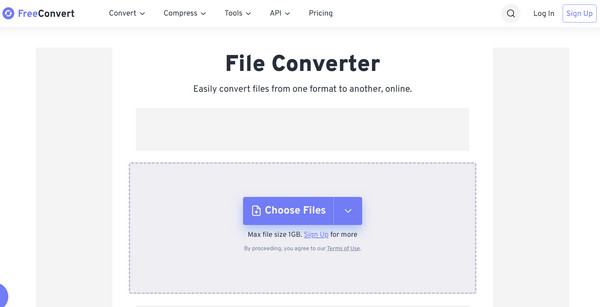
FreeConvert vyniká svými velkými limity velikosti souborů a pokročilou podporou v nabídce nastavení. Pomocí tohoto online převodníku 3GP do MP4 můžete video otáčet nebo převracet, což se hodí pro staré klipy v neobvyklých úhlech.
Krok 1.Na stránce FreeConvert klikněte na „Vybrat soubory“ a importujte video 3GP.
Krok 2.Jako cílový formát vyberte „MP4“.
Krok 3Poté klikněte na „Převést do MP4“ pro dokončení.
3. Zamzar
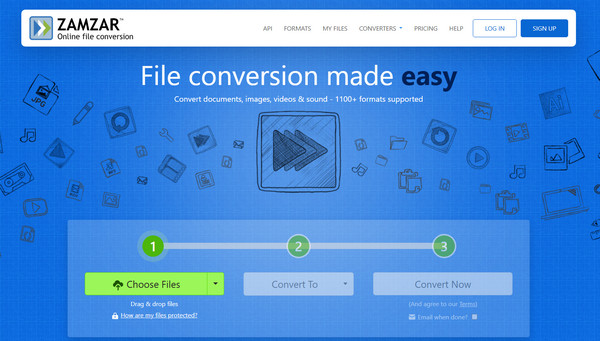
Díky čistému rozhraní bez reklam je Zamzar jedním z veteránů ve světě online konverze. Tento převodník videa z 3GP na MP4 je nejlepší pro každého, kdo si přeje tříkrokový proces bez složitého nastavování.
Krok 1.Jakmile jste na webových stránkách Zamzar, klikněte na „Vybrat soubory“ a vyberte soubory videa 3GP.
Krok 2.Poté vyberte jako požadovaný formát „MP4“.
Krok 3Klikněte na „Převést nyní“ pro převod videí 3GP do formátu MP4. Tato videa MP4 si můžete později stáhnout.
Jak převést 3GP do MP4 na iPhone/Androidu
Pro každého, kdo má v galerii telefonu stará videa ve formátu 3GP, je nejefektivnějším řešením specializovaná mobilní aplikace. Aplikaci Video Converter, Compressor od Inverse.AI najdete v App Storu i v Obchodě Google Play. Je vysoce ceněná nejen proto, že vám pomůže převést 3GP na MP4, ale také proto, že dokáže videa komprimovat a ořezávat. Podporuje také dávkové zpracování, takže si můžete vybrat celé video album a okamžitě ho převést na MP4.
Krok 1.Spusťte aplikaci Video Convert, Compressor na svém mobilním zařízení. Klepněte na dlaždici „Video Converter“ na domovské obrazovce. Poté procházejte galerii nebo soubory a importujte videa 3GP.
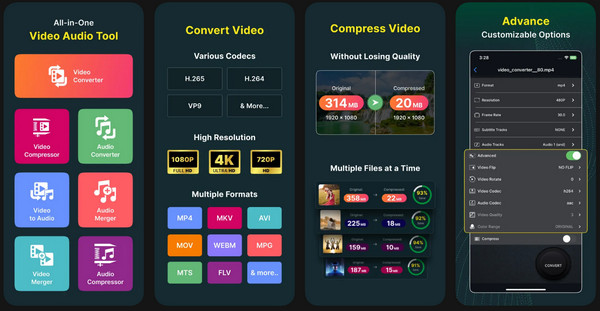
Krok 2.Dále se ujistěte, že je jako výstup vybráno „MP4“. Pro dosažení nejlepších výsledků si můžete vybrat předvolbu nebo ponechat možnost „Auto“.
Krok 3Poté klepněte na tlačítko „Převést“ a pojmenujte soubor MP4. Před uložením do galerie počkejte na oznámení „Úspěšné“.
Závěr
Uchovávání souborů 3GP vám nebude plně postačovat, pokud si je chcete přehrávat na dnešních zařízeních. Díky tomuto příspěvku můžete změnit 3GP na MP4 bez ohledu na zařízení, což eliminuje problémy s přehráváním a zajišťuje plynulé sledování na všech obrazovkách. Pokud chcete spolehlivější, rychlejší a na funkce bohatší řešení pro převod, AnyRec Video Converter je velmi doporučován. Zvládá dávkovou konverzi bez ztráty kvality, což z něj dělá nejlepší volbu pro každého, kdo si uchovává svou sbírku videí. Dopřejte svým starým 3GP videím upgrade, který si zaslouží!
Bezpečné stahování
Bezpečné stahování



