
 أفضل مسجل فيديو وصوت وكاميرا ويب للجميع.
مراجعة برنامج Screencast-o-Matic المُطوّر: تعرف على جميع الميزات

برنامج Screencast-O-Matic هو برنامج شامل لتسجيل الشاشة وتحرير الفيديو، وكان يُعرف سابقًا باسم ScreenPal. ستستعرض هذه المقالة بالتفصيل الاختلافات بعد ذلك. تحديث برنامج Screencast-O-Maticبالإضافة إلى ميزاته وقدراته الخاصة. تابع القراءة لفهم الأساسيات بسرعة. كما سنقترح عليك أداة بديلة لتوفير خيارات أكثر ملاءمة.
قائمة الدليل
برنامج Screencast-O-Matic مقابل برنامج ScreenPal: ما الفرق؟ نظرة عامة على برنامج تسجيل الشاشة Screencast-O-Matic ميزات برنامج Screencast-O-Matic وتجربة المستخدم أفضل بديل لبرنامج تسجيل الشاشة Screencast-O-Maticبرنامج Screencast-O-Matic مقابل برنامج ScreenPal: ما الفرق؟
أُعيد تسمية Screencast-O-Matic رسميًا إلى ScreenPal في عام 2023. بعد تغيير العلامة التجارية، ستبقى جميع ميزات التسجيل الحالية ومعلومات حساب المستخدم سليمة تمامًا. كما سيتم نقل محتوى الفيديو والبيانات التي كانت مُستضافة سابقًا على منصة Screencast-O-Matic تلقائيًا إلى ScreenPal.
بالمقارنة مع الإصدار الأصلي، يتطور برنامج ScreenPal من مجرد تسجيل الشاشة إلى منصة شاملة لإنشاء الفيديوهات. فهو يقدم أدوات تحرير محسّنة، ويبسط عمليات التحرير والتحسين والنشر بعد التسجيل، مما يضمن احترافية وكفاءة أعلى. يمكنك الاطلاع على المقارنة التالية.
| فئة | Screencast-O-Matic (قديم) | ScreenPal (جديد) |
| التسجيل الأساسي | مسجل الشاشة وكاميرا الويب؛ الخطة المجانية محدودة بـ 15 دقيقة؛ العلامة المائية مضمنة. | مسجل الشاشة وكاميرا الويب؛ الخطة المجانية محدودة بـ 15 دقيقة؛ لا توجد علامة مائية في النسخة المجانية. |
| تحرير الفيديو | التحرير الأساسي (قص، تقليم، إضافة تعليقات توضيحية)؛ الأدوات المتقدمة تتطلب خطة احترافية. | محرر متقدم مزود بخط زمني متعدد المسارات، ورسوم متحركة، وانتقالات، وتراكبات؛ يتطلب اشتراكًا. |
| ميزات الذكاء الاصطناعي | لا توجد أدوات ذكاء اصطناعي متاحة. | ترجمة النصوص باستخدام الذكاء الاصطناعي، والتعليق الصوتي، وعناوين الفيديو، والملخصات. |
| فيديو تفاعلي | غير مدعوم. | يدعم الاختبارات القصيرة، واستطلاعات الرأي، وعبارات الحث على اتخاذ إجراء، والسيناريوهات المتفرعة. |
| الاستضافة والتخزين | خيارات محدودة لاستضافة ومشاركة الملفات عبر الإنترنت. | استضافة سحابية غير محدودة، وقنوات تحمل علامتك التجارية، ولوحة تحكم تحليلية. |
| دعم المنصة | ويندوز، ماك أو إس، كروم بوك. | ويندوز، ماك أو إس، آي أو إس، أندرويد، كروم بوك، محرر قائم على الويب. |
| تعاون | مصمم بشكل أساسي للمستخدمين الأفراد. | خطط الفريق مع عناصر تحكم إدارية قائمة على الأدوار، وأدوات التعاون، وتكامل نظام إدارة التعلم. |
| إمكانية الوصول | الترجمة اليدوية فقط. | ترجمة آلية وميزات محسّنة لتسهيل الوصول. |
| المستخدمون المستهدفون | المعلمون الأفراد والمبدعون غير الرسميين. | المعلمون، والشركات، وفرق التسويق، ومستخدمو المؤسسات. |
نظرة عامة على برنامج تسجيل الشاشة Screencast-O-Matic
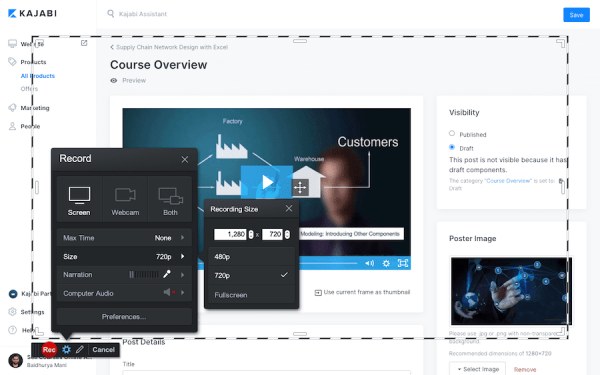
Screencast-O-Matic أداة خفيفة الوزن لإنتاج الفيديو، تركز على تسجيل الشاشة، وتدعم التسجيل المتزامن للشاشة والكاميرا والصوت. إنها مثالية للعروض التقديمية التعليمية، وشروحات البرامج، وإنشاء المحتوى البسيط. تلبي ميزات التحرير الأساسية المدمجة فيها - مثل القص والتقليم وإضافة الترجمة وتأثيرات الانتقال البسيطة - احتياجات معالجة الفيديو اليومية. يسمح الإصدار المجاني بتسجيلات تصل مدتها إلى 15 دقيقة، ولكنه يتضمن علامة مائية. تتيح الإصدارات المدفوعة أدوات تحرير إضافية وإمكانية استضافة سحابية.
- الايجابيات
- واجهة سهلة الاستخدام ولا تتطلب الكثير من التعلم.
- يدعم التسجيل المتزامن للشاشة والكاميرا والصوت.
- قم بتضمين ميزات التحرير الأساسية مثل القص والتقطيع وإضافة الترجمة.
- توفير إمكانيات الاستضافة السحابية والمشاركة.
- سلبيات
- يحتوي الإصدار المجاني على حد زمني مدته 15 دقيقة ويتضمن علامة مائية.
- لا يدعم هذا البرنامج التحرير المعقد متعدد المسارات أو المؤثرات الخاصة المتقدمة.
- يفتقر إلى الميزات المدعومة بالذكاء الاصطناعي ولديه قدرات أتمتة محدودة.
- يُعد التعاون بين أعضاء الفريق ووظائف الإدارة على مستوى المؤسسة ضعيفة.
ميزات برنامج Screencast-O-Matic وتجربة المستخدم
سمات:
واجهة مستخدم برنامج Screencast-O-Matic يُعطي التصميم الأولوية للبساطة وسهولة الاستخدام، مع وحدات وظيفية منظمة بوضوح. يسهل الوصول إلى زر التسجيل، واختيار منطقة التسجيل، وأدوات التحرير الأساسية من خلال الواجهة الرئيسية، مما يجعله مناسبًا للمبتدئين في تسجيل الشاشة وللمعلمين.
إمكانيات التسجيل يغطي الشاشة والكاميرا وصوت النظام/الميكروفون، مع سير عمل سلس واستجابة سريعة. توفر وحدة التحرير الأساسية أدوات سهلة الاستخدام للقص، فيديو تقليموإضافة النصوص/التعليقات، بما يلبي احتياجات التحرير القياسية. ومع ذلك، فهو يفتقر إلى جداول زمنية متعددة المسارات ومؤثرات بصرية متقدمة.
للمشاركة والنشريُتيح البرنامج خيارات التصدير المحلي والرفع إلى السحابة، إلا أن إدارة الدفعات وإعدادات الإخراج المخصصة محدودة نسبيًا. وبشكل عام، تميل واجهته ومجموعة ميزاته نحو التسجيل السريع والمعالجة الأساسية، مما يجعله مناسبًا لسيناريوهات إنشاء مقاطع الفيديو البسيطة.
تجربة المستخدم
تجربة المستخدم الشاملةتصف معظم تقييمات المستخدمين التطبيق بأنه ممتع وسهل الاستخدام. وظائفه بسيطة وبديهية نسبيًا، مع أن بعض أقسام قوائم التحرير والمشاركة قد تكون أكثر تعقيدًا بعض الشيء، مما قد يمثل تحديًا للمستخدمين المبتدئين. ومع ذلك، يقدم الموقع الرسمي العديد من الدروس التعليمية والأدلة لمساعدة المستخدمين على التعرف على ميزاته بسرعة أكبر.
أفضل بديل لبرنامج تسجيل الشاشة Screencast-O-Matic
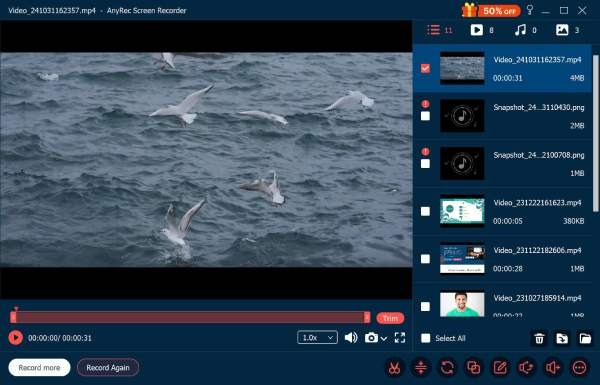
بعد التعرف على الميزات ذات الصلة، إذا كانت لديك مخاوف بشأن أمان الجهاز مع برنامج Screencast-O-Matic، AnyRec Screen Recorder يُعدّ هذا البرنامج الخيار الأمثل. فهو لا يتطلب حسابًا أو معلومات شخصية، كما أن تخزين التسجيلات محليًا يُعزز الأمان. يدعم البرنامج تسجيل الفيديو والصوت بجودة عالية الوضوح. بالإضافة إلى ذلك، لا داعي للقلق بشأن حدود وقت التسجيل، حيث لا يفرض هذا البرنامج أي قيود على المدة، مما يجعله مناسبًا لمختلف أنشطة الفيديو مثل الألعاب واجتماعات العمل والدروس التعليمية عبر الإنترنت. متوفر لأنظمة ويندوز وماك.

تسجيل الشاشة بجودة عالية الوضوح بدون علامات مائية.
تتضمن خيارات الشاشة المرنة المتعددة أحجام شاشة كاملة وأحجام شاشة مخصصة.
مزود بميزات عملية مثل التسجيل المجدول والتحرير والرسم في الوقت الفعلي.
إعدادات تسجيل قابلة للتعديل لالتقاط الفيديو والصوت بدون فقدان للجودة.
تحميل آمن
تحميل آمن
الخطوة 1.تثبيت AnyRec Screen Recorder وتشغيله على جهازك. انقر فوق الزر "مسجل الفيديو" لبدء تسجيل شاشة الكمبيوتر على اللوحة الرئيسية.
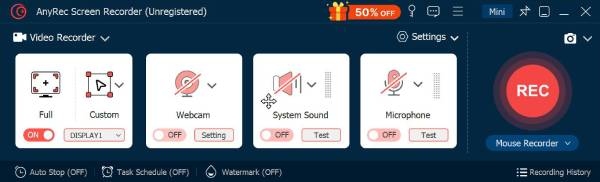
الخطوة 2.قبل بدء التسجيل، يمكنك ضبط الإعدادات لتعديل منطقة الشاشة التي ترغب في التقاطها. على سبيل المثال: ملء الشاشة، أو تحديد منطقة معينة، أو نافذة محددة.
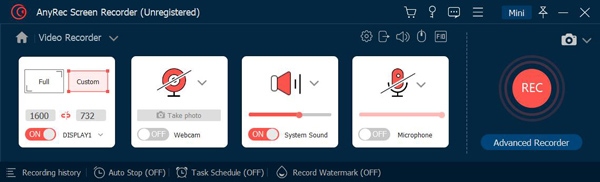
الخطوه 3.قم بتشغيل "أصوات النظام" و"الميكروفون". ثم انقر فوق زر "التسجيل" لبدء تسجيل الفيديو.
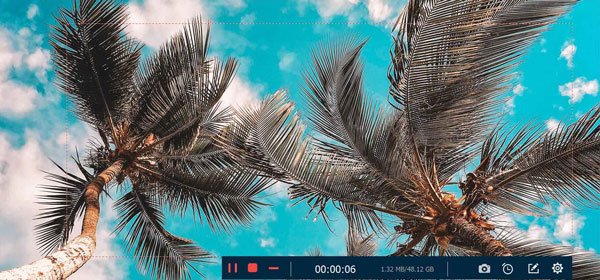
الخطوة 4.بعد بدء التسجيل، سيظهر شريط القوائم على الشاشة. يمكنك خذ لقطاتقم بتحديد وقت انتهاء التسجيل، وما إلى ذلك. عند الانتهاء، انقر فوق زر "إيقاف" للحفظ.
استنتاج
باختصار، لقد غطينا أساسيات سكرينكاست- O- ماتيتش (الذي أعيدت تسميته الآن إلى ScreenPal) وميزاته الرئيسية. جميع الوظائف التي نوقشت في هذه المقالة تستحق الاستكشاف. ومع ذلك، إذا كانت لديك مخاوف بشأن أمان البرنامج، فننصحك باستخدام AnyRec Screen Recorderيحمي محتواك، ويوفر تسجيلًا عالي الدقة بدون قيود زمنية، ويقدم العديد من الميزات لالتقاط الفيديو. جرّب النسخة المجانية اليوم!
تحميل آمن
تحميل آمن



