

 التقط كل شيء. لا تفوت أي شيء. وضوح فائق.
كيفية تسجيل صوت النظام على نظام ماك: دليل شامل

في العديد من المنتديات، قد تجد مستخدمين يبحثون عن طرق لـ تسجيل صوت النظام على جهاز ماكلطالما شكل هذا الأمر مشكلة لمستخدمي نظام macOS. فحتى عندما يبدو كل شيء على ما يرام، لا يتم تسجيل الصوت الداخلي في المخرجات. لماذا يصعب تسجيل صوت النظام على جهاز MacBook؟ تشرح هذه المقالة الأسباب بالتفصيل، كما تقدم طريقتين فعالتين لمساعدتك. ابدأ القراءة الآن لتتعلم كيفية تسجيل الصوت الداخلي لجهاز Mac الخاص بك.
قائمة الدليل
لماذا لا يمكنك تسجيل صوت النظام مباشرةً على جهاز ماك؟ التحضيرات قبل تسجيل الصوت على نظام ماك كيفية تسجيل صوت النظام على جهاز ماك باستخدام برنامج QuickTime Player أسهل طريقة لتسجيل صوت النظام على نظام ماكلماذا لا يمكنك تسجيل صوت النظام مباشرةً على جهاز ماك؟
قبل تعلم كيفية تسجيل صوت النظام على جهاز ماك، قد ترغب في معرفة سبب عدم تمكنك من التسجيل بنجاح. أفاد العديد من المستخدمين أنه على الرغم من سلاسة عملية التسجيل، إلا أنهم لا يسمعون الصوت أثناء التسجيل. في الواقع، يعود هذا إلى الإعدادات الافتراضية لنظام macOS. بما أن كل تطبيق على macOS يعمل بشكل مستقل، فإن تدفق الصوت يخدم تطبيقًا واحدًا فقط في كل مرة. هذا يعني أن تطبيقًا واحدًا لا يمكنه التقاط الصوت الداخلي لتطبيق آخر.
يُحقق هذا التصميم بلا شك حماية فعّالة لخصوصية المستخدم. مع ذلك، يُشكّل مشكلة لمنشئي المحتوى: إذ لا يُمكن تحديد كلٍّ من مُدخل ومُخرج الصوت في آنٍ واحد أثناء التسجيل. ونتيجةً لذلك، ستحتوي تسجيلاتك إما على صوت الميكروفون فقط أو على صوت النظام فقط. لكن لا تزال هناك طرق لحل هذه المشكلة، وإن كانت مُرهقة بعض الشيء. ستُقدّم لك الأقسام التالية الخطوات التحضيرية اللازمة وحلين.
التحضيرات قبل تسجيل الصوت على نظام ماك
بمجرد تثبيت برنامج تشغيل صوت افتراضي على جهاز Mac الخاص بك، سيتم حل مشكلة عدم القدرة على تسجيل الصوت الداخلي بسهولة. تُنشئ هذه الأداة جهاز صوت برمجيًا على جهاز Mac الخاص بك، يجمع بين الميكروفون ومكبرات الصوت في خيار واحد. بهذه الطريقة، يمكنك تسجيل الصوت من الميكروفون أثناء تسجيل صوت النظام على جهاز Mac. سنستخدم في هذا القسم تثبيت برنامج BlackHole كمثال.
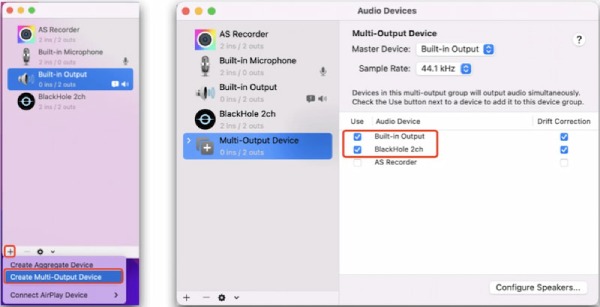
الخطوة 1.اضغط على مفتاحي "Command + Space" معًا لفتح نافذة "إعداد الصوت MIDI". انقر على زر "إنشاء جهاز إخراج متعدد" الموجود ضمن علامة التبويب "إضافة".
الخطوة 2.ضمن علامة التبويب "جهاز الإخراج المتعدد"، انقر فوق زري "الإخراج المدمج" و"BlackHole 2ch" حتى تتمكن من تسجيل صوت النظام على جهاز Mac.
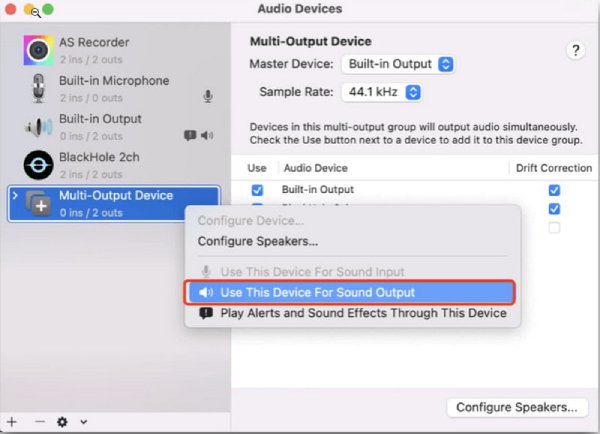
الخطوه 3.انقر بزر الماوس الأيمن على زر "جهاز إخراج متعدد". ثم انقر على زر "استخدام هذا الجهاز لإخراج الصوت". الآن يمكن استخدامه مع أي مسجل شاشة ماك يدعم الصوت.
كيفية تسجيل صوت النظام على جهاز ماك باستخدام برنامج QuickTime Player
بعد تثبيت برنامج تشغيل الصوت الافتراضي، يمكنك استخدام الطرق المدمجة في نظام macOS لتسجيل الصوت الداخلي على جهاز Mac الخاص بك. يمكنك اتباع الخطوات التالية لإتمام تسجيل الشاشة مع الصوت بسرعة باستخدام QuickTime Player. مع ذلك، وباعتباره حلاً مدمجاً بسيطاً، لا يوفر QuickTime Player العديد من خيارات التحرير الإضافية.
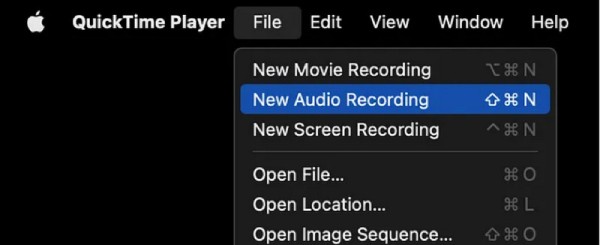
الخطوة 1.قم بتشغيل برنامج QuickTime Player على جهاز Mac الخاص بك. ضمن علامة التبويب "ملف"، انقر فوق زر "تسجيل صوتي جديد" للمتابعة.
الخطوة 2.انقر على زر "خيارات". في القائمة المنسدلة، انقر على زر "Blackhole 2ch" لتعيين برنامج تشغيل الصوت الافتراضي كمصدر.
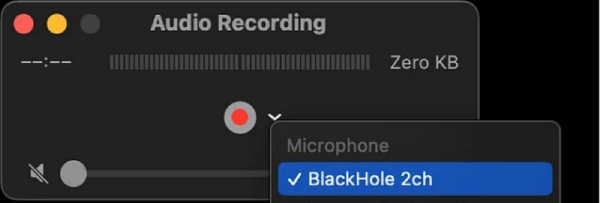
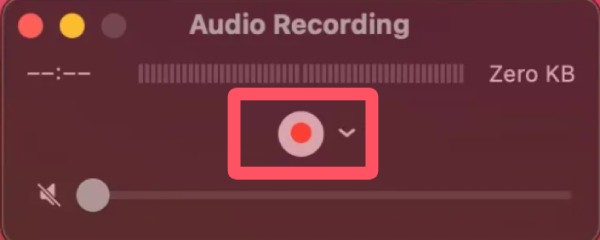
الخطوه 3.الآن، انقر فوق زر "تسجيل"، وسيبدأ مسجل الصوت الداخلي لنظام التشغيل Mac تلقائيًا.
أسهل طريقة لتسجيل صوت النظام على نظام ماك
للمستخدمين الذين يبحثون عن مسجل صوت داخلي لأجهزة ماك مع المزيد من خيارات التحرير، AnyRec Screen Recorder يُعدّ هذا الخيار الأمثل. فمن جهة، يمكنك تخصيص إعدادات التسجيل لالتقاط صوت النظام وصوت الميكروفون في آنٍ واحد أو بشكل منفصل. ومن جهة أخرى، يمكنك استخدام مجموعة واسعة من الأدوات لإتمام عمليات ما بعد الإنتاج والحصول على نتيجة مثالية.

سجل صوت النظام والميكروفون معًا أو بشكل منفصل.
اضبط المعلمات التفصيلية للصوت المسجل على جهاز Mac.
احفظ التسجيلات الصوتية بأي صيغة تناسب احتياجاتك.
دعم تحسين جودة التسجيلات الصوتية على أجهزة ماك.
تحميل آمن
تحميل آمن
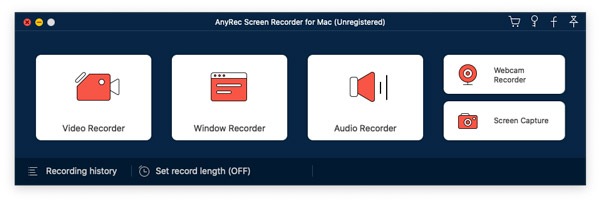
الخطوة 1.قم بتشغيل برنامج AnyRec Screen Recorder على جهاز Mac الخاص بك. في الواجهة الرئيسية، انقر فوق زر "مسجل الصوت".
الخطوة 2.يمكنك النقر على زري "صوت النظام" و"الميكروفون" لضبط إعدادات الصوت.
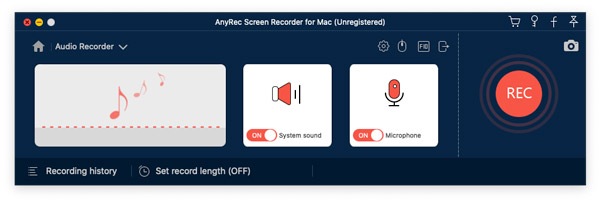
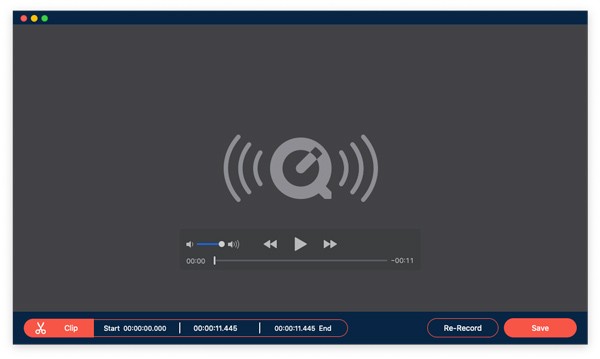
الخطوه 3.لبدء تسجيل صوت النظام على جهاز ماك، انقر على زر "تسجيل". بعد النقر على زر "إيقاف"، يمكنك تحسين جودة التسجيل الصوتي.
استنتاج
الآن أنت تعرف كيف سجل الصوت الداخلي على جهاز Mac الخاص بكعلى الرغم من أن نظام macOS يفرض قيودًا على خيارات الصوت الأصلية، يمكنك تثبيت برنامج تشغيل صوت افتراضي لتجاوز هذه القيود. بعد ذلك، يمكنك البدء بتسجيل الصوت الذي تريده على جهاز Mac الخاص بك. إذا كنت بحاجة إلى أداة تسجيل بخيارات تخصيص أكثر، AnyRec Screen Recorder هو الخيار الأفضل.
تحميل آمن
تحميل آمن
مقالات ذات صلة
نبذة عن مؤلفنا



