
7 طرق مجربة لإصلاح مشغلات MP4 (بالإضافة إلى نصائح للوقاية)

سواءً أكانت كلمة تهنئة في حفل زفاف، أو عرض تقديمي في العمل، أو لقطة مميزة من لعبة فيديو، لا شيء يُضاهي الشعور بالإحباط عند الرغبة في مشاهدة مقاطع الفيديو بصيغة MP4 ثم مواجهة خطأ ما. صحيح أن ملفات MP4 معروفة بحساسيتها الشديدة، لكن هذا لا يعني استحالة إصلاحها. هناك العديد من الطرق لإصلاحها. إصلاح MP4 طرقٌ عديدة، من تبديل المشغلات البسيطة إلى الإصلاحات التقنية، سنشاركها معكم اليوم! ستجدون أيضاً بعض النصائح التي تحتاجونها للحفاظ على سلامة ملفات الفيديو بصيغة MP4 في المستقبل وتجنب أخطاء الفيديو بصيغة MP4 مجدداً.
قائمة الدليل
كيف تتلف ملفات MP4 ما يجب تجربته قبل استخدام أداة الإصلاح لماذا لا يعمل برنامجا VLC و FFmpeg إصلاح ملفات MP4 على نظامي التشغيل ويندوز وماك إصلاح فيديو MP4 عبر الإنترنت نصائح لمنع تلف ملفات MP4كيف تتلف ملفات MP4
كما تعلمون، يُعدّ تنسيق MP4 تنسيقًا شائعًا لحفظ الفيديو والصوت والبيانات الوصفية. ونظرًا لاعتماد هذه الملفات على بنية داخلية محددة، فإن أي خلل بسيط قد يجعلها غير قابلة للقراءة. أولًا، حدد الحدث الذي أدى إلى الخطأ لتطبيق أفضل طريقة لإصلاح فيديو MP4 تالف.
- • تم إيقاف التسجيل. إذا انقطع التيار الكهربائي عن الجهاز أثناء عملية الالتقاط، فلن يتم حفظ الفهرس النهائي أبدًا.
- • تم سحب بطاقة الذاكرة SD دون إخراجها. هذا يمنع عملية الكتابة، وينتج عنه بنية ملف غير مكتملة.
- • عطل في بطاقة الذاكرة الخارجية (SD). قد يؤدي التلف المادي للبطاقة إلى تعريض البيانات للخطر.
- • نقل الملفات غير مكتمل. قد تفشل عملية نقل الملفات بين محركات الأقراص، مما يمنحك نصف فيديو فقط.
- • عملية تنزيل غير مكتملة. قد يؤدي الاتصال غير المستقر إلى ظهور ملف MP4 بمظهر مكتمل حتى عندما يكون يفتقر إلى البيانات.
- • تعطل النظام أو انقطاع التيار الكهربائي. يؤدي انقطاع التيار الكهربائي المفاجئ إلى منع حفظ بنية الملفات بشكل صحيح.
- • فيروس أو برمجيات خبيثة. بسبب رؤوس ملفات الهدف هذه، ستكون بياناتك غير قابلة للوصول.
- • عطل في جهاز التخزين. قد تتعطل محركات الأقراص القديمة أو ملصقات USB الرخيصة، وقد تتلاشى البيانات ببساطة.
- • خطأ في التحويل أو الضغط. في بعض الأحيان، يواجه البرنامج المستخدم لتغيير التنسيق أعطالاً.
ما يجب تجربته قبل استخدام أداة الإصلاح
قبل اللجوء إلى برامج إصلاح باهظة الثمن لإصلاح ملفات الفيديو MP4 التالفة، خذ نفسًا عميقًا. في كثير من الحالات، قد يؤدي تجربة طريقة إصلاح يدوية لملفات الفيديو MP4 أولًا إلى حل هذه المشاكل.
1. جرب مشغل وسائط مختلف
تستخدم مشغلات الفيديو المختلفة محركات مختلفة لتشغيل الفيديو، لذا جرب مشغلًا قويًا ومفتوح المصدر يمكنه تجاوز الأخطاء على الفور.
2. حاول إعادة التنزيل أو إعادة النقل
إذا قمت بنقل ملف من الهاتف إلى الكمبيوتر المحمول عبر الإنترنت، فقد لا يكتمل النقل بشكل صحيح. لذا، حاول إعادة تنزيل الملف.
3. تحقق مما إذا كان تنسيق الملف خاطئًا فقط
أحيانًا، قد يواجه ملفك مشكلة في تحديد هويته. ربما كان يحتوي على امتداد .mp4 في اسمه بينما كان في الأصل فيديو بصيغة MOV، مما قد يُربك مشغل الوسائط لديك.
استخدم ميزة الإصلاح المدمجة في برنامج VLC
بالانتقال إلى طرق إصلاح ملفات MP4 الأكثر عملية، يوفر مشغل الوسائط VLC حلاً مخفياً مدمجاً. مع أنه مصمم أصلاً لملفات AVI، إلا أنه يستطيع فتح ملفات MP4 وإعادة تنظيمها بما يكفي لتشغيلها.
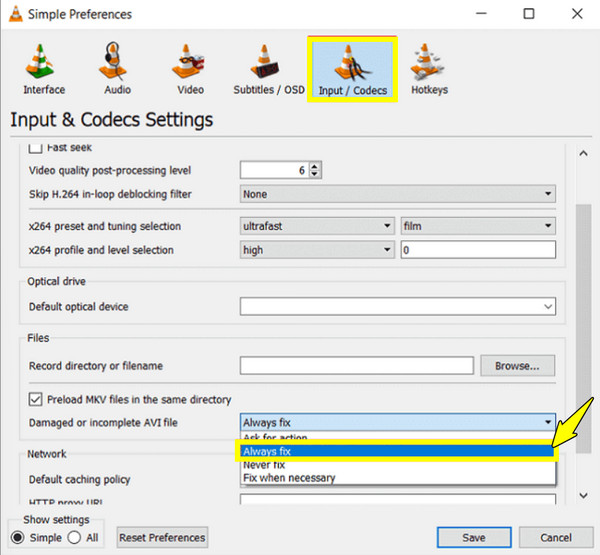
الخطوة 1.قم بتشغيل برنامج VLC Media Player، وانتقل إلى القائمة العلوية، وانقر على "الأدوات" ثم اختر "التفضيلات". بعد ذلك، انتقل إلى قسم "المدخلات/برامج الترميز".
الخطوة 2.هناك، ابحث عن "الملفات" بالقرب من الأسفل، ثم قم بتغيير الإعداد إلى "إصلاح دائمًا" لملف "AVI التالف أو غير المكتمل".
الخطوه 3.انقر على زر "حفظ"، ثم حاول فتح الفيديو مرة أخرى لمعرفة ما إذا كان المشغل قد أصلح المشكلة.
استخدم FFmpeg (مجاني، سطر الأوامر)
ولتحسين طريقة إصلاح ملفات MP4، استخدم أداة قوية تُسمى FFmpeg. تخيّل الأمر وكأنك تُخرج محتويات صندوق تالف وتضعها في صندوق جديد تمامًا.
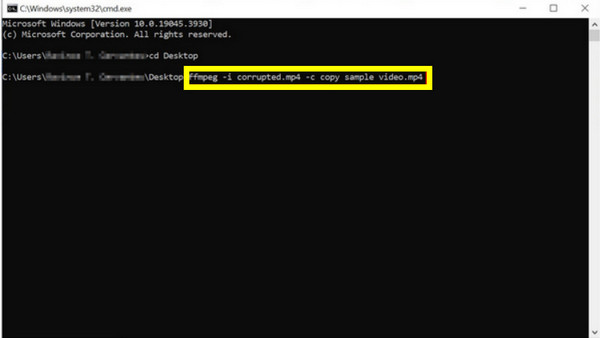
الخطوة 1.افتح برنامج FFmpeg على سطح المكتب. ثم، شغّل "موجه الأوامر"؛ اكتب "cd" متبوعًا بموقع ملف الفيديو MP4 التالف.
الخطوة 2.بعد ذلك، أدخل هذا الأمر: ffmpeg -i [اسم الفيديو التالف].mp4 -c copy fixed_video.mp4.
الخطوه 3.اضغط على "Enter" ثم سيحاول البرنامج إصلاح الخطأ ونسخ الملف السليم إلى فيديو جديد يعمل بشكل صحيح.
لماذا لا يعمل برنامجا VLC و FFmpeg
على الرغم من أن برنامجي VLC وFFmpeg أدوات رائعة لإصلاح فيديوهات MP4 التالفة أو غير القابلة للقراءة، إلا أنهما ليسا سحريين. فرغم كل محاولاتك، قد لا يعمل ملف MP4 الخاص بك. قد يرفض الفيديو التشغيل.فيما يلي أسباب عدم نجاح هذه الطرق، وقد حان الوقت للبحث عن حل أكثر تخصصًا لإصلاح ملفات MP4 التالفة:
- • تلف شديد في البيانات. إذا كانت البيانات الأولية مفقودة، فلا يوجد شيء يمكن لهذه الطرق إصلاحه.
- • تلف رأس الأسطوانة معقد للغاية. حل VLC مخصص بشكل أساسي لملفات AVI، لذلك قد يفتقر إلى المنطق اللازم لإصلاح رأس ملف MP4.
- • الملفات المحمية. إذا كان الفيديو مشفرًا، فلن تتمكن هذه الأدوات من تجاوز طبقة الأمان.
- • هناك جزء مفقود من البيانات. تحتاج ملفات MP4 إلى بيانات محددة، مثل ذرات mov، لتكون بمثابة فهرس. إذا لم تتوفر هذه البيانات، فلن يكون لدى الطرق أي خريطة لتتبعها.
- • صيغة FFmpeg غير صحيحة. على الرغم من قوته، إلا أنه شديد الحساسية. قد تؤدي الأوامر الخاطئة إلى فشل عملية الإصلاح.
إصلاح ملفات MP4 على نظامي التشغيل ويندوز وماك
عندما تفشل جميع طرق إصلاح ملفات MP4 الأساسية، إصلاح الفيديو AnyRec هذا البرنامج هنا لإنقاذ الموقف! يستخدم خوارزمية ذكية مدعومة بالذكاء الاصطناعي لتجميع ملفات MP4، مع تحليل دقيق لبنية الإطارات لضمان تزامن الصوت والصورة بشكل مثالي. وخلال العملية، يضمن استعادة جميع المعايير، مثل معدل الإطارات ومعدل البت والدقة. سواءً تَلِفَت ملفات MP4 الخاصة بك بسبب فشل النقل أو انقطاع مفاجئ للتيار الكهربائي، فإن هذا البرنامج، المتوافق مع نظامي التشغيل ويندوز وماك، يعمل بكفاءة عالية لإعادتها إلى حالتها الأصلية.

يقوم البرنامج تلقائيًا بالكشف عن الأخطاء المعقدة داخل حاوية MP4 وإصلاحها.
شاهد اللقطات المستعادة في الوقت الفعلي للتحقق قبل الحفظ.
مطابقة الملفات النموذجية من نفس الجهاز لإصلاح مثالي.
مُحسّن لكل شيء، من مقاطع الفيديو على الهاتف المحمول إلى لقطات الفيديو الاحترافية بدقة 4K.
تحميل آمن
تحميل آمن
الخطوة 1.ابدأ تشغيل برنامج AnyRec Video Repair على جهاز الكمبيوتر الشخصي أو جهاز Mac. على الجانب الأيسر، انقر فوق زر "إضافة" لتحميل ملف MP4 التالف.

الخطوة 2.ثم انقر على زر "إضافة" الموجود على اليمين لتحميل فيديو تجريبي يعمل بشكل صحيح، تم تسجيله بنفس الإعدادات. بمجرد أن يصبح كلا الملفين جاهزين، انقر على زر "إصلاح".

الخطوه 3.عند الانتهاء، انقر على زر "معاينة" للتحقق من جودة الصورة والصوت. إذا كانت الجودة جيدة، انقر على زر "حفظ" لحفظ فيديو MP4 المُعدّل في المجلد الذي اخترته.

إصلاح فيديو MP4 عبر الإنترنت
لنفترض أن لديك ملفًا أو ملفين صغيرين فقط لإصلاحهما ولا ترغب في تثبيت أي شيء. أدوات إصلاح ملفات MP4 عبر الإنترنت هي بديل مناسب. راجع الجدول لمقارنة أفضل ثلاث أدوات لإصلاح فيديوهات MP4.
| أداة | الايجابيات | سلبيات | أفضل ل |
| OnlineConverter.com | مجاني تمامًا؛ سهل للغاية | لا يوجد ملف عينة؛ معدل نجاح أقل في حالة الأضرار الجسيمة | حلول سريعة |
| إصلاح.فيديو | يدعم دقة 4K/8K؛ ويتعامل مع أنواع عديدة من الكاميرات | قد يكون التحميل بطيئًا؛ ويتطلب الدفع لإتمام التنزيل. | لقطات عالية الدقة |
| إصلاح الفيديو الذكي | يستخدم ملف عينة سليم؛ ويقدم معدل نجاح مرتفع للغاية | قد تكون شاشته أكثر تعقيدًا من الناحية التقنية؛ كما أن هناك قيودًا على حجم الملفات في النسخة المجانية. | ترميم دقيق |
خطوات لإصلاح الفيديو بذكاء:
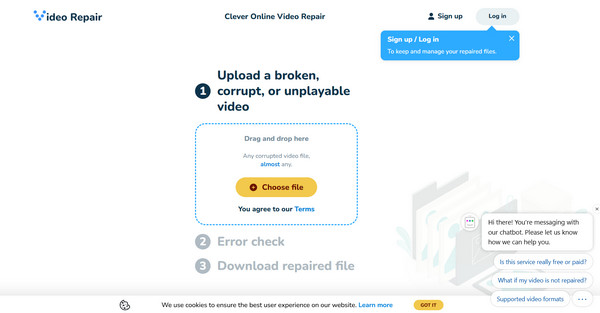
- 1. داخل الموقع الإلكتروني، انقر فوق "اختيار ملف" لتحميل ملف MP4 التالف.
- 2. ثم انقر فوق المطالبة لإضافة "ملف عينة".
- 3. بعد ذلك، سيقوم الموقع بتحليل الملف واستعادة البيانات التالفة.
- 4. لاحقاً، شاهد المعاينة وقم بتنزيل ملف MP4 المُعدّل.
نصائح لمنع تلف ملفات MP4
الوقاية خيرٌ من تكرار طرق إصلاح ملفات MP4. إليك بعض النصائح التي قد تُجنّبك هذه المشكلة مستقبلاً: شاشة سوداء في مقاطع الفيديو و اكثر.
- • احرص دائمًا على سحب بطاقة الذاكرة أو محرك أقراص USB بشكل صحيح.
- • تجنب التسجيل إذا كانت بطارية جهازك منخفضة.
- • انقل الملفات إلى خدمة سحابية أو قرص صلب ثانوي.
- • استخدم علامات تجارية موثوقة لتجنب الأخطاء.
- • انتظر حتى تنتهي معالجة الفيديو.
- • افحص أجهزة التخزين الخاصة بك بحثًا عن البرامج الضارة.
استنتاج
من خلال العمل على طريقك عبر إصلاح فيديو MP4 باستخدام هذه الطرق، يمكنك إيجاد مسار لاستعادة ملف قابل للتشغيل. بالإضافة إلى إصلاح الملف التالف، تذكر النصائح أيضًا لتجنب معظم حالات تلف الملفات. كذلك، إذا جربت جميع الطرق اليدوية أولًا، حتى باستخدام VLC وFFmpeg، وما زالت مقاطع الفيديو لا تعمل، إصلاح الفيديو AnyRec هذا هو خيارك الأمثل! يستخدم هذا الحل المتخصص تقنية الذكاء الاصطناعي لإعادة بناء الملفات التالفة بدقة متناهية. باستخدام فيديو نموذجي سليم، يمكنك إصلاح ملفات MP4 الأكثر تضررًا، مع الحفاظ على مزامنة جميع الملفات.
تحميل آمن
تحميل آمن
نبذة عن مؤلفنا




