
كيفية ضغط الفيديوهات على الآيفون: دليل سهل للمبتدئين

كيفية ضغط فيديو على جهاز آيفونهذا سؤال قد يواجهه الكثيرون، خاصةً عند مشاركة مقاطع الفيديو مع الآخرين أو محاولة توفير مساحة التخزين. بتقليل حجم الفيديو، يمكنك تسهيل مشاركته وحفظه. تقدم لك هذه المقالة خمس طرق فعّالة. سواء كنت تبحث عن خيارات افتراضية أو مريحة أو فعّالة، ستجد برنامج ضغط فيديو مناسبًا لأجهزة iPhone.
قائمة الدليل
iMovie: أداة افتراضية لضغط الفيديوهات بسهولة على أجهزة iPhone كيفية ضغط فيديو على جهاز iPhone عبر تطبيق الملفات لتسهيل مشاركته 3 خيارات عبر الإنترنت: كيفية ضغط مقاطع الفيديو على iPhone عبر الإنترنت حل فعال - كيفية ضغط الفيديوهات على الآيفون بكفاءةiMovie: أداة افتراضية لضغط الفيديوهات بسهولة على أجهزة iPhone
عندما يتعلق الأمر بتصغير حجم فيديو على جهاز iPhone، توفر لك Apple خيارًا مدمجًا لإنجاز هذه المهمة بسرعة. كل ما عليك فعله هو العثور على تطبيق iMovie المثبت مسبقًا على جهاز iPhone الخاص بك، ويمكنك البدء فورًا في عملية التصغير. على الرغم من قلة خيارات التخصيص، يوفر iMovie العديد من الإعدادات المسبقة لتعديل حجم ملف الفيديو مباشرةً من خلال تغيير جودته. اتبع الخطوات التالية لإتمام العملية بسرعة.
الخطوة 1. شغّل تطبيق iMovie على جهاز iPhone الخاص بك، ثم انقر على الفيديو الذي تريد ضغطه ضمن علامة التبويب "المشاريع". إذا لم يكن موجودًا، فأنشئ مشروعًا جديدًا لاستيراده.
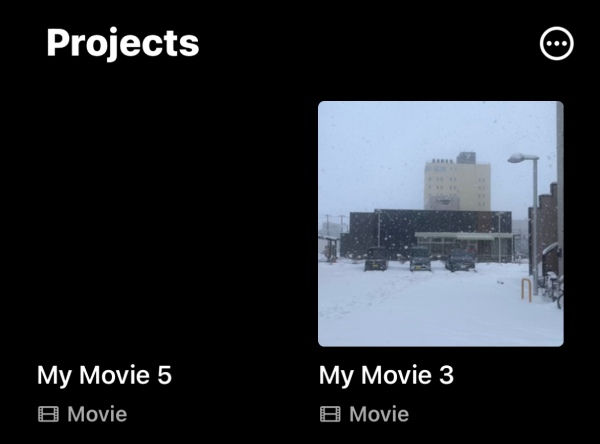
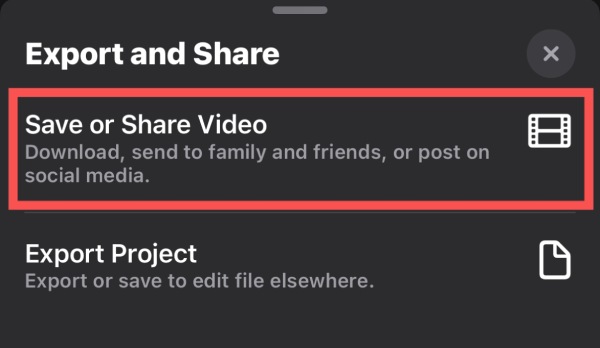
الخطوة 2. في أسفل الشاشة، انقر على زر "مشاركة" ثم انقر على زر "حفظ أو مشاركة الفيديو".
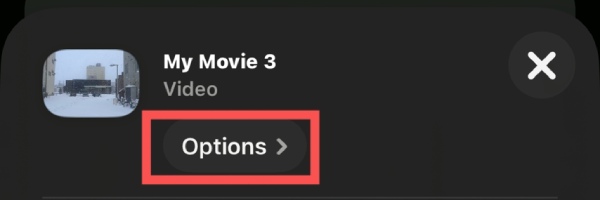
الخطوه 3. في النافذة المنبثقة، انقر على زر "خيارات" للمتابعة في تقليل حجم مقاطع الفيديو على جهاز iPhone.
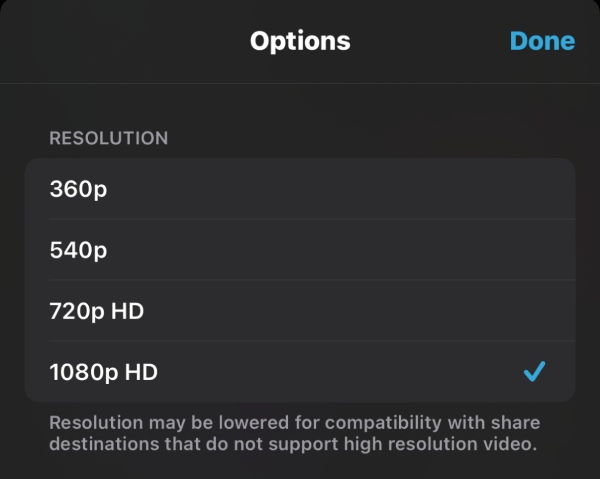
الخطوة 4. ضمن علامة التبويب "خيارات"، تتوفر عدة خيارات لضبط جودة الفيديو وتقليل حجمه.
كيفية ضغط فيديو على جهاز iPhone عبر تطبيق الملفات لتسهيل مشاركته
لمشاركة الفيديوهات، يُعد ضغطها في ملفات ZIP أكثر شيوعًا. تتميز ملفات ZIP بمزايا كبيرة أثناء نقل الملفات، حيث تُقلل من حجم البيانات، مما يُتيح نقلًا أسرع عبر اتصالات الإنترنت البطيئة. إذن، كيف يُمكنك ضغط فيديو على جهاز iPhone؟ يُمكنك إنجاز هذه المهمة بسرعة من خلال تطبيق الملفات المُدمج. إذا كنت لا تعرف كيفية ضغط فيديو على جهاز iPhone، فما عليك سوى اتباع الخطوات التالية للبدء.
الخطوة 1. قم بتشغيل تطبيق الملفات على جهاز iPhone الخاص بك وانتقل إلى موقع ملف الفيديو الخاص بك.
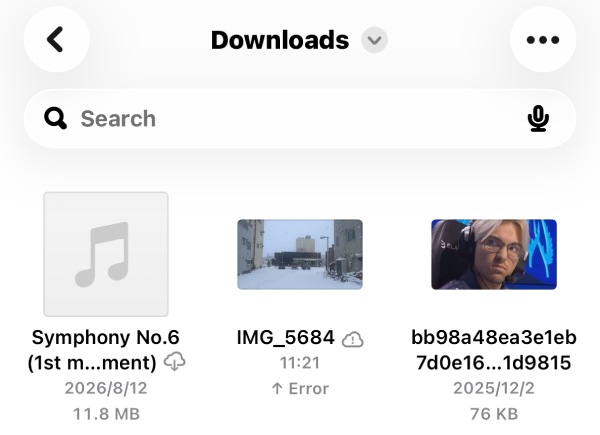
الخطوة 2. اضغط مطولاً على ملف الفيديو لعرض المزيد من الخيارات. انقر على زر "ضغط" لضغط الفيديو على جهاز iPhone.
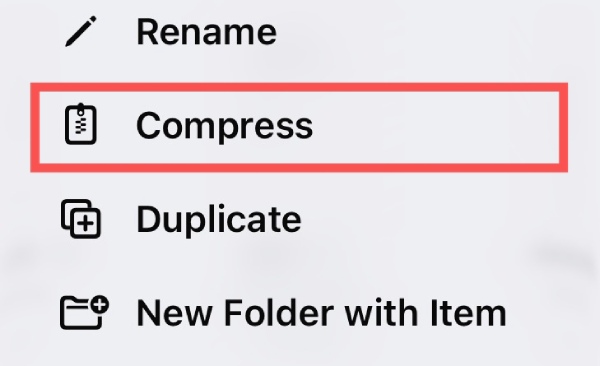
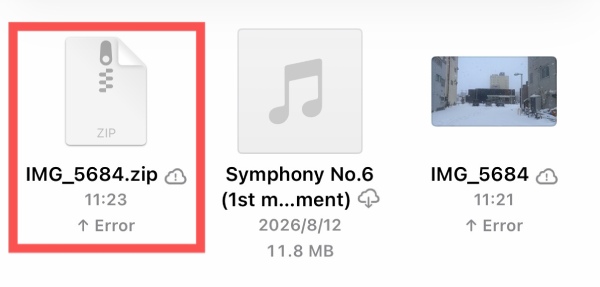
الخطوه 3. سيظهر ملف ZIP جديد في نفس مجلد الفيديو. يمكنك مشاركة ملف ZIP دون أي فقدان للجودة.
3 خيارات عبر الإنترنت: كيفية ضغط مقاطع الفيديو على iPhone عبر الإنترنت
عندما ترغب في معرفة كيفية تقليل حجم مقاطع الفيديو على جهاز iPhone، يمكن للأدوات الافتراضية مساعدتك بسرعة. مع ذلك، فإن خيارات التخصيص التي توفرها محدودة للغاية. يمكنك فقط تعديل حجم ملف الفيديو بشكل تقريبي، ولكن لا يمكنك ضغطه إلى حجم محدد. إذا كنت بحاجة إلى ذلك، يمكنك استخدام أدوات عبر الإنترنت في متصفح Safari أو غيره من المتصفحات بدلاً من تنزيل برامج إضافية. تطبيقات ضاغط الفيديويوفر لك هذا القسم 3 أدوات موثوقة لمساعدتك.
1. برنامج AnyRec المجاني لضغط الفيديو - للتحكم الدقيق
بالنسبة للمستخدمين الذين يرغبون في معرفة كيفية ضغط فيديوهات الآيفون لإرسالها عبر البريد الإلكتروني، فإن أول عامل يجب مراعاته هو الحجم الدقيق لملف الفيديو. على الرغم من اختلاف حدود حجم ملفات الفيديو بين خدمات البريد الإلكتروني، إلا أنها تتراوح عادةً بين 5 و10 ميجابايت. هذا يعني أنه يجب عليك التحكم بدقة في حجم ملفات الفيديو للبقاء ضمن الحد المسموح به. في هذه الحالة، يمكنك استخدام برنامج ضاغط الفيديو المجاني من AnyRec للتحكم بدقة في حجم الفيديو من خلال إجراء تعديلات محددة على المعايير التفصيلية.
الخطوة 1. انتقل إلى الموقع الرسمي لتطبيق AnyRec Free Video Compressor على جهاز iPhone الخاص بك. اضغط على زر "إضافة فيديو" لتحميل الفيديو.

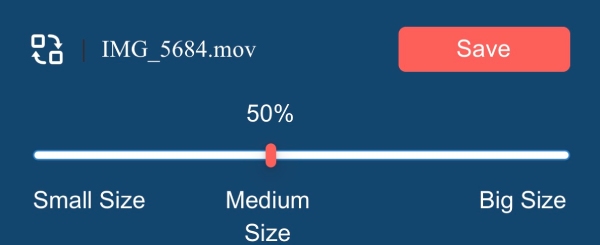
الخطوة 2. بعد فترة معالجة قصيرة، ستظهر نافذة جديدة. يمكنك تعديل المعايير التفصيلية أو إدخال حجم دقيق.
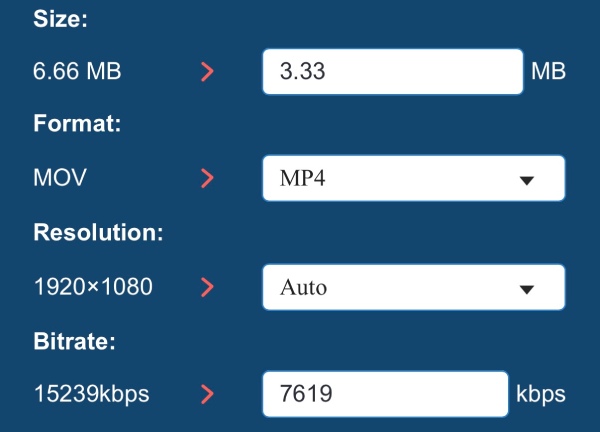
الخطوه 3. وأخيرًا، انقر على زر "حفظ" لتقليل حجم فيديو الآيفون وحفظه على جهاز الآيفون الخاص بك.
2. Clideo - للخيارات السريعة
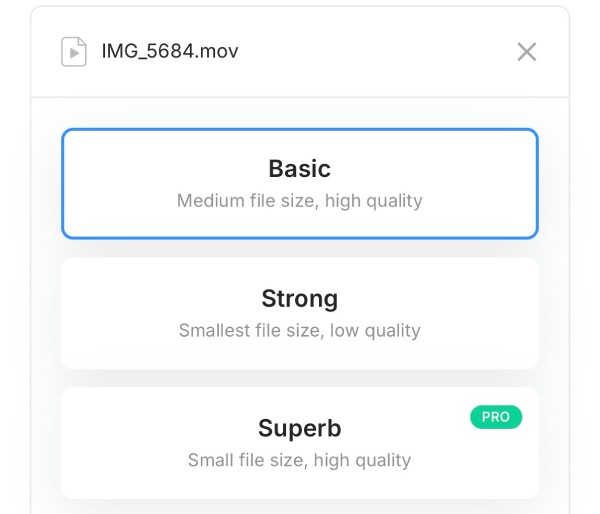
تُعدّ سهولة الاستخدام والسرعة من الاعتبارات المهمة الأخرى لبرامج ضغط الفيديو عبر الإنترنت لأجهزة iPhone. فهذه الأدوات ليست سهلة الاستخدام للمبتدئين فحسب، بل توفر أيضًا الكثير من الوقت. ويُعتبر Clideo الخيار الأمثل لهذه الحالات. إذ يوفر هذا البرنامج ثلاثة خيارات ضغط مختلفة لتناسب مختلف الاحتياجات. ورغم أنه لا يُتيح ضبط حجم الملفات بدقة متناهية، إلا أن سهولة استخدامه تجعله يحظى بثقة العديد من المستخدمين الباحثين عن الكفاءة.
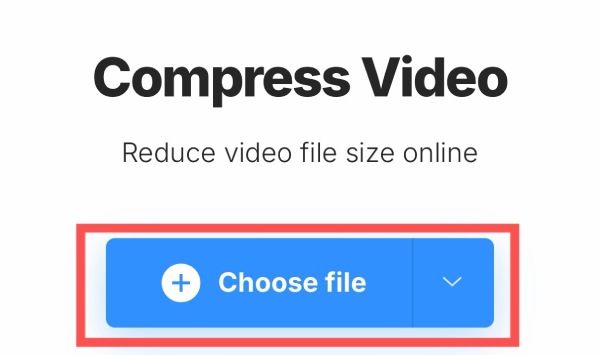
الخطوة 1. انتقل إلى موقع Clideo الرسمي وانقر على زر "اختيار ملف" لتحميل الفيديو المراد ضغطه.
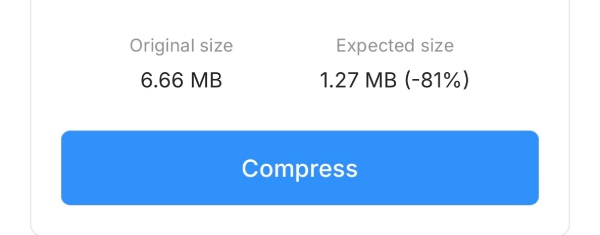
الخطوة 2. انقر لاختيار إعداد الضغط من بين ثلاثة خيارات. سيتم عرض حجم الملف المتوقع.
الخطوه 3. وأخيرًا، انقر على زر "ضغط" لبدء تشغيل برنامج ضغط الفيديو الخاص بجهاز iPhone في متصفحك.
3. برنامج FreeConvert - للأحجام الكبيرة
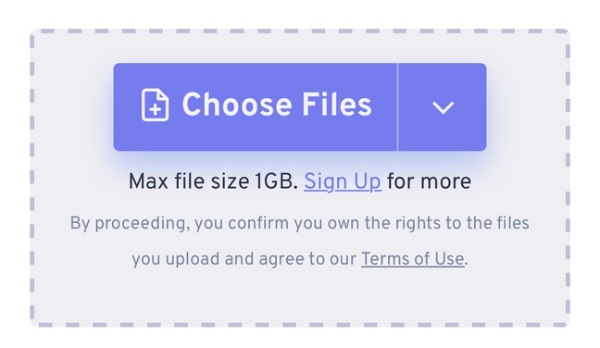
لا تقتصر مقاطع الفيديو الموجودة على أجهزة آيفون لدى الكثيرين على مقاطع قصيرة لا تتجاوز بضع ثوانٍ، بل تشمل أيضًا مقاطع فيديو تمتد لعدة دقائق، وقد يصل حجمها إلى 500 ميجابايت أو حتى 1 جيجابايت. وللتعامل مع مقاطع الفيديو بهذا الحجم، يلزم استخدام أداة عبر الإنترنت ذات حد أقصى سخي نسبيًا لحجم الفيديو. يتيح لك موقع FreeConvert تحميل ملفات الفيديو التي يصل حجمها إلى 1 جيجابايت بسرعة. قم بضغطها لتناسب انستغرامومع ذلك، تجدر الإشارة إلى أن جودة الفيديو ستتأثر بشكل كبير بعد استخدام تطبيق FreeConvert لضغط الفيديو على جهاز iPhone مجانًا.
الخطوة 1. انتقل إلى موقع FreeConvert الرسمي وانقر على زر "اختيار الملفات" لاستيراد ملف الفيديو.
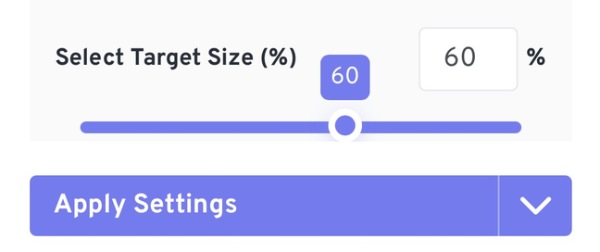
الخطوة 2. أدخل الرقم في علامة التبويب "تحديد الحجم المستهدف (%)" للتعديل.
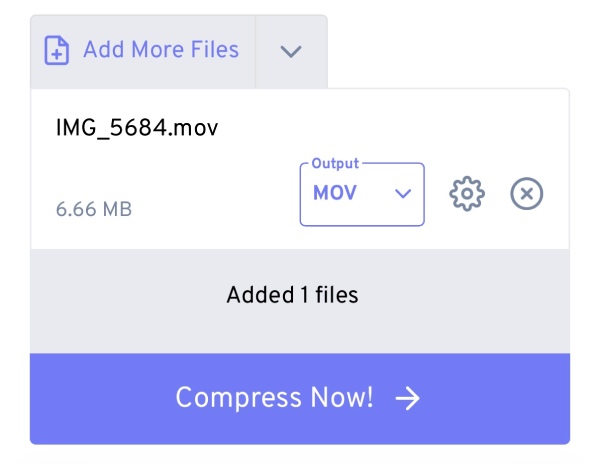
الخطوه 3. وأخيرًا، انقر على زر "ضغط الآن!" لتقليل حجم فيديو iPhone باستخدام FreeConvert.
حل فعال - كيفية ضغط الفيديوهات على الآيفون بكفاءة
سواءً استخدمت الطريقة الافتراضية أو أداةً عبر الإنترنت، ستجد أنها غير قادرة على مساعدتك عند التعامل مع مقاطع فيديو متعددة وملفات فيديو كبيرة الحجم. إما أنها لا تدعم ضغط ملفات متعددة في وقت واحد، أو أنها لا تدعم ضغط مقاطع الفيديو ذات الحجم الأصلي الكبير جدًا. هذا الأمر دفع الكثيرين للتساؤل عن كيفية تقليل حجم مقاطع الفيديو دفعةً واحدة على أجهزة آيفون. AnyRec Video Converter صُمم هذا البرنامج خصيصاً لتلبية هذا النوع من الطلبات. يمكنك ضغط ملفات فيديو كبيرة متعددة في وقت واحد مع ضمان تحقيق التوازن الأمثل بين جودة الفيديو وحجمه.

قم بضغط ملفات فيديو متعددة دفعة واحدة من جهاز iPhone الخاص بك.
لا توجد قيود على تقليل حجم ملفات الفيديو.
قم بتوفير تسريع الأجهزة لتسريع ضغط الفيديو.
يدعم ضغط العديد من تنسيقات الفيديو الشائعة.
تحميل آمن
تحميل آمن
الخطوة 1. قم بتشغيل برنامج AnyRec Video Converter على جهازك وانقر على زر "إضافة ملفات" لاستيراد ملفات الفيديو من جهاز iPhone الخاص بك.
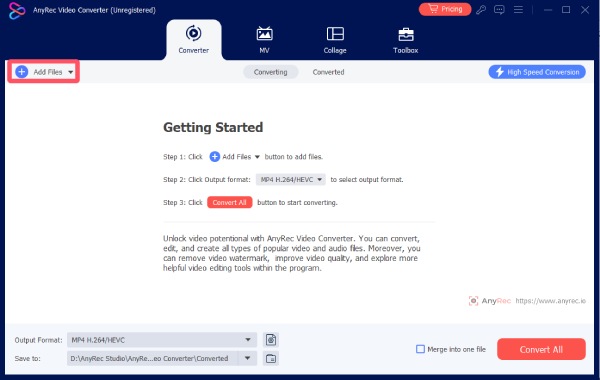
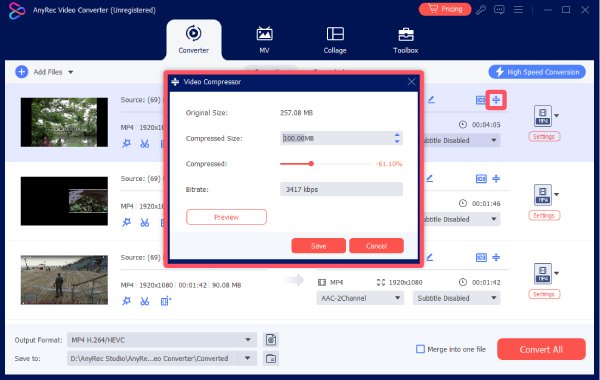
الخطوة 2. انقر فوق زر "ضغط" وقم بضبط حجم ملف الفيديو واحداً تلو الآخر.
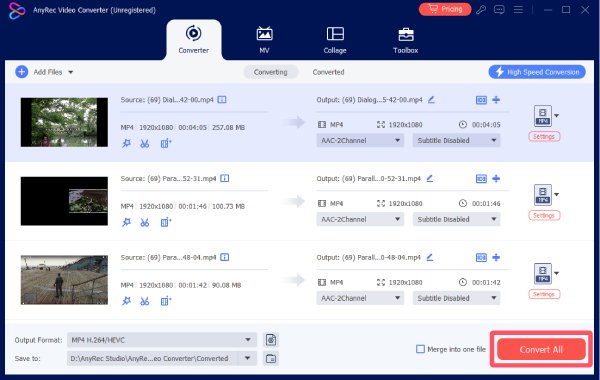
الخطوه 3. وأخيرًا، انقر فوق زر "تحويل الكل" لتقليل أحجام مقاطع الفيديو على جهاز iPhone دفعة واحدة.
استنتاج
الآن لقد تعلمت كيفية تقليل حجم ملف على جهاز iPhone بطرقٍ متنوعة، بما في ذلك ضغط الفيديو. ورغم أن الطرق الافتراضية والأدوات المتاحة عبر الإنترنت قد تساعدك في إنجاز المهمة إلى حدٍ ما، إلا أنها لا تزال تعاني من قيودٍ عديدة. إذا كنت ترغب في ضغط عدة ملفات فيديو كبيرة دفعةً واحدة، فـ AnyRec Video Converter هو الخيار الأفضل.
تحميل آمن
تحميل آمن
مقالات ذات صلة:
نبذة عن مؤلفنا




