 انقل الملفات بشكل انتقائي. لا يتم الكتابة فوق الملفات الموجودة. سريع وسهل.
الانتقال إلى نظام iOS يستغرق وقتًا طويلاً أو للأبد: إليك ما يجب فعله

قد تتساءل كم من الوقت يستغرق الانتقال إلى iOS؟ عندما تريد نقل البيانات من Android إلى iPhone الخاص بك. عادة، يستغرق الأمر من 10 إلى 30 دقيقة، اعتمادًا على كمية البيانات التي يخزنها هاتفك. هذه العملية شاقة ولكنها مهمة، لأنك تحتاج إلى التأكد من نقل جميع ملفاتك ومعلوماتك الخاصة بالكامل. ومع ذلك، إذا استغرق الانتقال إلى iOS وقتًا طويلاً، فستحتاج إلى تغيير طريقتك لحل هذه المشكلة.
قائمة الدليل
لماذا يستغرق الانتقال إلى iOS وقتًا طويلاً؟ كيفية حل مشكلة الانتقال إلى iOS التي تستغرق وقتًا طويلاً؟ أسرع طريقة لإصلاح الانتقال إلى iOS الذي يستغرق وقتًا طويلاً الأسئلة الشائعة حول المدة التي يستغرقها الانتقال إلى iOS؟لماذا يستغرق الانتقال إلى iOS وقتًا طويلاً؟
قد يستغرق الانتقال إلى نظام التشغيل iOS وقتًا أطول مما كنت تتوقع. إذا كنت محظوظًا بما فيه الكفاية، فسيكون الأمر مجرد مسألة نقل الكثير من البيانات. والوضع الأسوأ هو أن أجهزتك قديمة جدًا بحيث لا يمكنها العمل بالسرعة التي كانت تعمل بها، مما يجعلك تشعر أن الانتقال إلى iOS يستغرق وقتًا طويلاً. في هذه الحالة، ما يمكنك فعله هو الانتظار فقط.
جودة اتصال الشبكة مهمة أيضًا. عندما تكون شبكة WLAN الخاصة بك متصلة بواسطة العديد من الأجهزة، قد تنخفض سرعة Move to iOS. بالإضافة إلى ذلك، قد تستخدم بعض البرامج التي قمت بتثبيتها على أجهزتك اتصالاً بالشبكة أو تشغل مساحة كبيرة جدًا من الذاكرة، مما يتسبب في بطء معالجة جهازك.
كيفية حل مشكلة الانتقال إلى iOS التي تستغرق وقتًا طويلاً؟
يعد الانتقال إلى نظام التشغيل iOS وقتًا طويلاً أمرًا فظيعًا ومزعجًا، لكن هذا لا يعني أننا لا نستطيع فعل أي شيء. هنا هو العلاج الذي يمكن أن يخفف من الوضع الحاد. يرجى التحقق من ذلك واتباع الخطوات.
1. أعد تشغيل أجهزتك
عندما تتساءل عن المدة التي يستغرقها تطبيق Move to iOS، فقد تكون أجهزتك عالقة في مرحلة المعالجة. لذلك، ما عليك فعله هو إعادة تشغيل أجهزتك فقط. ولكن يجب عليك الانتباه إلى أنه يجب عليك الانتظار لبعض الوقت لتشغيل أجهزتك بعد إغلاقها. وذلك لأن أجهزتك تحتاج إلى بعض الوقت للتخلص من الحرارة، لذلك ستستغرق معالجة الانتقال إلى iOS وقتًا قصيرًا.
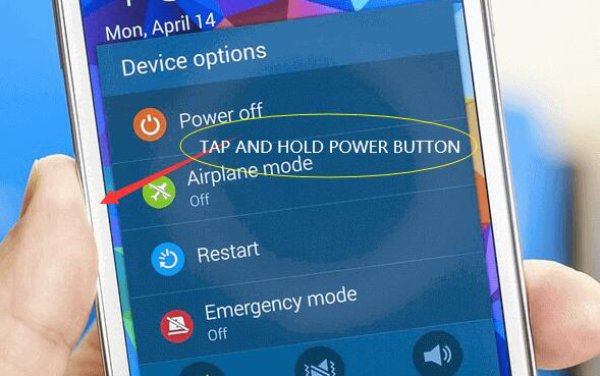
إعادة تشغيل أندرويد:
1. اضغط على زر "الطاقة" واستمر في الضغط عليه.
3. يمكنك الانتظار لبعض الوقت لتبريد أجهزتك وإعادة تشغيلها.
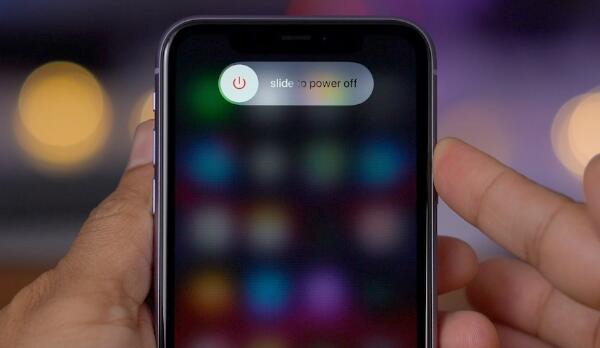
إعادة تشغيل نظام iOS:
1. اضغط على زر "الطاقة" وزر "خفض مستوى الصوت".
2. انقر ومرر لليمين لإيقاف تشغيل جهاز iPhone الخاص بك.
3. يمكنك أيضًا الانتظار لبعض الوقت قبل إعادة التشغيل.
2. تحقق من الاتصال بالإنترنت
يجب عليك التأكد من اتصال الجهازين بنفس شبكة الواي فاي، ويجب أن تكون سرعة الاتصال بالإنترنت واتصال الواي فاي مستقرة وسريعة.
يمكنك الانتقال إلى شاشة إدارة جهاز التوجيه الخاص بك لمعرفة ما إذا كان أي شخص آخر قد اتصل بشبكة Wi-Fi الخاصة بك، مما يسبب عبئًا على اتصالك بالإنترنت، ومن ثم يمكنك منعه. من ناحية أخرى، يمكنك العثور على وقت آخر للقيام بعملية الانتقال إلى iOS، مثل الليل.
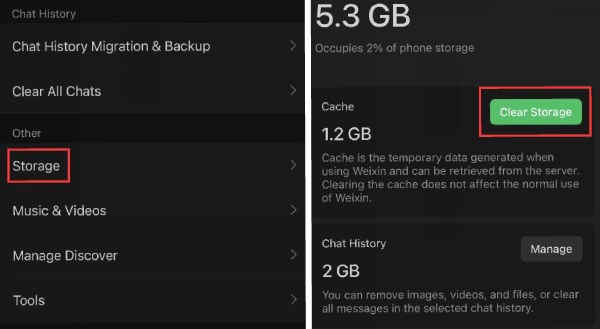
3. حذف البيانات غير الضرورية
سيستغرق الانتقال إلى نظام التشغيل iOS وقتًا طويلاً أو إلى الأبد عندما تقوم بتخزين الكثير من البيانات في جهازك، وسيكون الأمر أسوأ إذا كان جهازك قديمًا. سوف تتباطأ السرعة. أنت تقوم بنقل البيانات من Android إلى iOS، لذا عليك القيام بذلك قم بإفراغ سلة المهملات على جهاز Android الخاص بك لتقليل العبء على هاتفك.
كما أن البرامج عادةً ما تشغل مساحة كبيرة جدًا على جهازك. لذلك، فإن حذف العناصر غير الضرورية يمكن أن يقلل من احتمال أن يستغرق الانتقال إلى iOS وقتًا طويلاً أو إلى الأبد.
4. حاول الانتقال إلى iOS مرة أخرى
الآن، يمكنك تجربة الانتقال إلى iOS مرة أخرى لمعرفة ما إذا كانت العملية تسير بشكل طبيعي. ماذا لو كان الانتقال إلى iOS لا يزال يستغرق وقتًا طويلاً؟ يمكنك تجربة بديله.
أسرع طريقة لإصلاح الانتقال إلى iOS الذي يستغرق وقتًا طويلاً
النصائح المذكورة أعلاه ليست سوى مساعدة، لكن مدة نقل البيانات إلى نظام iOS تعتمد على أجهزتك والإجراءات الافتراضية. لذا، إذا لم تُجدِ النصائح السابقة نفعًا، يمكنك استخدام برنامج AnyRec PhoneMover. ينقل هذا البرنامج البيانات بسرعة من جهاز Android إلى جهاز iPhone الخاص بك بواجهة سهلة الاستخدام. كما يمكنك تحديد الملفات التي ترغب بنقلها لتوفير الكثير من الوقت. ويحتوي أيضًا على وظائف رائعة مثل استعادة جهات الاتصال وإنشاء نغمات رنين لأجهزة iPhone 18 Pro/17/16.

انقل جهات الاتصال والرسائل النصية القصيرة والصور ومقاطع الفيديو والمزيد من Android إلى iPhone.
قم بمعاينة وتحرير وتنظيم الملفات التي تريد نقلها إلى iPhone بحرية.
لا يلزم الاتصال بشبكة Wi-Fi أو السرعة.
يدعم أحدث أجهزة iPhone 18 Pro/17/16 و Android 16.
تحميل آمن
الخطوة 1.تنزيل مجاني AnyRec PhoneMover ثم قم بتشغيله. بعد ذلك، ستظهر لك رسالة تطلب منك توصيل جهاز iPhone 18 Pro/17/16 بالكمبيوتر عبر منفذ USB. تذكر إدخال كلمة المرور الموجودة على جهاز iPhone الخاص بك لمنح الكمبيوتر الصلاحيات اللازمة.
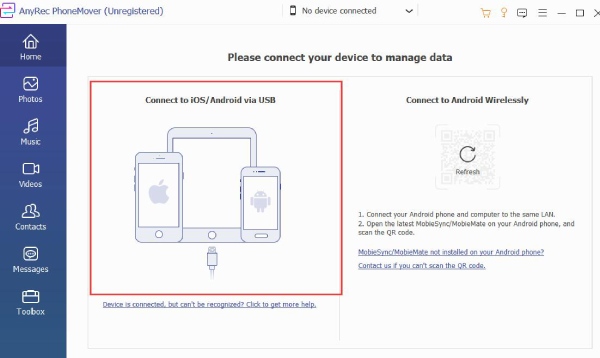
الخطوة 2.لا تزال بحاجة إلى توصيل جهاز Android الخاص بك، لذا يجب عليك النقر فوق الزر "توصيل جهاز جديد".
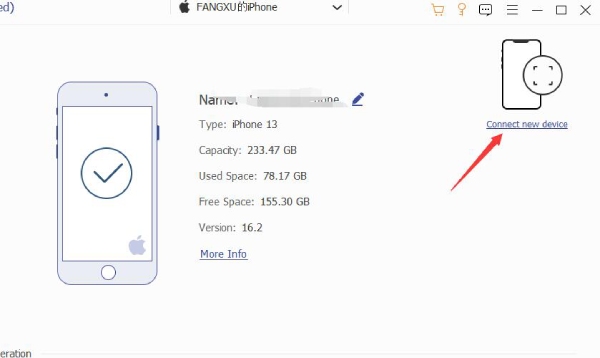
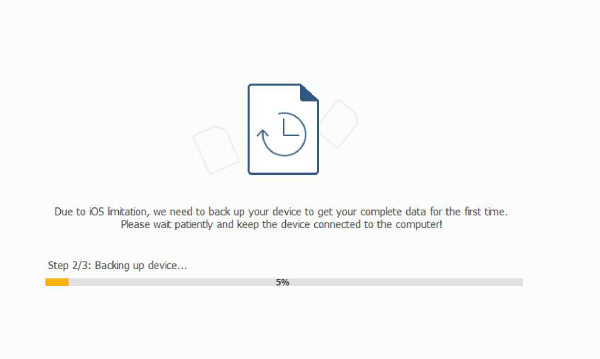
الخطوه 3.يحتاج AnyRec PhoneMover إلى عمل نسخة احتياطية للتعرف على جميع بياناتك، لذلك كل ما عليك فعله هو الانتظار لبعض الوقت.
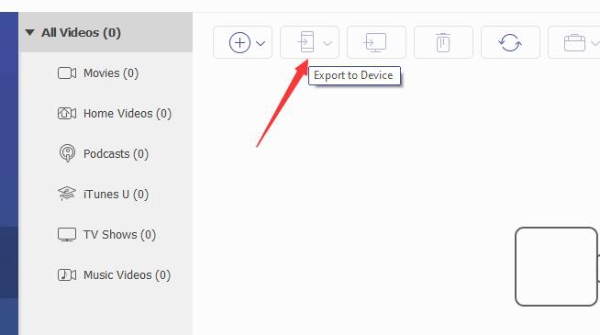
الخطوة 4.الآن، يمكنك اختيار أنواع البيانات هذه وتحديد ما تحتاجه. ثم يمكنك النقر فوق الزر "تصدير إلى الجهاز" لنقل البيانات بنجاح من Android إلى iOS 18.
الأسئلة الشائعة حول المدة التي يستغرقها الانتقال إلى iOS؟
-
1. هل يمكنني استخدام هاتفي أثناء تشغيل Move to iOS؟
لا. التحول من الأندرويد إلى الأيفون لن تعمل في الخلفية. يجب عليك ترك الجهازين بمفردهما حتى تنتهي عملية الانتقال إلى iOS. قد يستغرق الانتقال إلى iOS من 10 إلى 30 دقيقة. يجب ألا تفعل أي شيء بأجهزتك للتأكد من أن الإجراء آمن وسليم.
-
2. لماذا تتم مقاطعة تطبيق Move to iOS؟
هذا الوضع معقد. ربما يكون اتصالك بالإنترنت غير مستقر، لذا من الأفضل التحقق من جودة الإنترنت لديك. إذا كان نظام iPhone الخاص بك قديمًا، فقد يتسبب ذلك أيضًا في عدم استقرار إجراء النقل إلى iOS. يمكنك ترقية النظام. يمكنك أيضًا التحقق مما إذا كانت أجهزتك مثقلة بالأحمال، ثم يمكنك تركها بمفردها للراحة للسماح لها بالتعافي إلى أفضل الظروف.
-
3. هل يمكنني استخدام Move to iOS بعد إعداد iPhone؟
نعم. لكنه يتطلب المزيد من العمليات. إذا كنت تريد استخدام Move to iOS، فيجب أن يكون جهاز iPhone الخاص بك في عملية الإعداد. لذلك، تحتاج إلى إعادة ضبط المصنع لجهاز iPhone الخاص بك. بعد ذلك، يمكنك إعادة تشغيل جهاز iPhone الخاص بك لتشغيل عملية Move to iOS.
-
4. لماذا لا يمكنني تنزيل تطبيق Move to iOS على جهاز iPhone الخاص بي؟
إن Move to iOS هي خدمة مدمجة في iPhone، لذا لا تحتاج إلى تنزيلها. يتطلب أن يكون نظام جهاز iPhone الخاص بك هو iOS 9.0 أو أعلى وAndroid 4.0 أو أعلى. بالإضافة إلى ذلك، لا يمكن استخدام ميزة Move to iOS إلا عندما يكون جهاز iPhone الخاص بك في حالة جديدة. لذلك، تحتاج إلى إعادة ضبط المصنع لجهاز iPhone الخاص بك.
-
5. هل يمكنني استخدام Move to iOS بدون Wi-Fi؟
لا، يتطلب الانتقال إلى iOS أن تتصل أجهزتك بنفس شبكة Wi-Fi، لذلك لا يمكن أن تساعد بيانات الهاتف المحمول. ومع ذلك، يمكنك استخدام AnyRec PhoneMover، وهو بديل Move to iOS الذي لن يستغرق وقتًا طويلاً لنقل البيانات من جهاز Android إلى جهاز iPhone الخاص بك.
استنتاج
لقد تعلمت المدة التي يستغرقها تطبيق Move to iOS وكيفية حل المشكلة التي يستغرقها تطبيق Move to iOS لفترة طويلة أو إلى الأبد. يجب عليك ترك أجهزتك وحدها لتنتظر لبعض الوقت بهدوء، وسرعان ما ستنتهي العملية الشاقة. تستطيع ايضا استخذام AnyRec PhoneMoverأفضل بديل لتطبيق Move to iOS، والذي ينقل البيانات من جهاز Android إلى iPhone 18 Pro/17/16 في وقت قصير. الآن، يمكنك نقل بياناتك دون قلق واستخدام جهاز iPhone الجديد.
تحميل آمن
مقالات ذات صلة:
نبذة عن مؤلفنا