
محبوب

AnyRec Video Converter
تحويل وتحرير الفيديو أسرع بـ 120 مرة. بدون انتظار.
تحميل آمن
تغيير سرعة الفيديو - 4 طرق لتطبيق تأثيرات مذهلة

كثير من الناس يتساءلون عن كيفية تسريع الفيديو لتحقيق نتائج أفضل عند نشرها على وسائل التواصل الاجتماعي، قد لا تعرف كيف تمكن صناع المحتوى الذين نشروا فيديوهات رائجة من تحقيق ذلك. لا تقلق، فقد أعددت لك هذه المقالة 5 طرق مختلفة لتطبيقها على مختلف الأجهزة. بعد قراءة هذه المقالة، ستتمكن من تغيير سرعة الفيديو على أي جهاز بسهولة، مما يتيح لك إنشاء مؤثرات خاصة أكثر جاذبية.
قائمة الدليل
لماذا يجب التفكير في تغيير سرعة الفيديو لعملك؟ أفضل طريقة لتغيير سرعة الفيديو للحصول على تأثيرات مذهلة حل عبر الإنترنت لتغيير سرعة الفيديو باستخدام Clideo كيفية تغيير سرعة الفيديو باستخدام أداة افتراضية على جهاز iPhone الخاص بك طريقة استخدام تطبيق Videoshop لتغيير سرعة الفيديو على نظام أندرويدلماذا يجب التفكير في تغيير سرعة الفيديو لعملك؟
قبل أن تبدأ بتعلم كيفية تسريع عملية إنتاج الفيديو أو العكس، قد تحتاج إلى تحديد سبب حاجتك لإضافة هذه المؤثرات الخاصة. فإذا طبقت مؤثرات خاصة متشابهة دون تفكير، فقد يبدو الفيديو غريبًا. يمكنك الاستعانة بالقائمة التالية لتطبيق المؤثرات الخاصة المناسبة على أجزاء معينة من الفيديو.
1. متطلبات المنصة المناسبة
إن تحسين جودة محتوى الفيديو ليس كل ما يمكن أن يقدمه برنامج التدريب المهني (AIT) تحكم سرعة الفيديويمكن لأدوات مماثلة مساعدتك أيضًا في تحميل الفيديوهات بالصيغة الأنسب التي تتوافق مع متطلبات المنصة. على سبيل المثال، تنص لوائح تيك توك الخاصة بقصص تيك توك على ألا تتجاوز مدة كل مقطع 15 ثانية. أما بالنسبة للفيديوهات العادية، فالحد الأدنى للمدة هو 3 ثوانٍ والحد الأقصى 60 دقيقة.

وإذا كنت ترغب في الانضمام إلى برنامج مكافآت صناع المحتوى، فيجب ألا يقل طول الفيديو الخاص بك عن دقيقة واحدة. قد لا يفي الفيديو الذي لديك ببعض المتطلبات المحددة. لذا، من خلال تعديل سرعة أجزاء معينة من الفيديو، يمكنك تحقيق أهداف الطول المطلوبة بكفاءة.
2. تحسين كثافة المعلومات
بعد تصوير الفيديو، قد لا يكون كل محتواه مناسبًا للعرض على المنصة. خاصةً على منصات مثل تيك توك التي تقدم محتوى فيديو قصيرًا، حيث يفضل الجمهور عادةً المحتوى البسيط والمباشر. ولتوفير كثافة معلومات كافية دون أن يبدو الفيديو متقطعًا، يمكنك استخدام تأثيرات التسريع لتجاوز الأجزاء الأقل أهمية بسرعة، مما يُمكّن المشاهدين من الوصول سريعًا إلى الجزء الذي يحتوي على النكات أو المواقف الطريفة. بهذه الطريقة، يستطيع المشاهدون استيعاب المزيد من المعلومات في وقت قصير دون فقدان أي تفاصيل بسبب حذف محتوى الشاشة.
3. تعزيز الأجواء العاطفية
إذا كنت تعرف كيفية تغيير سرعة الفيديو واستخدامها في الوقت المناسب، فستكون قد فهمت، إلى حد ما، أحد أسرار جعل مقطع فيديو على تيك توك ينتشر بشكل واسعيمكن لإضافة تأثيرات السرعة المتغيرة إلى الفيديو أن تُحفّز تجربة المشاهد الحسية بفعالية من خلال إيقاع تشغيل الفيديو. على سبيل المثال، يمكنك خلق شعور بالتوتر والإثارة عن طريق تسريع تشغيل الفيديو، أو يمكنك إبطاء سرعة الفيديو لتعزيز التأثير الدرامي وتعميق انطباع المشاهدين.
أفضل طريقة لتغيير سرعة الفيديو للحصول على تأثيرات مذهلة
إذا كنت تبحث عن أفضل جهاز للتحكم في سرعة الفيديو، فيجب أن يتمتع بكفاءة عالية للغاية ومجموعة واسعة من أدوات التحرير لما بعد الإنتاج. سواء كنت تقوم بتعديل سرعة الفيديو للنشر على وسائل التواصل الاجتماعي أو لتلبية احتياجات مشاهدة محددة، AnyRec Video Converter يُمكننا مساعدتك بدقة وسرعة في تحقيق نتائج عالية الجودة. فإلى جانب تغيير سرعة تشغيل مقاطع الفيديو حسب رغبتك، يُمكنك أيضًا استخدام أدوات تحرير متنوعة لتحسين فيديوهاتك. ولن يستغرق الأمر وقتًا طويلاً قبل أن تصل إلى نتيجة مثالية.

قم بتغيير مقاطع الفيديو إلى السرعة الدقيقة التي تريدها.
اضبط سرعة الفيديو بخيارات متعددة للسرعة.
تحسين دقة الفيديو لتسريعه أو إبطائه.
قسّم الفيديو إلى عدة مقاطع لتغيير السرعة جزئيًا.
تحميل آمن
تحميل آمن
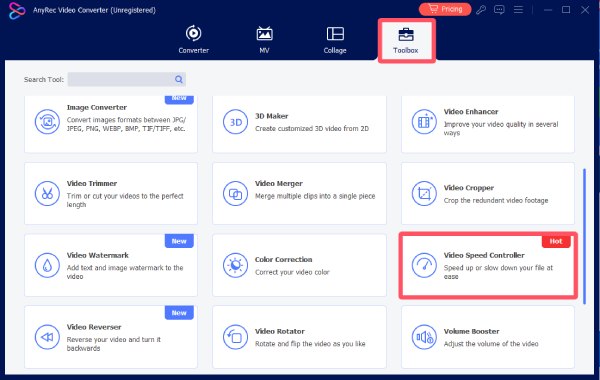
الخطوة 1. قم بتشغيل برنامج AnyRec Video Converter وانقر على زر "Video Speed Controller" الموجود أسفل علامة التبويب "Toolbox".
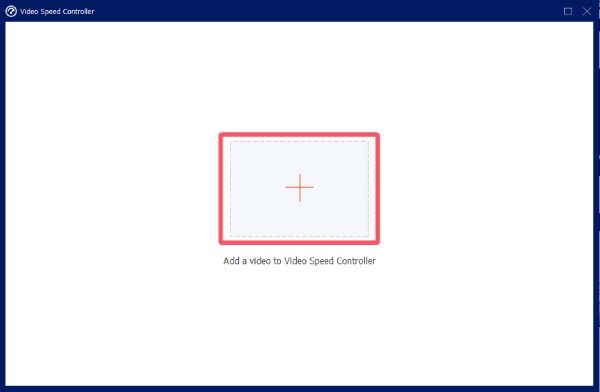
الخطوة 2. في النافذة المنبثقة الجديدة، انقر فوق زر "إضافة ملفات" لاستيراد الفيديو لتغيير سرعة الفيديو.
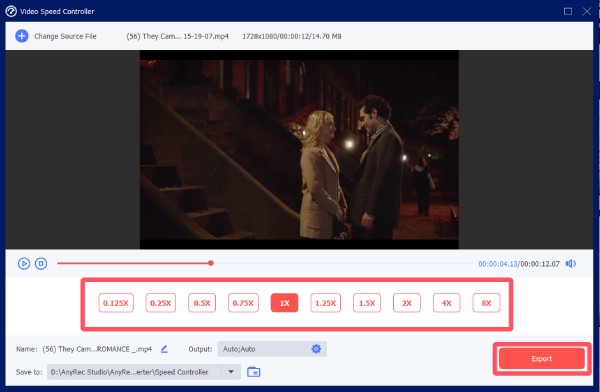
الخطوه 3. ثم، اختر تأثير السرعة الذي ترغب في تطبيقه على الفيديو. بعد معاينته والحصول على النتيجة المرجوة، انقر على زر "تصدير".
حل عبر الإنترنت لتغيير سرعة الفيديو باستخدام Clideo
بالنسبة لمن يرغبون في تسريع أو إبطاء مقاطع الفيديو بسهولة وفعالية أكبر، يُعد استخدام الأدوات المتاحة عبر الإنترنت على المتصفح خيارًا مثاليًا يوفر الكثير من الوقت. بعد تجربة أكثر من اثنتي عشرة أداة شائعة على الإنترنت، برزت Clideo كواحدة من أفضل الخيارات. فهي سهلة الاستخدام وسريعة المعالجة. العيب الوحيد فيها هو أنها تدعم ملفات الفيديو التي لا يتجاوز حجمها 500 ميجابايت كحد أقصى.
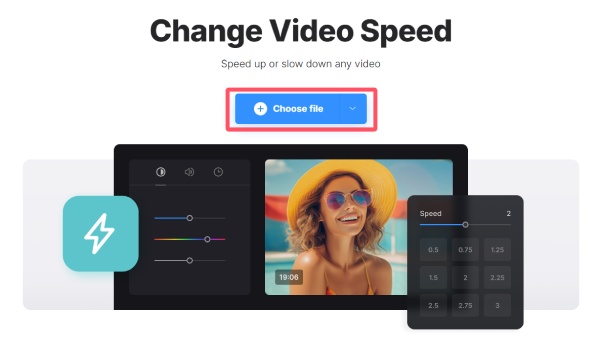
الخطوة 1. انتقل إلى الموقع الرسمي لـ Clideo وانقر على زر "اختيار ملف" لتحميل الفيديو.
الخطوة 2. لإبطاء الفيديو أو العكس، انقر لتحديد الخيار المناسب.
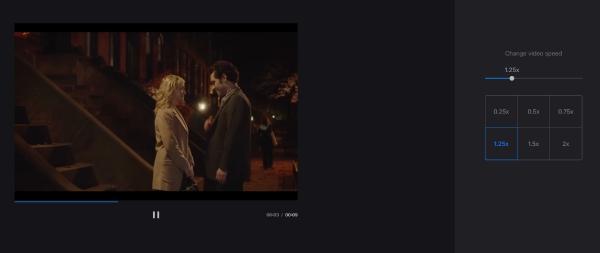
الخطوه 3. وأخيراً، انقر فوق زر "تصدير" لتنزيل ملف الإخراج إلى جهازك.
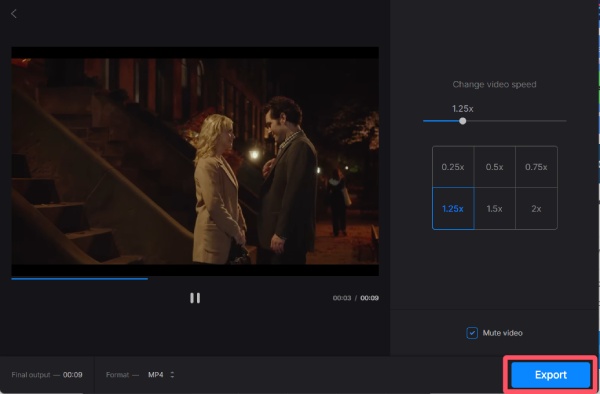
كيفية تغيير سرعة الفيديو باستخدام أداة افتراضية على جهاز iPhone الخاص بك
هل توجد طريقة سهلة لزيادة معدل نقل البيانات على جهاز آيفون؟ في الواقع، لست بحاجة إلى تنزيل أي أدوات إضافية لإنجاز هذه المهمة، حيث يمكنك القيام بذلك مباشرةً. تسريع أو إبطاء مقاطع الفيديو باستخدام iMovieومع ذلك، فإن هذه الأداة الافتراضية متاحة فقط على منتجات أبل.
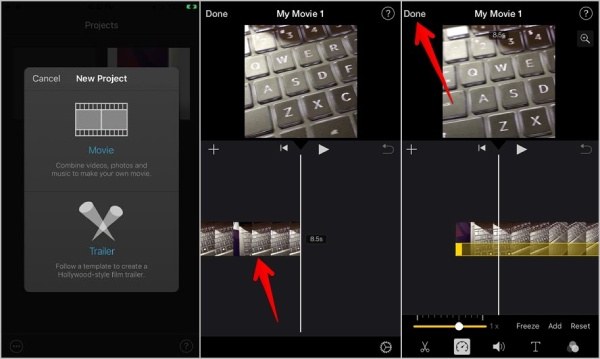
الخطوة 1. قم بتشغيل تطبيق iMovie على جهاز iPhone الخاص بك وانقر على زر "إنشاء مشروع" لتحديد مقطع فيديو من جهاز iPhone الخاص بك.
الخطوة 2. انقر على الخط الزمني ثم زر "السرعة". يمكنك تغيير سرعة الفيديو عن طريق ضبط شريط التمرير.
الخطوه 3. بمجرد حصولك على النتيجة المرجوة، انقر على زر "مشاركة وحفظ الفيديو" لحفظ النتيجة.
طريقة استخدام تطبيق Videoshop لتغيير سرعة الفيديو على نظام أندرويد
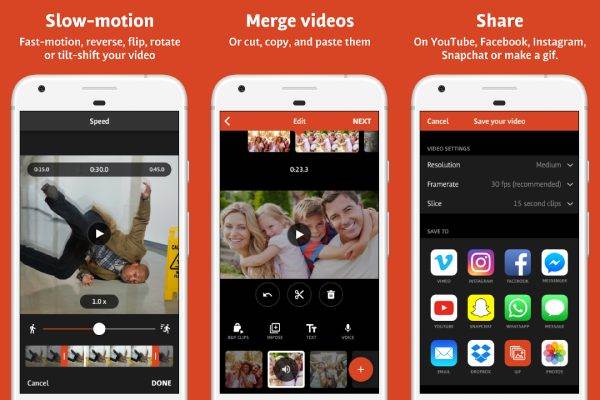
بالنسبة لأجهزة أندرويد، لتحقيق هدف مماثل، يجب البحث عن تطبيق خارجي لتعديل سرعة الفيديو في متجر التطبيقات. بعد تجربة العديد من التطبيقات الأكثر شيوعًا، وجدنا أن Videoshop أحد أكثر الخيارات موثوقية. فهو لا يتيح لك فقط تعديل سرعة الفيديو، بل يوفر أيضًا ميزات إضافية قوية تساعدك على تحرير الفيديو بشكل أكبر لتحقيق تأثير بصري أفضل. مع ذلك، ورغم كفاءة وظائفه، إلا أنه ليس تطبيقًا مجانيًا، فالتطبيقات المدفوعة غالبًا ما تكون باهظة الثمن.
الخطوة 1. قم بتشغيل تطبيق Videoshop على جهازك الذي يعمل بنظام Android واستورد الفيديو. ثم انقر على الخط الزمني واسحب إلى اليمين.
الخطوة 2. انقر على زر "السرعة". يمكنك ضبط شريط السرعة لتطبيق السرعة المثالية على الفيديو الخاص بك.
الخطوه 3. بعد النقر على زر "تأكيد" والعودة إلى الواجهة الرئيسية، انقر على زر "حفظ" لحفظ الفيديو في معرض الصور الخاص بك.
استنتاج
بعد إجراء الاختبارات، أوصى هذا المنشور بما يلي: أجهزة التحكم في سرعة الفيديو لأجهزة مختلفة. يمكنك اختيار الأداة المناسبة بناءً على ملفات الفيديو التي تحتاج إلى معالجتها والمنصة التي ستنشر عليها. إذا كنت ترغب في الحصول على فيديوهات احترافية بسهولة وبطريقة بسيطة لجذب انتباه المشاهدين بسرعة، فاستخدم AnyRec Video Converter الآن.
تحميل آمن
تحميل آمن
مقالات ذات صلة:
نبذة عن مؤلفنا




