
我的iPhone為什麼會發熱?原因及10種解決方法

iPhone 過熱不僅會讓人感到不舒服,還會影響效能、電池續航時間,甚至縮短裝置的使用壽命。為什麼我的iPhone會發熱你可能會問:「怎麼會這樣?」從應用程式過度使用到電池問題,本指南分享了 10 個有效解決方案,幫助你解決 iPhone 過熱問題,找出 iPhone 無故發熱的原因。無論是調整設定還是更新 iOS 系統,都能讓你的 iPhone 恢復安全且有效率的運作。
iPhone發熱的可能原因
在解決 iPhone 過熱問題之前,首先要了解原因。雖然 iPhone 的設計能夠有效散熱,但某些情況和習慣會導致其過熱。
為什麼你的iPhone會發熱?以下是造成這種情況最常見的原因。
- • 後台應用程式正在運行。 即使您未使用它們,後台運行的應用程式也會消耗系統資源。
- • 高強度應用使用。 運行大型應用程式(例如手機遊戲)會使設備達到極限,從而產生過多的熱量。
- • 邊充電邊使用。 充電本身就會產生熱量,同時使用會增加額外的負擔。
- • 暴露於陽光直射下。 當您的裝置吸收外部熱量時,會導致 iPhone 過熱,進而導致效能下降並自動關機。因此,請勿將 iPhone 放在高溫的車內或陽光直射的地方。
- • iOS 版本過舊。 舊版存在導致 CPU 使用率增加的漏洞。
- • 病例通風不良。 通風不良的手機殼會將熱量累積在手機內部,這就是為什麼你的 iPhone 難以散熱的原因。
- • 網路問題。 當你的 iPhone 難以保持連線時,它會增強訊號強度,這會導致組件發熱。
- • 後台應用程式刷新衝突。 諸如此類的功能,加上定位服務,會頻繁更新應用程式並追蹤您的位置,從而增加您的處理負載和溫度。
- • 故障應用程式。 程式碼編寫不佳的應用程式可能會運行過多的後台進程,從而導致設備過熱。
解決 iPhone 發熱問題的 10 個常見方法
iPhone 使用過程中發熱是正常現象,但如果發熱程度令人不適,可能預示著潛在問題。在了解了導致 iPhone 發熱的因素後,接下來我們將介紹幾種切實可行的降溫方法。
以下是 10 個常見的解決方法,可協助您保持裝置流暢、安全地運作。
1. 關閉後台應用
同時運作的後台應用過多會導致裝置處理器過載,進而造成 iPhone 機身發熱的問題。嘗試定期關閉應用程式以減輕系統負擔。
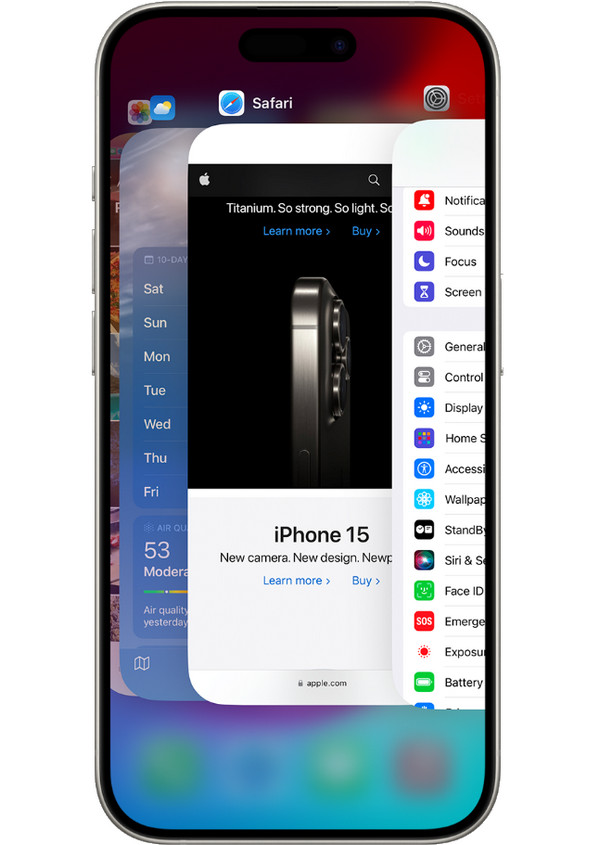
第1步 從 iPhone 螢幕底部向上滑動即可開啟「套用切換器」。
第2步 在這裡,您可以瀏覽所有正在運行的應用程式。
第 3 步 向上滑動即可完全關閉每個視窗。
2. 充電時請勿使用
邊充電邊使用 iPhone 會導致電池負荷增加,因此 iPhone 會比平常更熱。
- 1. 將你的 iPhone 連接到充電器。
- 2. 充電時請避免使用大型應用程式。
- 3. 請讓您的手機充電至充滿。
3. 充電時取下保護殼
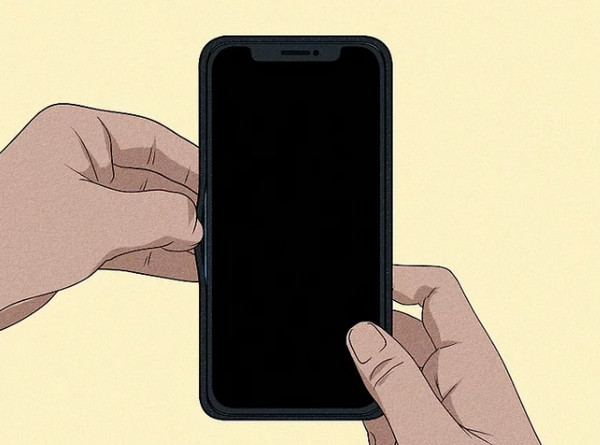
尤其是那些厚重的手機殼,會導致iPhone在關機狀態下過熱。充電時取下手機殼或許有助於改善空氣流通。
第1步 充電前請取下手機殼。
第2步 將設備放在平坦堅硬的表面上。
第 3 步 充電時請取下保護殼。
4. 停用未使用的功能
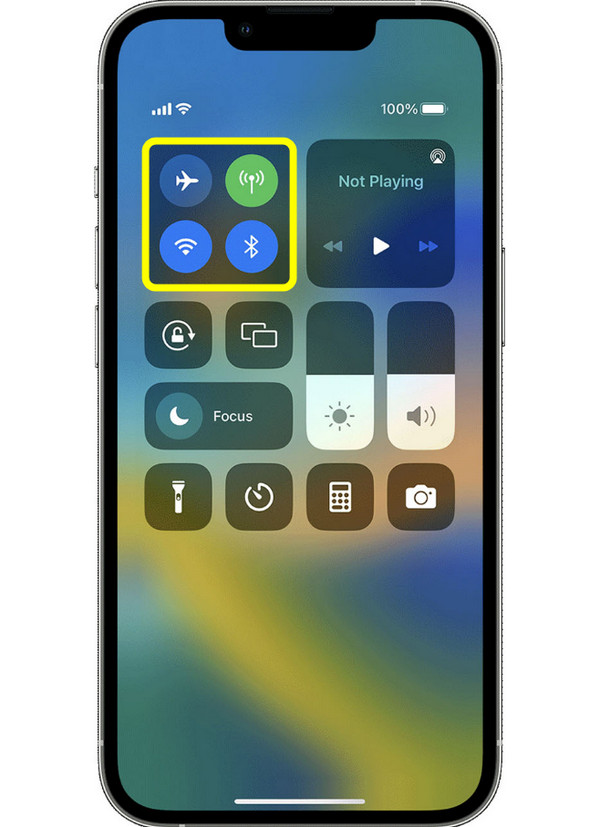
像是隔空投射、藍牙、Wi-Fi 等功能如果持續運行,會產生不必要的熱量。不使用時將其關閉有助於降低 iPhone 的發熱量。
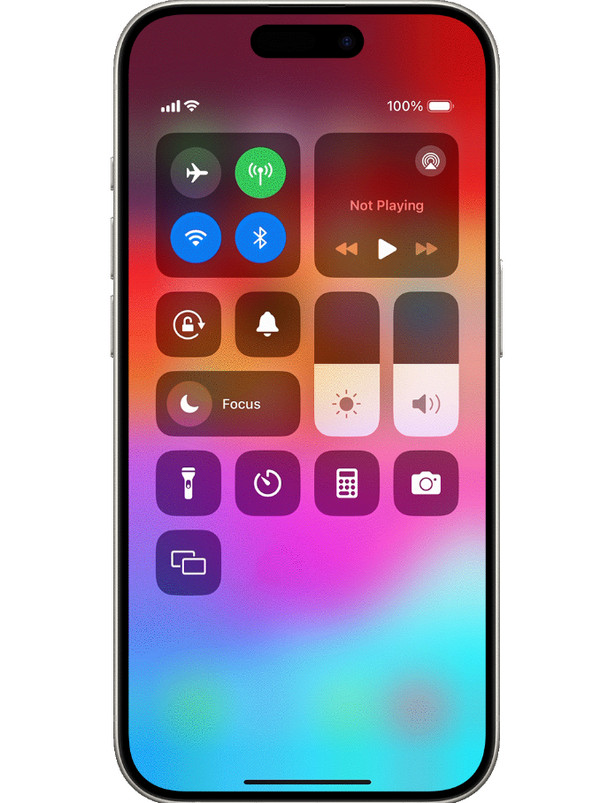
第1步 根據您的 iPhone 型號,向上或向下滑動即可開啟「控制中心」。
第2步 然後,如果不需要,請關閉藍牙、Wi-Fi 和隔空投送。
第 3 步 您也可以在「設定」中進行操作。
5. 更新 iOS
過時的系統版本存在一些漏洞,會導致 iPhone 突然發熱。保持設備更新可以確保穩定性和相容性。
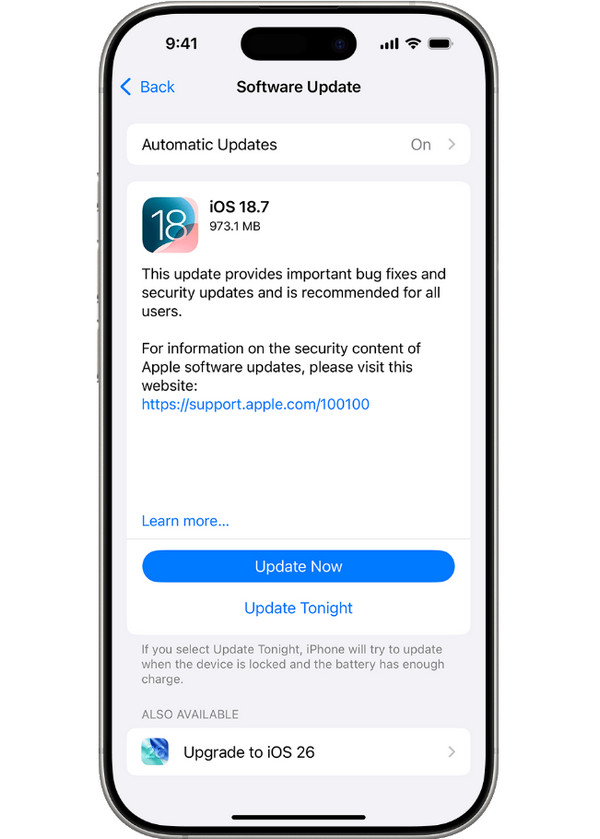
第1步 開啟“設定”,點選“一般”。
第2步 選擇“軟體更新”。
第 3 步 如果有可用更新,請點擊「立即更新」按鈕。
6. 降低螢幕亮度
螢幕亮度過高是 iPhone 發熱的主要原因之一。嘗試調低螢幕亮度以降低溫度。
第1步 從右上角向下滑動。
第2步 進入“控制中心”。
第 3 步 在那裡,將亮度滑桿向下拖曳到較低的等級。
7. 關閉背景應用程式刷新
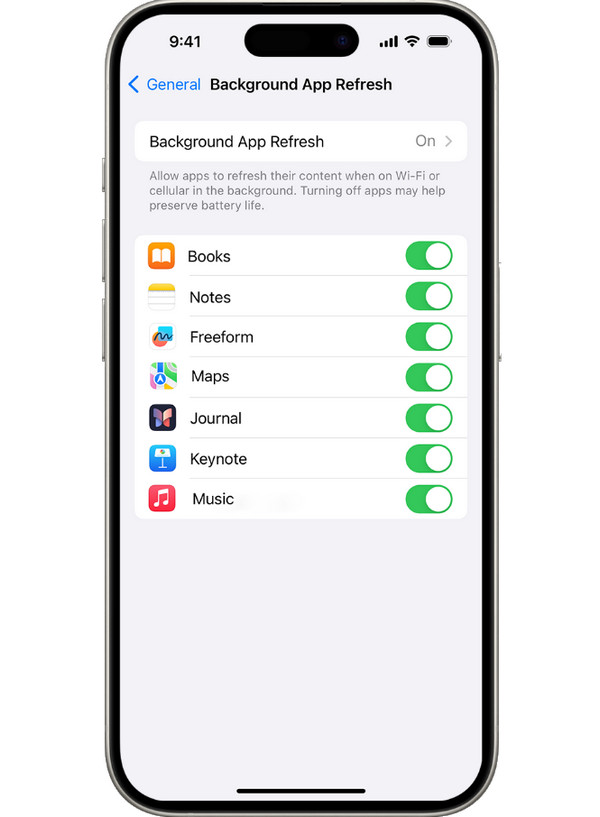
雖然後台應用程式刷新功能即使在您不使用應用程式時也能方便地更新內容,但它會消耗更多處理能力,導致 iPhone 更快發熱。
第1步 開啟“設定”。
第2步 轉到“通用”,然後點擊“後台應用程式刷新”。
第 3 步 選擇「關閉」或「僅限 Wi-Fi」可減少負載,防止不必要的活動。
8. 重置 iPhone 設定
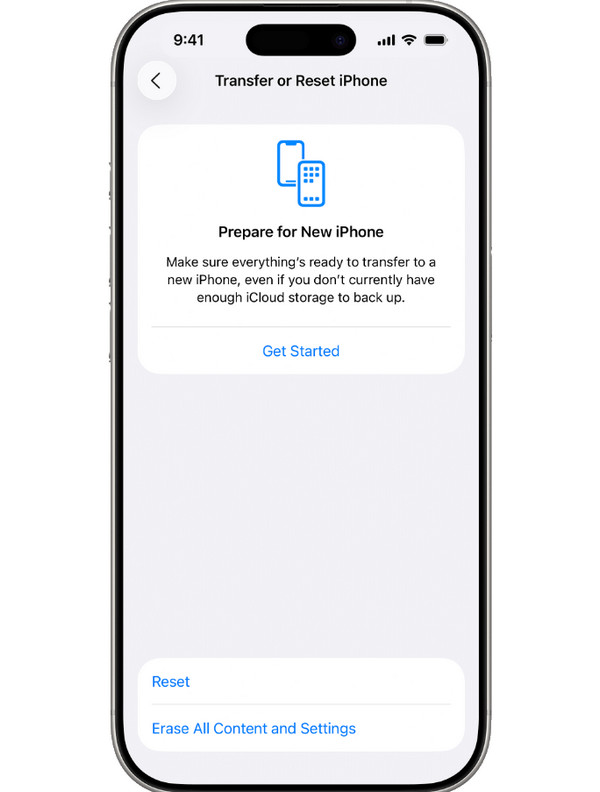
由於 iPhone 過熱也可能是由設定衝突引起的,因此重置所有設定可以幫助解決這個問題,但請務必先備份數據,以免丟失重要文件。
因此,為了安全地備份您的 iPhone,請使用 AnyRec PhoneMover這款專業的iPhone資料傳輸軟體可讓您安全地將全部或選取的資料傳輸到電腦。與iCloud/iTunes不同,它賦予您完全的控制權和靈活性。因此,您可以傳輸、備份和還原任何數據,而不會覆蓋任何內容。它運行快速可靠,並確保傳輸過程中不會影響任何檔案。如果您想 無需 iCloud 備份 iPhone 或者,您也可以透過 iTunes 點擊「免費下載」按鈕立即取得此軟體。
安全下載
第1步 備份資料後,開啟 iPhone 上的「設定」。
第2步 前往“通用”,然後點擊“傳輸或重置 iPhone”。
第 3 步 在那裡,選擇“重置”,然後選擇“重置所有設定”。
第四步 確認決定並等待完成。
9. 避免陽光直射
如果將 iPhone 置於陽光直射或任何高溫環境中,其溫度自然會迅速升高。請確保將其放置在陰涼處,以防止 iPhone 過熱。
10. 檢查電池健康狀況
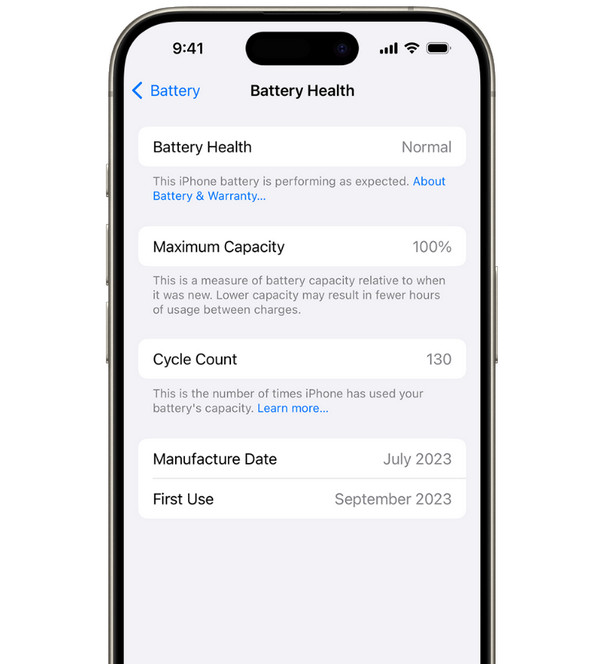
電池電量不足會導致 iPhone 比平常更容易過熱,尤其是在長時間高強度使用時。請定期檢查電池電量,以確定是否需要更換電池,以防止過熱。
第1步 在“設定”中,轉到“電池”,然後選擇“電池健康和充電”。
第2步 在那裡,查看“最大容量”百分比。
第 3 步 如果版本號低於 80%,請考慮到附近的 Apple Store 更換。
結論
iPhone 用戶經常會遇到過熱問題,但不必驚慌。您可以嘗試以上解決方法。 防止iPhone過熱在所有可能的原因和解決方法中,如果您決定重設所有設定來解決問題,請務必先備份重要資料。 AnyRec PhoneMover這款工具可讓您在重置裝置前安全地將資料備份到電腦,從而保護您的聯絡人、簡訊、照片和其他檔案。這是您的明智之選。 無需 iTunes 備份 iPhone 以及其他傳統程序。它安全便捷,讓您在優化設備效能的同時,也能安心無憂。
安全下載



