AnyRec PhoneMover - 讓您輕鬆切換手機
安卓或蘋果,舊手機或新手機,我們都能辦理各種手機更換業務。


AnyRec PhoneMover 已更新,支援 iPhone 17 和 iOS 26
 適用於已設定好的手機-無需恢復原廠設定。完整傳輸 50GB 以上檔案 - 無檔案大小限制。在 iPhone 和 Android 之間任意切換。您的資料絕對不會經過伺服器 - 100% 私有。20多種資料類型:WhatsApp、音樂、文件等。
安全下載
升級你的手機
iOS 和 Android 的切換
備份到電腦
注重隱私的用戶
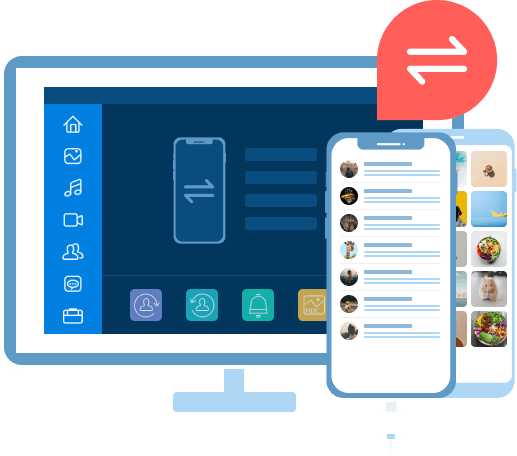
AnyRec PhoneMover 是一款一體化手機傳輸和管理器。您可以輕鬆繞過 iTunes、遷移至 iOS 和 iCloud 預設方法帶來的資料傳輸問題。無論您使用哪種作業系統或手機品牌,都能享受流暢的手機到手機或手機到電腦的傳輸體驗。
iOS 到 iOS
只需幾分鐘即可將舊 iPhone 上的所有內容或選定檔案傳輸到新 iPhone。
 相片
相片
專輯
WhatsApp 照片
應用程式照片
分享照片
視頻
電視節目
音樂影片
音樂
iTunes U
播放清單
播客
鈴聲
警報
文件
有聲書
語音備忘錄
聯繫人
簡訊
安卓到安卓
您可以使用 PhoneMover 在三星、谷歌、華為、摩托羅拉、LG、HTC、索尼、OnePlus、小米和許多其他品牌之間快速傳輸所有或選定的數據。
相片
專輯
WhatsApp 照片
應用程式照片
分享照片
視頻
電視節目
音樂影片
音樂
播放清單
鈴聲
警報
文件
有聲書
聯繫人
簡訊
iOS 和安卓
將資料無縫地從 iPhone 遷移到 Android(或從 Android 遷移到 iPhone)。不受生態系的限制。
相片
專輯
WhatsApp 照片
應用程式照片
分享照片
視頻
電視節目
音樂影片
音樂
播放清單
播客
鈴聲
警報
文件
有聲書
語音備忘錄
聯繫人
簡訊

手機和電腦
無論您想從 iPhone/Android 傳輸到 PC 還是相反,您都可以使用 PhoneMover 獲得快速的傳輸速度和靈活的文件管理。
相片
專輯
WhatsApp 照片
應用程式照片
分享照片
視頻
電視節目
音樂影片
音樂
iTunes U
播放清單
播客
鈴聲
警報
文件
有聲書
語音備忘錄
聯繫人
簡訊
查看所有支援數據
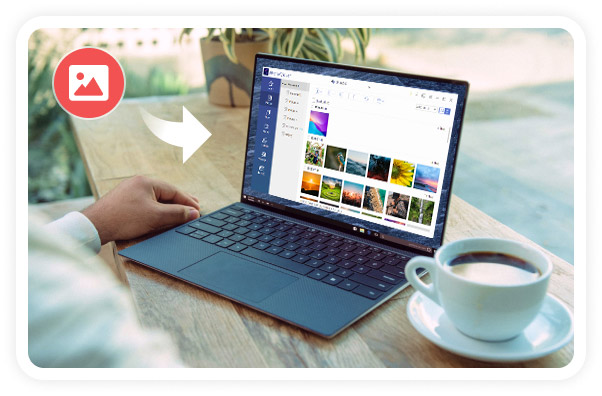
使用 PhoneMover,您可以在 iPhone、iPad、iPod、Android 和電腦之間快速傳輸所有照片。無論您的舊手機中儲存了多少照片,都可以在短時間內切換到新的 iOS 或 Android 裝置。此外,您還可以輕鬆新增照片、刪除不需要/重複的照片、建立新相簿、整理所有圖片以及將照片備份到電腦。
傳送整張相簿或數千張高解析度照片。支援 RAW 和標準影像格式,如 JPG、PNG、HEIC 等。保留照片元資料。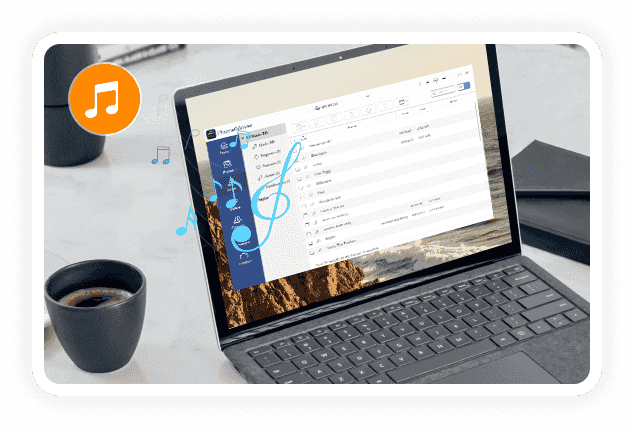
是時候擺脫 iTunes 的限制了。您可以在 iPhone、iPad、iPod、Android 和您的電腦之間傳輸音樂,而無需擦除現有歌曲。因此,如果您的手機存儲空間不足,或者您想同步您的音樂庫,您可以使用 PhoneMover 一站式完成。順便說一下,您可以在程序中的此處刪除和管理歌曲和播放列表。
以 MP3、M4A、AAC 和其他流行格式傳輸下載和購買的歌曲。在 iPhone、iPad 和 Android 之間遷移您的整個音樂庫。維護專輯封面、歌詞、曲目資訊和音訊元資料。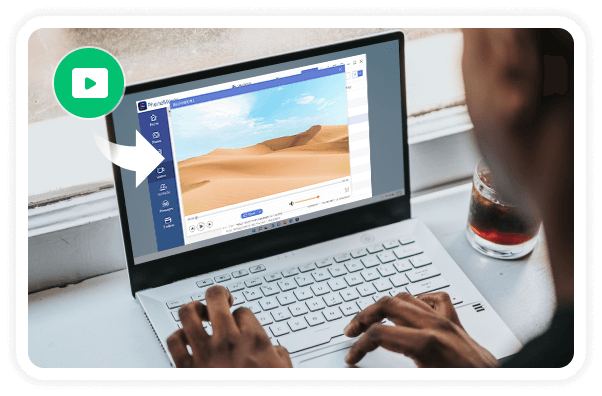
PhoneMover 可以檢測並按類別整理您儲存的所有視頻,包括電影、家庭視頻、播客、iTunes U、電視節目、音樂視頻等等。因此,您可以輕鬆地在 iPhone 和 Android 裝置之間移動影片。此外,您還可以透過其內建播放器預覽任何影片。只需雙擊該影片即可查看。
選擇性地快速傳輸具有原始品質的視訊。行動應用程式下載的影片、錄影、電影和各種影片。支援 8K、5K、4K、HD 和 SD 影片。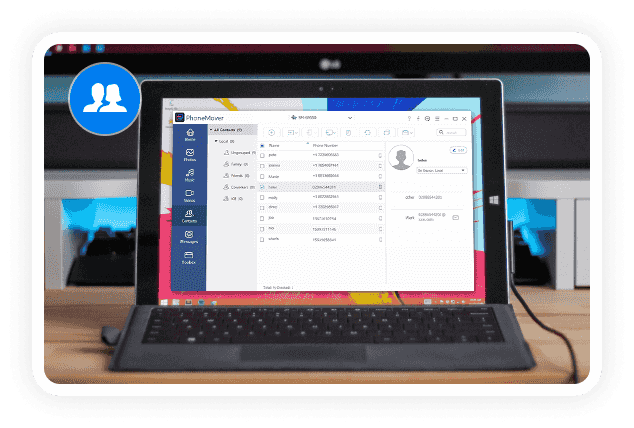
對大多數人來說,換新 iPhone 或 Android 手機後,首先要同步聯絡人。此外,最好將重要聯絡人備份到電腦上,以防資料遺失。 PhoneMover 提供聯絡人備份和聯絡人復原功能,可協助您節省大量時間。此外,您還可以靈活地新增、刪除、尋找重複聯絡人以及更改聯絡人資訊。
匯入、匯出、建立、刪除、同步和編輯聯絡人和群組。在幾分鐘內掃描並合併重複的聯絡人。可與裝置儲存、SIM 卡和雲端同步聯絡人搭配使用。
您可以使用 PhoneMover 將所有手機簡訊和 iMessage 以 CSV、HTML 或 TXT 格式匯出到電腦或手機。這是備份簡訊和郵件附件的好方法。如果您想從大量郵件中尋找並傳輸一封郵件,可以使用內建搜尋功能。只需輸入此郵件中包含的關鍵字即可。之後,您可以快速找到它並進行進一步整理。
傳輸包含全文、圖像、表情符號、時間戳記和寄件者詳細資訊的簡訊和彩信。保持所有對話線程完整,包括群組訊息和個人聊天。同步來自 WhatsApp、Messenger、Kik、LINE 等的應用程式訊息。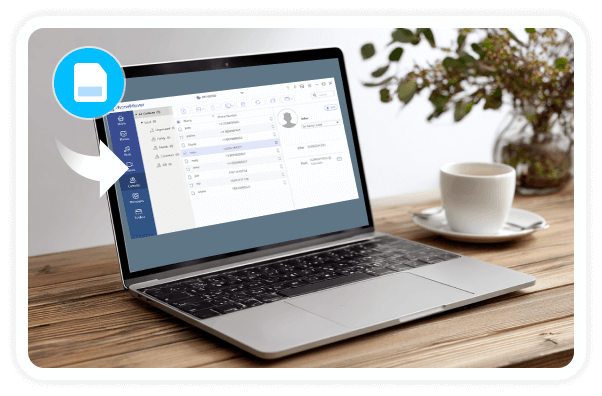
跨裝置傳輸多個文件非常容易,您可以將文件上傳為附件。您也可以使用雲端儲存發送文件,例如 iCloud、Google Drive、Dropbox 等。但是,如果您需要傳輸敏感文件,或者需要移動超過 5 GB 的大型文檔,建議您使用 AnyRec PhoneMover。無需網路連接,您就可以傳輸 Word 文件、Excel 表格、簡報、PDF 等文件。您的所有個人文件都將保持私密。
移動大型 Word 文件、PDF、Excel、PPT 和其他 Office 文件,不會造成損壞。傳輸下載的檔案和應用程式儲存的文件。保留原始文件結構和資料夾組織。如果您想在 iOS、Android 和 Windows 之間切換數據,iTunes、iCloud 和 Move to iOS 都幫不上忙。這些預設的傳輸工具僅適用於 Apple 生態系統。您需要備份 iPhone 上的所有內容,然後將其恢復。如果您想要精確選擇要傳輸的內容、避免重複、切換到不同的裝置並縮短傳輸時間,您可以選擇 AnyRec PhoneMover。無需進行複雜的同步,也無需擔心資料被覆蓋,只需選擇、預覽、編輯並無限制地傳輸手機資料。
在 iPhone、iPad、Android 和 Windows 之間任意方向傳輸資料。選擇要傳輸的特定檔案、資料夾或資料類型,而不是移動所有內容。無需完整的手機備份即可完成裝置遷移。支援舊設備和多個手機品牌。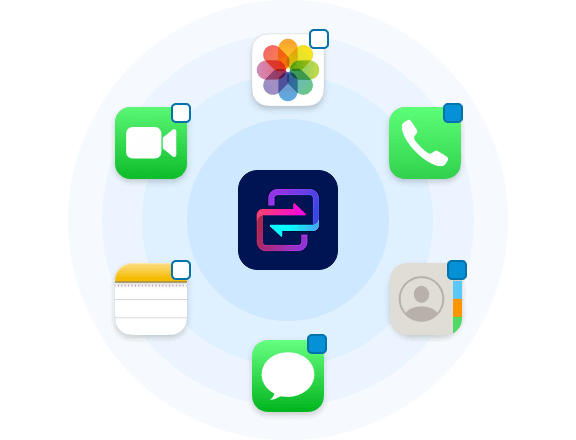
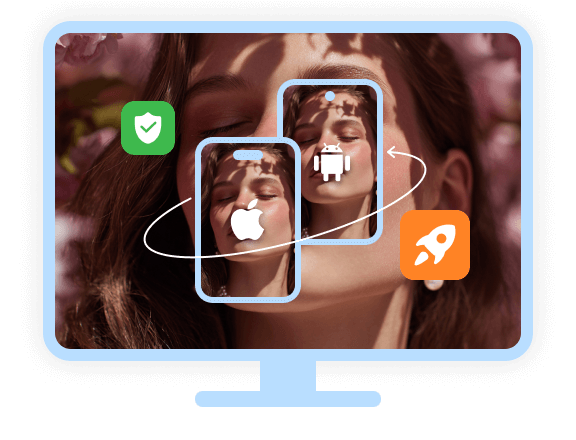
厭倦了等待數小時才能使用 iCloud 或 Google Drive 行動檔案? AnyRec PhoneMover 可直接連接設備,實現快速且穩定的資料傳輸。即使 Wi-Fi 訊號較弱,也能輕鬆傳輸。您可以在幾分鐘內傳輸海量影片庫、數千張照片和大型檔案。無論您是更換手機還是將檔案備份到電腦,整個資料傳輸過程都流暢無阻。無緩衝,無延遲。您可以流暢地傳輸大量數據,而不會壓縮或丟失數據。
傳輸更多可移至 iOS 的文件類型,包括音樂、PDF、書籍等。保護您的文件安全。它不會像某些 iTunes 恢復程式那樣擦除您的裝置。直接設備到設備的傳輸。 比雲端同步更快。 沒有檔案大小限制。無需恢復出廠設置
傳輸資料時無需清除現有手機資料。
沒有 Wi-Fi 或蜂窩數據
無需依賴網路即可以最快速度傳輸檔案。
檢測並合併重複項
掃描、跳過、刪除和合併重複的聯絡人、照片等。
建立iPhone鈴聲
傳輸並設定自訂歌曲作為鈴聲。
將 HEIC 轉換為 JPG/PNG
將 iPhone HEIC 影像轉換為標準 JPG 或 PNG。
請查看這份 iPhone 或 Android 資料傳輸簡易指南。您可以在以下連結取得有關手機到手機、手機到電腦以及電腦到手機傳輸的更詳細步驟: 指南頁.
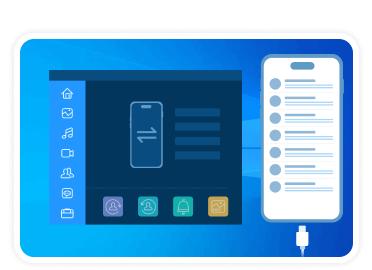
1. 連接
使用 USB 連接線將 iPhone 或 Android 裝置連接到電腦。或者,您也可以掃描二維碼進行無線傳輸。
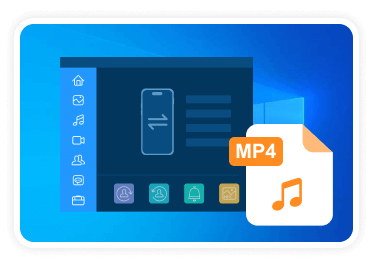
2. 選擇
選擇要移動的資料類型或檔案。自由預覽、整理、編輯、刪除和新增文件。
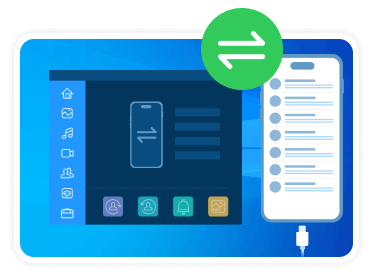
3. 轉讓
按一下「匯出至裝置」或「匯出至電腦」按鈕開始傳輸。
AnyRec PhoneMover - 讓您輕鬆切換手機
安卓或蘋果,舊手機或新手機,我們都能辦理各種手機更換業務。

幾乎所有用戶都給了五星級好評。結果足以說明一切。
已驗證買家
「我對科技產品不太精通,所以一開始很擔心這件事。我的孫子幫我下載了AnyRec PhoneMover,說實話,步驟非常簡單,我自己也能搞定。我所有孫輩的照片、聯絡人和簡訊記錄都轉移到了新的iPhone上。所有內容在新手機上的顯示效果和舊手機上的一模一樣。」
已驗證買家
「我所有的客戶資訊、訓練計劃和簽到資訊都在我的舊安卓手機上。從安卓換到iPhone感覺有點冒險。我用了AnyRec PhoneMover,說實話,它真的很好用。所有數據都保存了下來,沒有丟失,也沒有損壞。我還沒搞定咖啡就搞定了。在我最忙的月份之前,這真是個完美的月份。
已驗證買家
「我從不信任任何隨機伺服器來保存我的檔案。AnyRec PhoneMover 只在我的兩台設備之間傳輸所有資料。不會傳輸到其他任何地方。沒有上傳,沒有雲端伺服器,沒有中間商。這就是我想要的,它完全滿足了我的需求。”
已驗證買家
「我不太會用手機。換新手機通常意味著聯繫人會丟失。總是這樣。我女婿給我推薦了AnyRec PhoneMover,晚飯還沒做好,我就把所有聯繫人、音樂和照片都轉移過去了。不用聯繫運營商,也不用花錢請人幫忙。就這麼簡單,而且效果完美。”
iOS:
iPhone 型號:
iPhone 17e/17 Pro Max/17 Pro/17、iPhone Air、iPhone 16e/16 Pro Max/16 Pro/16 Plus/16、iPhone 15 Pro Max/15 Pro/15 Plus/15、iPhone 14 Pro Max/14 Pro/14 Plus/14、iPhone 13 Plus/15、iPhone 14 Pro Max/14 Pro/14 Plus/14、iPhone 13 Pro Max/13 Pro/14 Pro Max/14 Pro/14 Plus / Pro/12/12 mini、iPhone 11 Pro Max/11 Pro/11、iPhone XS/XS Max/XR/X、iPhone 8/8 Plus、iPhone 7、iPhone 6s/6s Plus/6 Plus/6、iPhone 5s/5c/5、iPhone 4S/4、iPhone 3GS
iPad/iPod型號:
iPad Pro、iPad Air、iPad、iPad mini、iPod Touch 7/6/5/4/3/2/1
支持的操作系統:
iOS 26、iOS 18、iOS 17、iOS 16、iOS 15/iOS 14、iOS 13.5/13.4/13/12.3/12、iOS 11、iOS 10.3、iOS 10、iOS 9 及較早版本 iPad
安卓:
Android 型號:
三星(Galaxy S10/S9/S8/S7/S6、Note 系列(9、8、7)、A 系列)、Sony(Galaxy S10/S9/S8/S7/S6、Note 系列(9、8、7)、A 系列)、HTC(One M8/M9/A9、Desire 型號、LGG2/Gex/Gex) 5X)、華為(Ascend Mate 和 P 系列)、中興(Ascend Mate 和 P 系列)、Google Pixel 9/8/7/6 系列等。
Android作業系統:
Android 16/15/14/13/12/11/10/9.0/8.0/7.0/6.0 及更早版本
視窗:
作業系統:
作業系統:Windows 11/10/8.1/8/7/Vista/XP
中央處理器:
1GHz Intel/AMD CPU 或以上(32 位元或 64 位元)
記憶體:
1GB RAM 或更多
iTunes:
10.7 以上
我可以將資料從舊手機傳輸到多個新裝置嗎?
是的。用 USB 連接線將舊手機和新手機連接到同一台電腦。這樣就可以在兩台裝置之間傳輸資料了。之後,斷開這台新手機的連接,再連接另一台新手機,就能將舊手機的資料傳輸到新手機了。
我可以在傳輸文件之前預覽它們嗎?
是的。雙擊文件即可預覽詳細資訊。您可以預覽圖片、歌曲、影片、聯絡人、訊息以及許多其他類型的文件。
傳輸 10GB 以上的檔案需要多長時間?
10GB檔案傳輸大約需要5到6分鐘,具體時間取決於裝置效能和資料類型。
如果傳輸中途停止,我會遺失資料嗎?
不會。資料傳輸中斷不會導致檔案不完整或損壞。 AnyRec PhoneMover 也具有檔案複製功能。因此,原始文件可以安全地保留在來源設備中。
我可以無損傳輸大型影片檔案嗎?
是的。 AnyRec PhoneMover 直接複製文件,不會壓縮或重新編碼任何內容。舊手機上的所有資料都會原封不動地複製到新手機上。透過 USB 傳輸 10GB 的檔案大約需要 5-6 分鐘。完全不會損失任何畫質。
我可以將資料從舊手機傳輸到多個新裝置嗎?
是的。用 USB 線將舊手機和第一支新手機連接到電腦。使用 AnyRec PhoneMover 傳輸所需文件,然後換上第二部手機重複上述步驟。來源手機上的原始檔案始終保持不變,因此您可以根據需要重複此操作多次。